Willst du einen eingebetteten Text löschen auf einem Bild in Photoshop ? Die schnellste Methode: Markiere den Textbereich und starte dann das Ausfüllen mit berücksichtigtem Inhalt. Vor einem komplexen Hintergrund ist der Kopierstempel oder dieGenerative KI übernehmen.
Erklärendes Video in Französisch von Alucare, ideale Ergänzung zur Seite. Video ansehen (you can use YouTube's automatic translation)

Wie kann man mit Photoshop Text aus einem Bild entfernen?
Je nach Komplexität deines Hintergrunds wirst du unterschiedliche Werkzeuge verwenden. Ein einfarbiger Hintergrund oder ein einfacher Farbverlauf lässt sich mit wenigen Klicks bearbeiten. Ein detailreicher, strukturierter oder KI-generierter Hintergrund erfordert etwas mehr Arbeit. Beginne immer mit deine ursprüngliche Ebene duplizieren mit Strg + J um vor jeder Bildbearbeitung eine unveränderte Kopie zu behalten.
Schritt 1: Das Bild in Photoshop importieren und vorbereiten
Bevor du den Text löschst, öffne das Foto und lade es in das Programm hoch.
- Speer Photoshop auf deinem PC (Windows oder Mac).
- Gehe zum Menü Datei, dann Offen, und wähle dein Bild aus.
Dank dieser Vorsichtsmaßnahme kannst du jederzeit einen Schritt zurückgehen, falls dir das Ergebnis der Bildbearbeitung nicht gefällt. Denk auch daran, die Bildauflösung in Pixeln bevor du mit der Arbeit beginnst, vor allem, wenn du vorhast, die Datei in hoher Auflösung zu exportieren.
Methode 1: Löschen durch Überschreiben mit „Inhalt berücksichtigt“
Das ist das einfachste Tool zum Löschen von Text, um einen unerwünschter Text auf einem gleichmäßigen Untergrund. Hier sind die einzelnen Schritte.
- Klicke auf den’Rechteck-Auswahlwerkzeug in der Symbolleiste auf der linken Seite, wie auf dem folgenden Screenshot zu sehen ist:
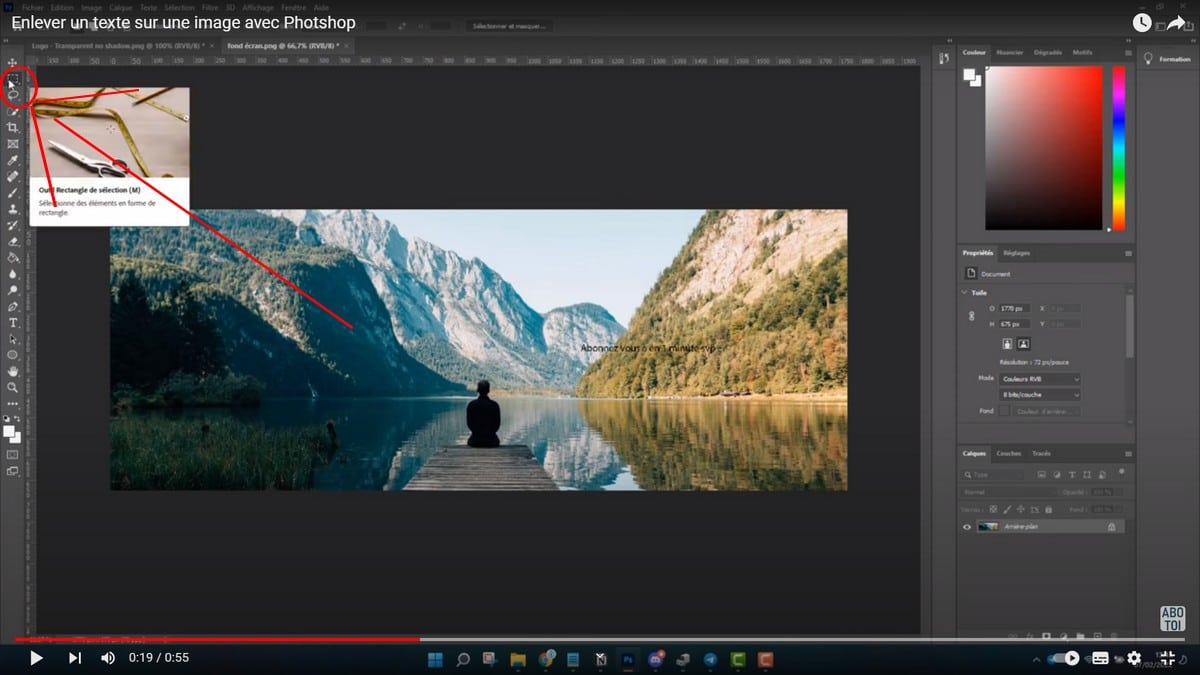
- Markiere den Bereich, der den zu löschenden Text enthält.
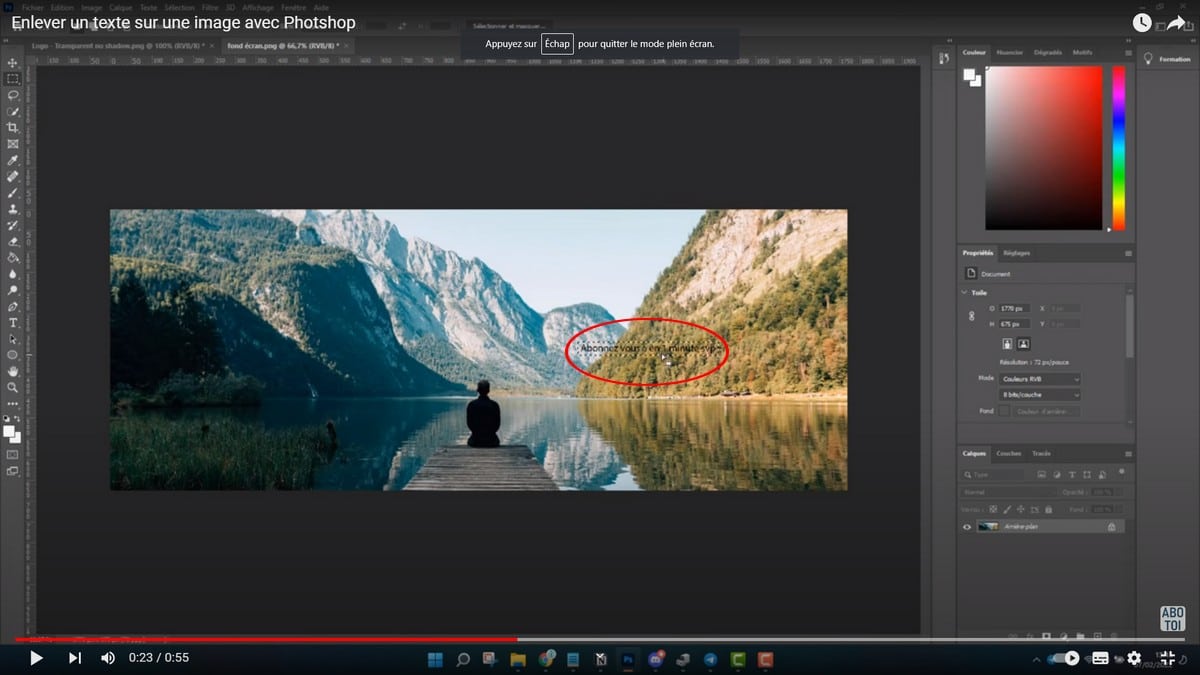
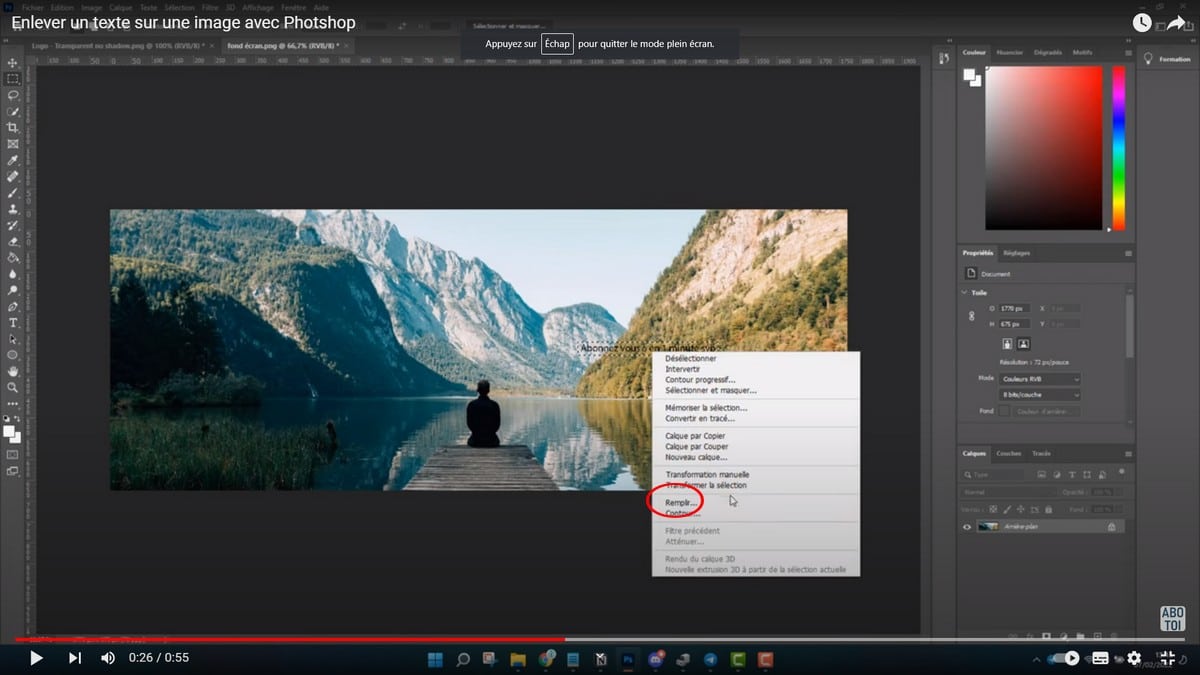
- Mach ein Rechtsklick auf die Auswahl und wähle dann Ausfüllen.
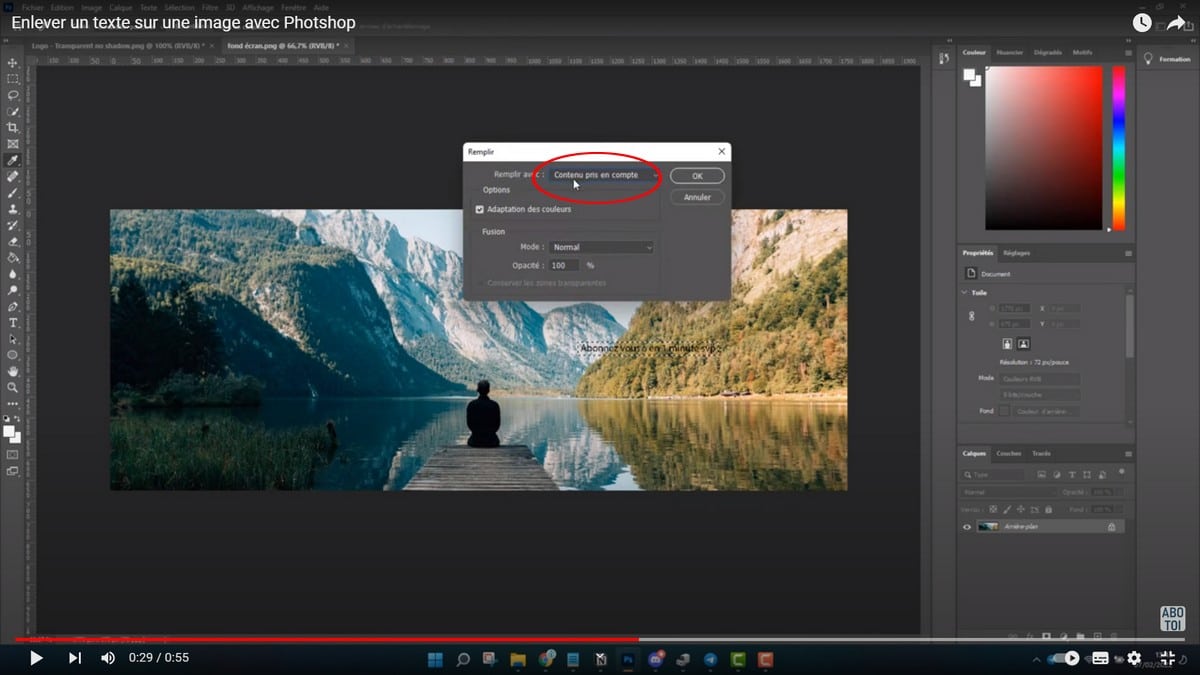
- Wähle im Dropdown-Menü Folgendes aus: Inhalte berücksichtigt, und klicke dann auf OK.
- Drücke auf Ctrl + D um die Auswahl des Feldes aufzuheben.
In wenigen Sekunden, Photoshop analysiert die umgebenden Pixel und ersetzt den Text durch den Hintergrund. Auf einem einfarbigen Hintergrund oder vor einem Himmel ist das Ergebnis dieser Textentfernung klar und sofort sichtbar.
Methode 2: Der Duplizierungsstempel für strukturierte Hintergründe
Wenn das Ergebnis nicht sauber ist, liegt das oft daran, dass der Hintergrund zu komplex ist. In diesem Fall ist das Kopierstempel (Clone Stamp) ist die beste Option, um Text zu löschen. Es zeichnet sich besonders bei den sich wiederholende Muster wie eine Backsteinmauer, ein Parkettboden oder ein gestreifter Stoff.
- Wähle das Werkzeug aus Vervielfältigungstempel in der Symbolleiste.
- Stellt die Größe und die Pinselhärte je nach zu behandelnder Fläche.
- Halte fest Alt und klicke auf einen sauberen Bereich in der Nähe des Textes, um die Quelle festzulegen.
- Lass die Taste los und male dann den zu löschenden Text aus.
- Wiederhole dies und wechsle dabei regelmäßig die Quelle, um eine gleichmäßige Konsistenz.
Diese Technik der Bildbearbeitung ist zwar etwas zeitaufwändiger, liefert aber bei detailreichen Hintergründen eine bessere Qualität. Das gleiche Prinzip gilt übrigens auch, wenn du ein Gesicht ersetzen auf einem Foto.
Methode 3: Der punktuelle Korrektor für kurze Texte und Wasserzeichen
Für eine feine Schrift, eine Wasserzeichen oder ein kleines Logo vor einem recht einheitlichen Hintergrund, der lokaler Korrektor (Spot Healing Brush) ist ideal. Es führt automatisch die Textur und die umgebenden Farben, ohne dass du eine Quelle festlegen musst.
- Wähle das Werkzeug aus Lokaler Korrektor in der Symbolleiste.
- Passt die Pinselgröße direkt über dem zu löschenden Text.
- Führe den Pinsel über den unerwünschten Text – mit einem einzigen Klick oder in kleinen Bewegungen.
Photoshop ersetzt den Bereich durch eine homogene Mischung. Das geht schnell und eignet sich perfekt für eine Feinabstimmung einer platzsparenden Darstellung der Bilder.
Mit der KI von Photoshop Text aus einem Bild entfernen
Seit den aktuelle Versionen, Photoshop beinhaltet das Generative Fill, eine Funktion, die auf dem’künstliche Intelligenz. Dies ist oft die effektivste Lösung, um natürliche Hintergründe (Laub, Wasser, Menschenmengen) nachzubilden, wo andere Entfernungswerkzeuge versagen.
- Wähle den Bereich aus, der den zu löschenden Text enthält.
- Klicke auf die Schaltfläche Generative Füllung in der Kontextleiste.
- Lass das Beschreibungsfeld leer und klicke dann auf Generieren.
Die KI schlägt vor mehrere Varianten zum Entfernen des Bildtextes. Wähle die Variante aus, die am besten zu deinem Design passt. Wenn du anschließend ein Bild vergrößern ohne an Qualität einzubüßen, Photoshop bietet auch spezielle Optionen dafür.
Ist Photoshop kostenlos, wenn man Text entfernen möchte?
Nein Photoshop ist ein kostenpflichtige Software, nur im Abonnement verfügbar. Wenn du Text aus einem Bild oder ein Wasserzeichen entfernen möchtest frei, KI-gestützte Online-Tools erledigen die Arbeit, ohne dass etwas installiert werden muss.
Sie reichen für eine einfache Textlöschung aus, auch wenn Photoshop bleibt die umfassendste Lösung für eine Fortgeschrittene Bildbearbeitung.








 Deutsch