Um einen Gesicht mit Photoshop, du schneidest das Quellbild mit demLasso-Werkzeug, klebst du es auf die Zielfoto, dann richtest du die beiden aus und fügst sie zusammen Ebenen.
Diese Technik der Gesichtstausch ist auch ohne professionelle Bildbearbeitungskenntnisse machbar, und man muss damit rechnen, 10 bis 30 Minuten je nach gewünschtem Finish. Der zeitaufwendigste Schritt ist nach wie vor der Ausgleich des Teints, damit das’Gesichtstausch nicht gekünstelt wirkt.
Erklärendes Video in Französisch von Alucare, ideale Ergänzung zur Seite. Video ansehen (you can use YouTube's automatic translation)

Wie kann man mit Photoshop ein Gesicht ersetzen?
Hier sind die Schritte, die Sie befolgen müssen, um dies erfolgreich zu meistern Gesichtstausch unter Adobe Photoshop :
- Öffnet Adobe Photoshop.
- Importiere deine 2 Fotos : DER Quellbild und die Zielfoto.
- Wählt das Gesicht des ersten aus Porträt mit demLasso-Werkzeug.
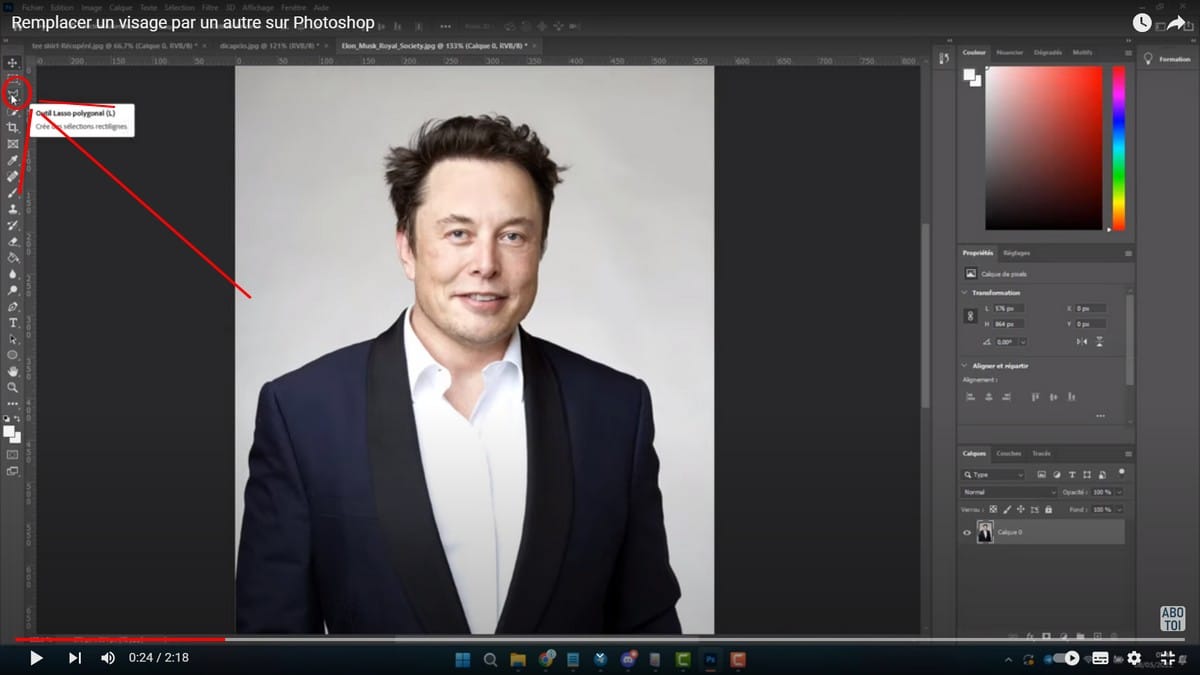
Tipp: Schneide den Ausschnitt großzügig aus und lass dabei etwas Haut um das Gesicht herum mit ein. Die endgültige Fusion wird sauberer sein.
- Kopiere die Auswahl mit Ctrl + C.
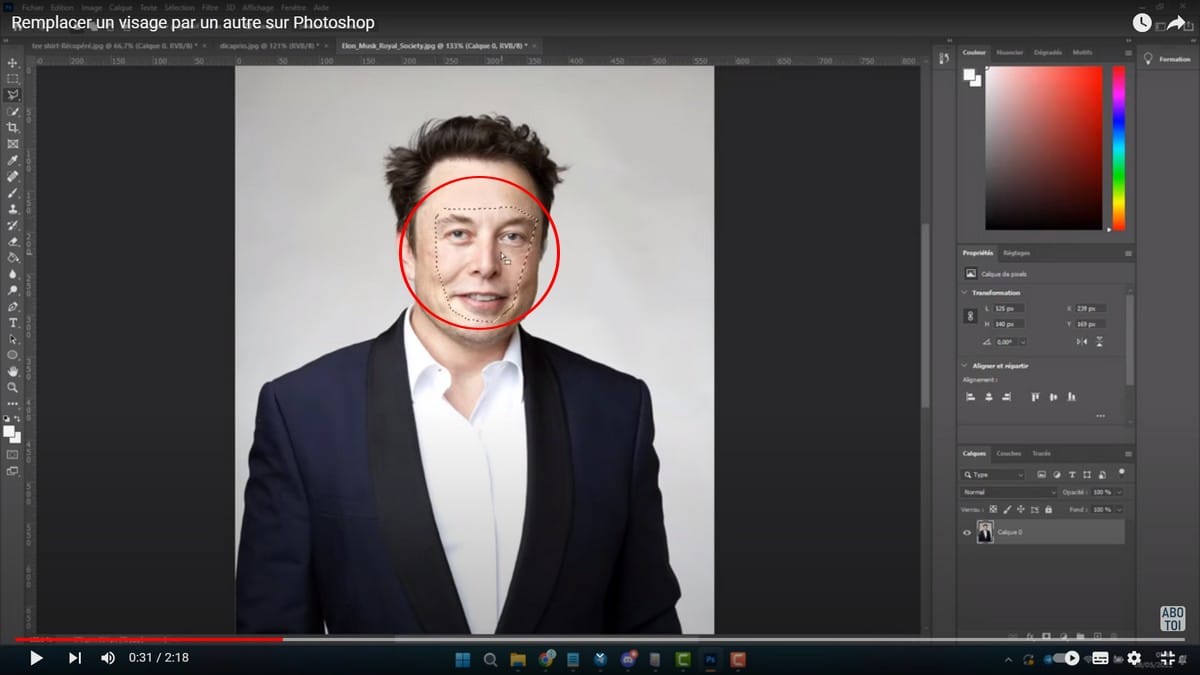
- Geh zum zweiten Bild und füge die Auswahl mit Ctrl + V. Sie kommt auf einem neuen Transparentfolie.
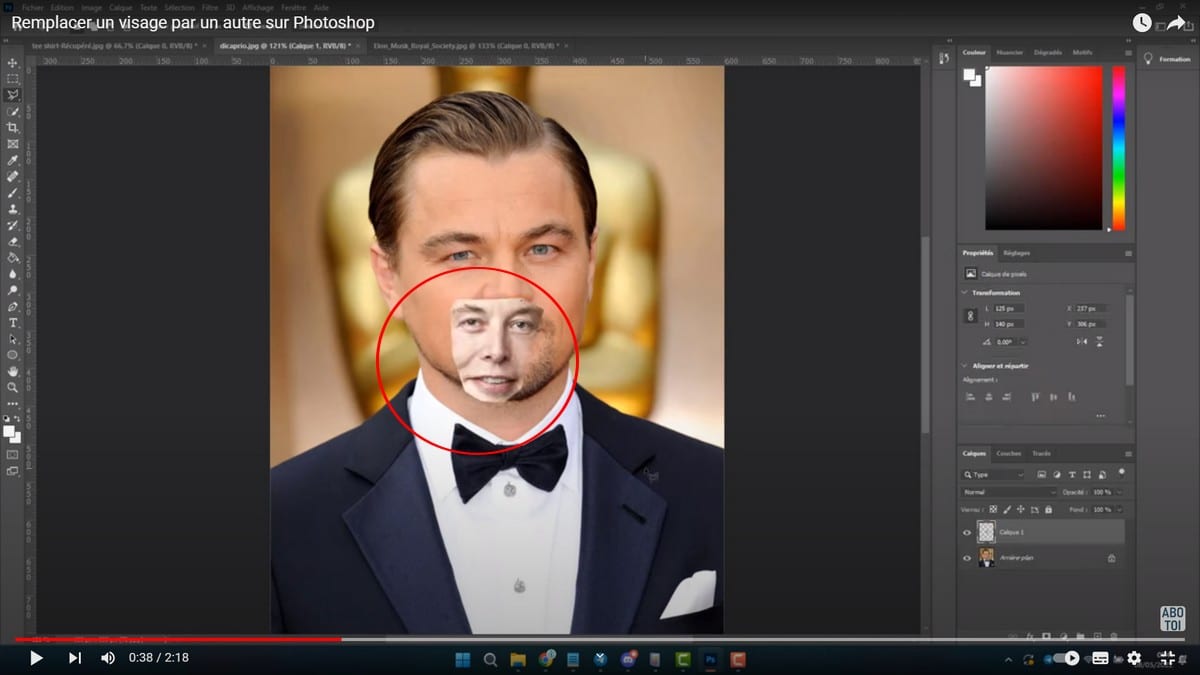
- Wähle im Ebenenbedienfeld die Gesichtsabdruck klebt daran fest und verringert dessen Deckkraft.
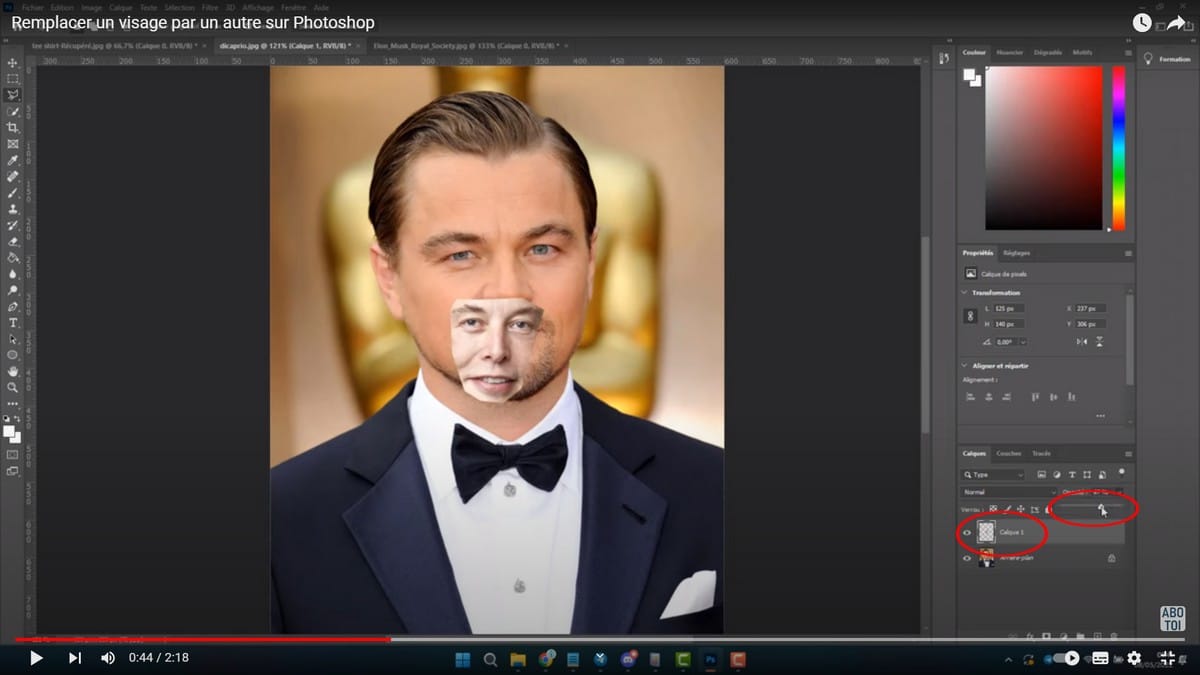
Wenn du die Deckkraft verringerst, kannst du das darunterliegende Gesicht durchscheinen lassen. So kannst du die Augen, das Nase und die Mund am richtigen Ort.
- Klicke auf Ausgabe, dann Manuelle Transformation.
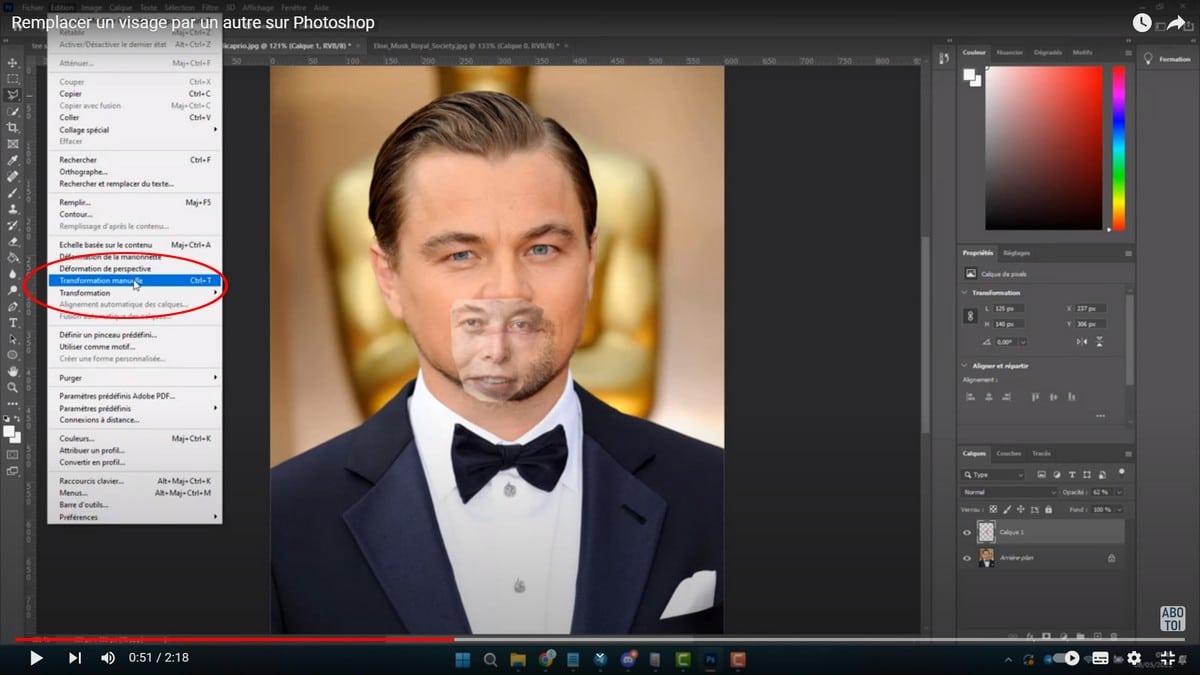
- Verschiebe, vergrößere und drehe das Gesicht so, dass die Die Augen überlagern sich denen darunter.
- Drücke auf Entrée um zu bestätigen, und stelle dann die Deckkraft der Ebene wieder auf 100 %.
- Ruft die Auswahl im Gesicht: hält Ctrl und klicke auf das Vorschaubild des Transparentfolie des Gesichts.
- Wählt den untere Ebene (das Zielfoto) und entsperre es über das Symbol Riegel.
- Gehe zu Auswahl, dann Bearbeiten und Vertragsabschluss, und wähle die Anzahl der Pixel für die Verkleinerung aus.
Das Kontraktion verhindert einen sichtbaren Rand um das aufgeklebte Gesicht herum. Ohne sie bliebe ein Rand des ursprünglichen Gesichts sichtbar.
- Drücke auf Löschen um das ursprüngliche Gesicht auf dem Transparentfolie unterer.
- Gehe zu Auswahl, dann Auswahl aufheben.
- Wähle die zwei Ebenen während man Ctrl.
- Gehe zu Ausgabe, dann Automatisches Zusammenführen von Ebenen.
- Kreuze die Option an Farbverläufe und durchgehende Farben, und bestätigen Sie anschließend mit „OK“.
Das Automatisches Zusammenführen von Ebenen ist der entscheidende Schritt des gesamten Prozesses. Sie sorgt für die Abstimmung der’Beleuchtung und die Farbunterschiede zwischen Gesicht und Körper, was dazu führt, dass das Gesichtstausch eher realistisch als aufgesetzt.
Hauttöne angleichen, um ein realistisches Ergebnis zu erzielen
Nach dem Fusion, kann sich der Teint des Gesichts noch deutlich vom Rest des Körpers abheben Foto. So verbindet man die Farben sauber miteinander:
- Wählt den Transparentfolie des Gesichts.
- Gehe zu Bild, dann Einstellungen und Farbabstimmung um den Farbton auf die Zielfoto.
- Anschließend verfeinern mit Farbton/Sättigung und eine leichte Anpassung von Helligkeit.
- Fügt einen Fusionsmaske und gib ein Pinsel sanft mit geringer Deckkraft an den Rändern, um den Übergang zu glätten Textur der Haut.
Denk auch an die Schatten: Ein gut ausgeleuchtetes Gesicht auf einem dunklen Foto fällt sofort ins Auge. Passe die Schatten an, um ein einheitliches Ergebnis zu erzielen. Das funktioniert nach dem gleichen Prinzip wie wenn du Text von einem Bild entfernen : Die eigentliche Arbeit besteht darin, die Naht unsichtbar zu machen.
Tipps vor dem Start
- Wähle zwei aus Porträts unter denselben Bedingungen aufgenommen Winkel und mit einer Nahbeleuchtung.
- Vor allem Fotos scharf und in hoher Auflösung.
- Ein gemeinsamer Blick in dieselbe Richtung erleichtert die Fusion.
Diese vorbereitenden Maßnahmen sparen beim Freistellen und Anpassen der Gesichter.









 Deutsch