Чтобы заменить лицо с Photoshop, вырезаешь исходное изображение лица синструмент «Лассо», приклеи его на целевое фото, а затем выравниваешь и объединяешь их слои.
Эта техника замена лиц это вполне возможно, даже если вы не являетесь профессионалом в области ретуши, и нужно учитывать, что От 10 до 30 минут в зависимости от желаемого результата. Самым длительным этапом по-прежнему является выравнивание тона кожи, чтобы’обмен лицами не выглядело надуманным.
Объяснительное видео на французском языке от Alucare, идеальное дополнение к странице. Смотреть видео (Вы можете воспользоваться автоматическим переводом YouTube)

Как заменить лицо в Photoshop?
Вот шаги, которые необходимо выполнить, чтобы успешно выполнить эту обмен лицами по ссылке Adobe Photoshop :
- Открыть Adobe Photoshop.
- Импортируй свои 2 фотографии : исходное изображение лица и целевое фото.
- Выбрать лицо первого портрет синструмент «Лассо».
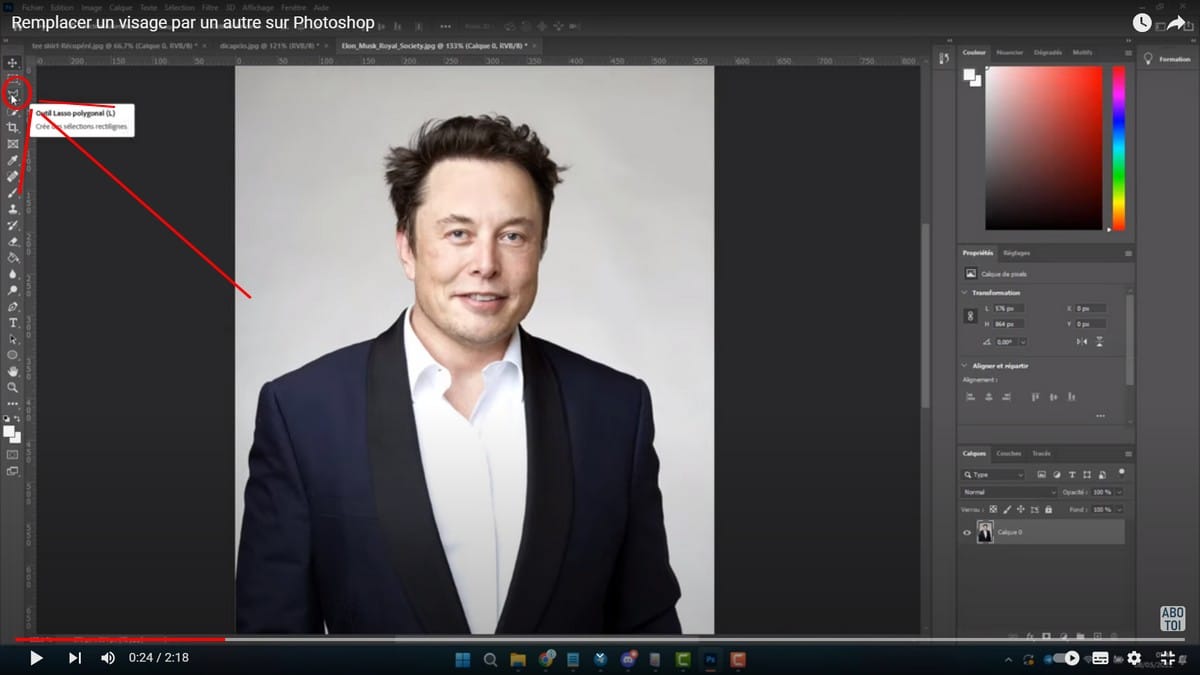
Совет: вырежьте изображение с широким полем, оставив немного кожи вокруг лица. Это окончательное слияние будет чище.
- Скопировать выбор с Ctrl + C.
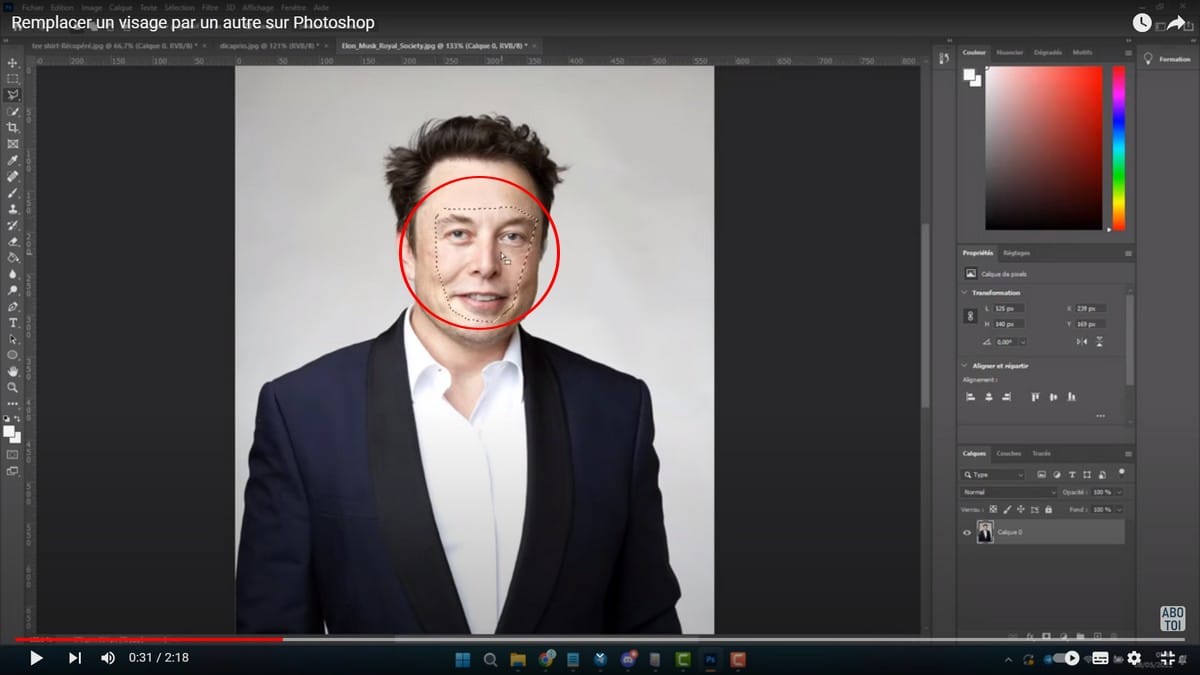
- Перейди ко второму изображению и вставь выбор с Ctrl + V. Она появляется на новом калька.
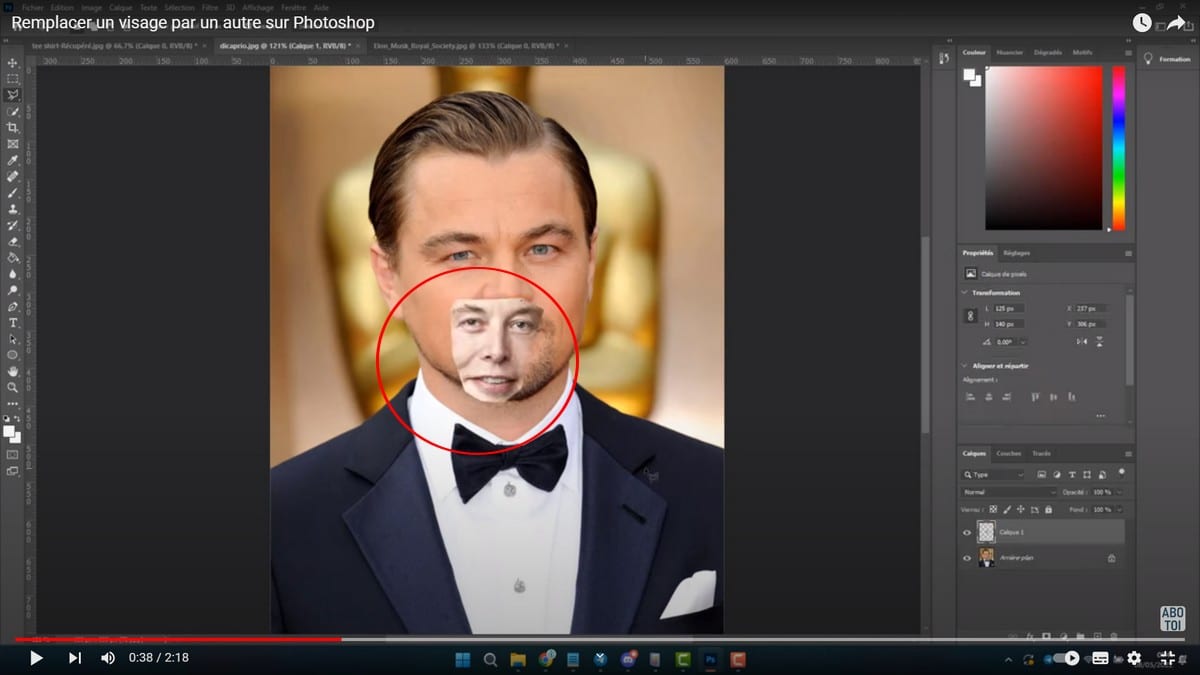
- В панели слоев выбери контур лица приклеивается и снижает степень непрозрачности.
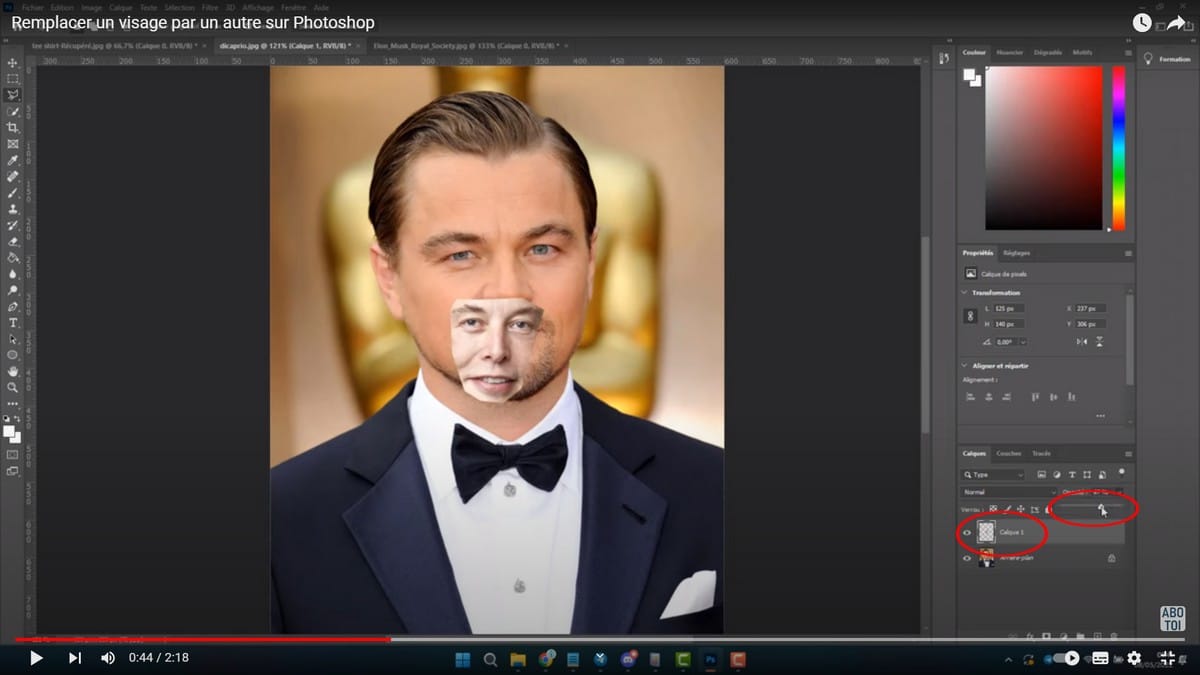
Уменьшение непрозрачности позволяет увидеть изображение, находящееся под ним, благодаря прозрачности. Таким образом, вы сможете точно совместить глаза, нос и рот в нужном месте.
- Нажмите на Издание, тогда Ручное преобразование.
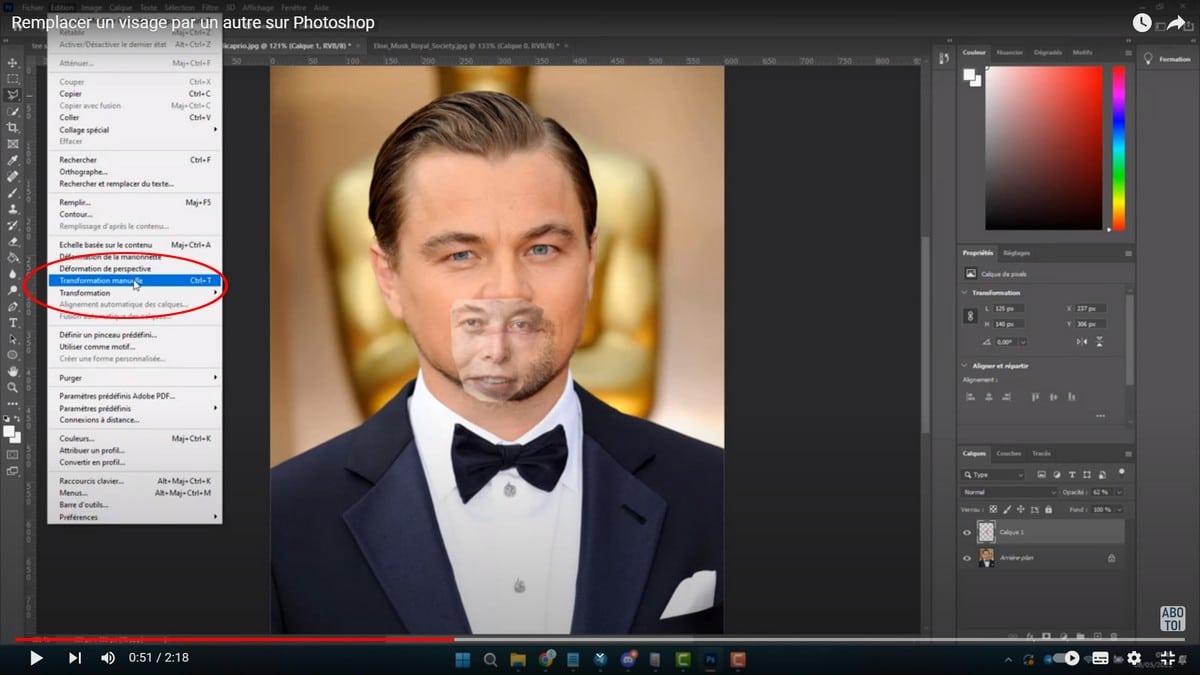
- Перемещай, увеличивай и поворачивай лицо так, чтобы глаза перекрывают друг друга тем, кто находится внизу.
- Нажми Entrée для подтверждения, а затем верни прозрачность слоя к 100 %.
- Получает выбор лица: фиксация Ctrl и нажми на миниатюру калька лица.
- Выбрать нижний слой (целевое фото) и разблокируй его с помощью значка замок.
- Перейти в Выбор, тогда Редактировать а также Совершить сделку, и выбери количество пикселей, на которое будет уменьшено изображение.
Этот сокращение позволяет избежать появления заметного контура вокруг наклеенного лица. Без неё остался бы видимым контур прежнего лица.
- Нажми Удалить чтобы удалить исходное изображение лица на калька нижний.
- Перейти в Выбор, тогда Отменить выбор.
- Выбрать два слоя сохраняя Ctrl.
- Перейти в Издание, тогда Автоматическое объединение слоев.
- Отметьте этот вариант Плавные оттенки и цвета, а затем нажмите «ОК».
La Автоматическое объединение слоев является ключевым этапом всего процесса. Именно она обеспечивает согласованность’освещение и цветовые переходы между лицом и телом, что придаёт замена лиц реалистичный, а не наклеенный.
Выравнивание оттенков кожи для достижения реалистичного результата
После слияние, цвет лица может по-прежнему резко контрастировать с остальной частью фото. Вот как правильно соединить цвета:
- Выбрать калька лица.
- Перейти в Изображение, тогда Настройки а также Соответствие цветов чтобы точно подобрать оттенок к целевое фото.
- Затем уточните с помощью Цвет/Насыщенность и небольшая настройка яркость.
- Добавить маска слияния и передай кисть мягкий, с небольшой непрозрачностью по краям, чтобы плавно переходить в текстура кожи.
Не забывай и о тенях: хорошо освещенное лицо на темном снимке сразу бросается в глаза. Отрегулируй тени, чтобы изображение выглядело однородно. Это та же логика, что и когда ты хочешь удалить текст с изображения : настоящая работа заключается в том, чтобы сделать шов незаметным.
Советы перед началом работы
- Выбери два портреты сделанный в том же угол и при ближнем освещении.
- Лучшие фотографии четкие и в высоком разрешении.
- Взгляд, направленный в одну сторону, значительно облегчает слияние.
Эти меры предосторожности, принятые на раннем этапе, позволяют значительно сэкономить время при обрезке и выравнивании лица.









 Русский