要替换一个 脸庞 和 Photoshop, ,你把 源图像 与套索工具, 把它贴在 目标照片, ,然后将这两个对齐并合并 图层.
这种技术 换脸 即使不是修图高手也能做到,而且需要考虑到 10至30分钟 根据所需的妆效。最耗时的步骤仍是调和肤色,以便让’换脸 不要显得做作。.
由 Alucare 制作的法语解释视频,是该网页的理想补充。. 观看视频 (您可以使用 YouTube 的自动翻译功能)

如何使用Photoshop替换人脸?
以下是成功完成此操作的步骤: 换脸 根据 Adobe Photoshop :
- 开放 Adobe Photoshop.
- 导入你的 2张照片 : 这 源图像 和 目标照片.
- 选择第一个人的脸 肖像 与套索工具.
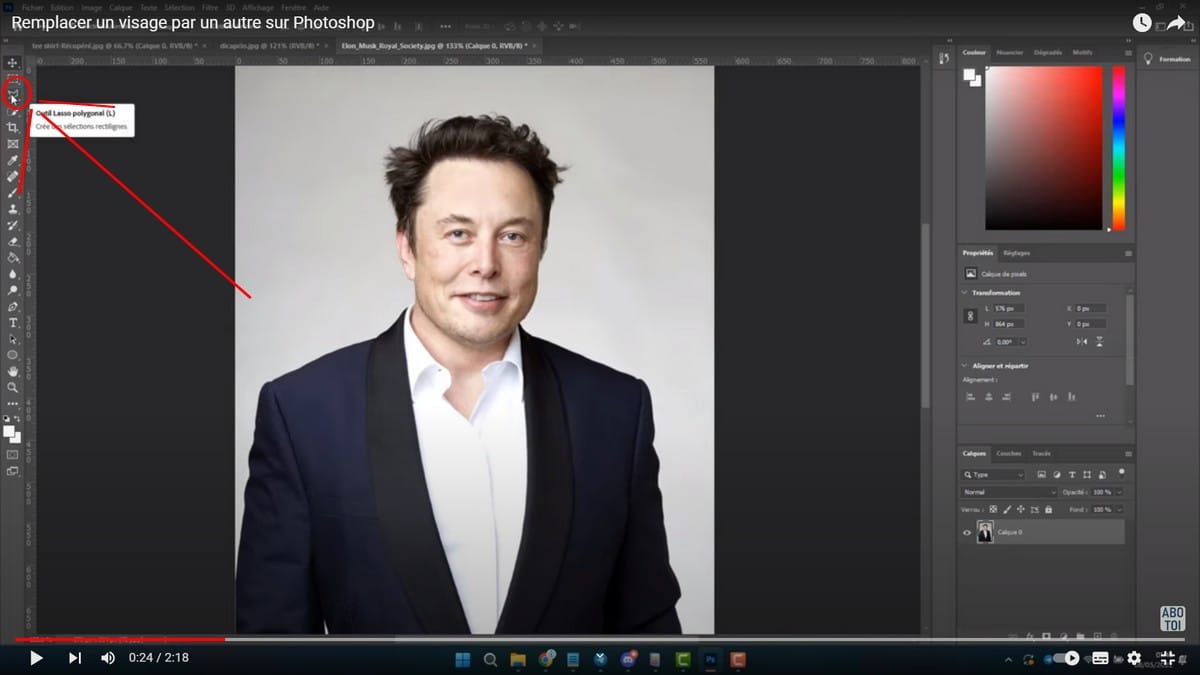
小贴士:裁剪时留出较宽的边,将脸部周围的一小部分皮肤也包含在内。该 最终合并 会更干净。.
- 复制该 选择 和 Ctrl + C.
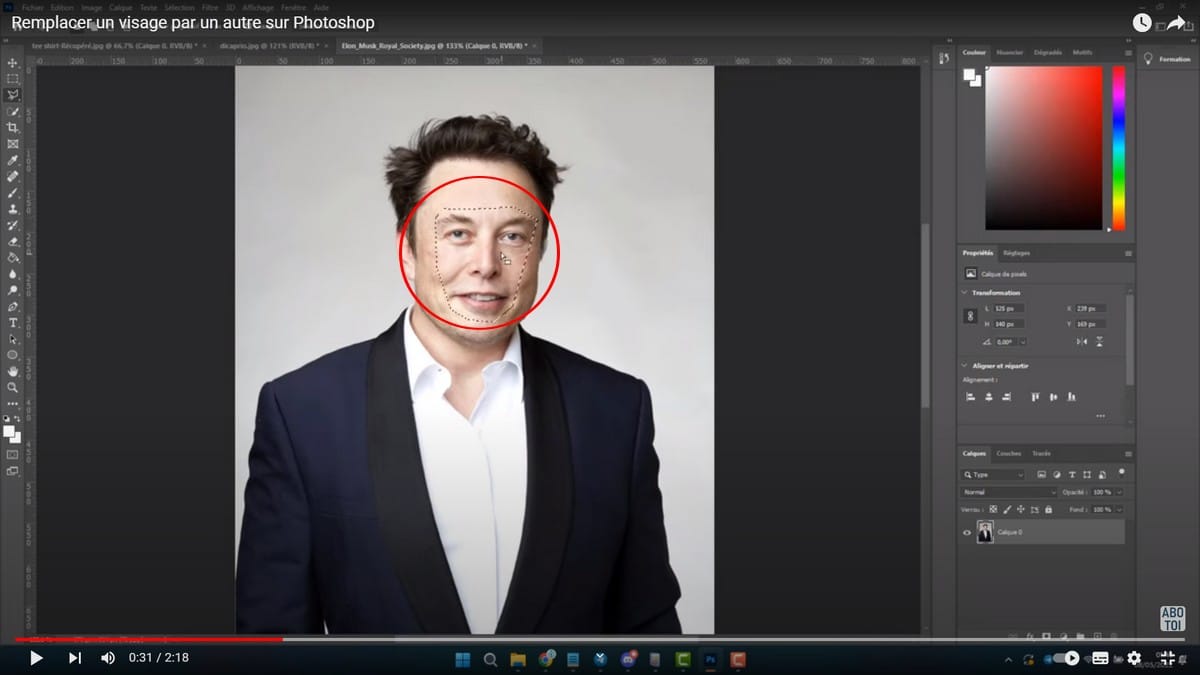
- 跳转到第二张图片,并将该图片粘贴到 选择 和 Ctrl + V. 她来到一个新的 描图.
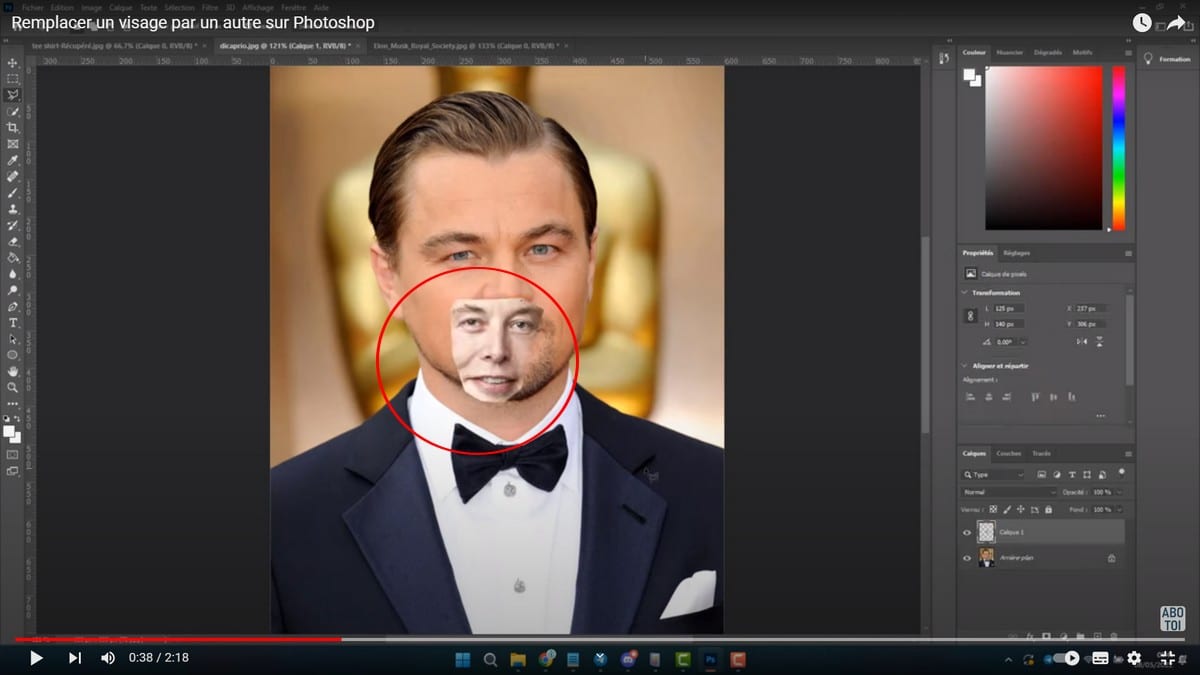
- 在图层面板中,选择 面部轮廓 粘在上面并降低其不透明度。.
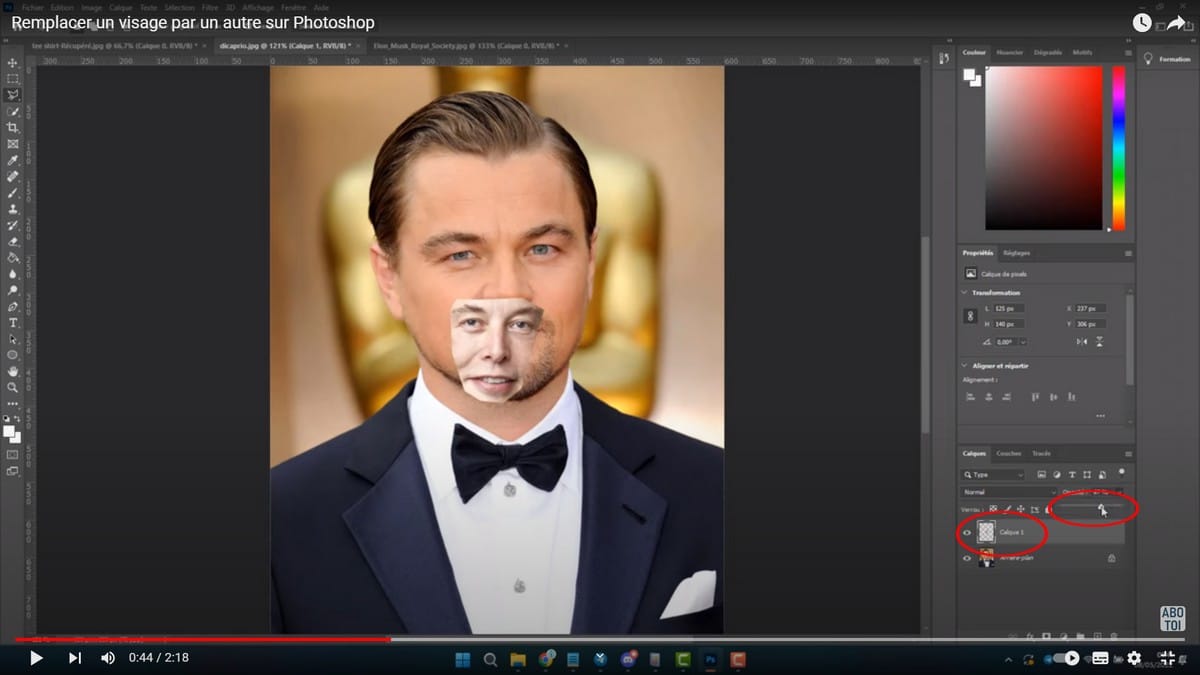
降低不透明度后,你可以透过透明效果看到下面的脸。这样你就可以精确对齐 眼睛, 这 鼻子 和 口 放对地方。.
- 点击 版本, 然后 手动改造.
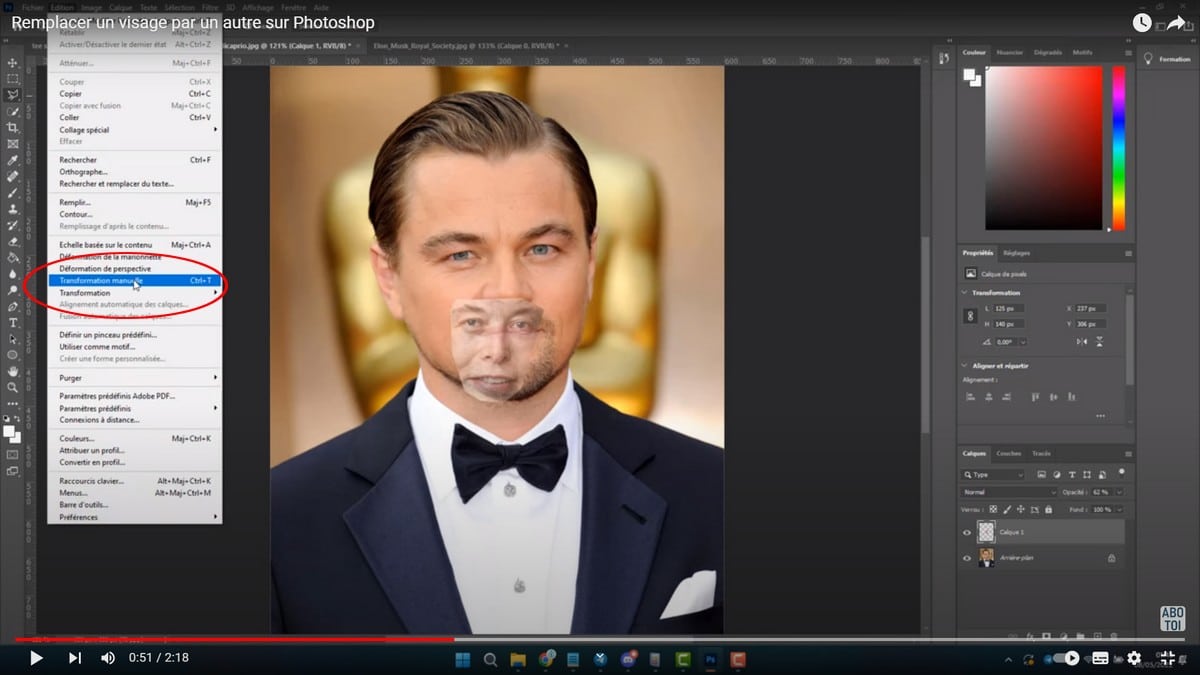
- 移动、放大并旋转面部,以便 眼睛重叠 给下面的人。.
- 点击 Entrée 点击“确认”,然后将图层的不透明度调整为 100 %.
- 如果肤色差异很大,请保留选中的面部图层,然后依次选择“图像”→“调整”→“颜色匹配”。.
- 在 来源,, 选择你的文档,然后在 图层,, 目标照片,然后确认。.
- 恢复面部选区:保持 Ctrl 然后点击面部图层的缩略图。.
- 选中最底层的图层(目标照片),并通过锁定图标将其解锁。.
- 前往 精选,, 然后点击“编辑”并 签订,, 并选择缩放的像素数。.
这 收缩 可避免粘贴后的脸部边缘出现明显轮廓。如果没有它,旧脸部的边缘仍会显露出来。.
- 点击 删除 用于删除原始图像上的 描图 较低。.
- 前往 选择, 然后 取消选择.
- 选择 两个图层 保持 Ctrl.
- 前往 版本, 然后 自动合并图层.
- 选择方法 全景,, 勾选该选项 色调 和 色素 “继续”,然后点击“确定”确认。.
这 自动合并图层 是整个流程的关键环节。正是这一环节协调了’照明 以及面部与身体之间的色彩差异,这使得 换脸 更趋于写实,而非生硬拼凑。.
- 另请参阅 如何在Photoshop中删除测试图层.
调整肤色,呈现逼真的效果
合并后,脸部的肤色可能仍与照片的其他部分形成鲜明对比。.
以下是如何正确连接 色素 :
- 选择新的合并图层,该图层 Photoshop 在图层面板的最上方创建了。.
- 与……相近 色调/饱和度 并稍微调整一下亮度。.
添加一个混合蒙版,并用不透明度较低的柔和画笔在边缘处进行涂抹,以使肤质自然过渡。.
也要注意阴影:在暗色照片中,一张光线充足的面孔会立刻映入眼帘。调整阴影以获得均匀的效果。这和你想……时的原理是一样的 从图片上移除文字 :真正的工作,就是要让接缝消失。.
开始前的建议
- 选两个 人物肖像 在同一条件下拍摄的 角度 并采用近距离照明。.
- 精选照片 清晰且高分辨率.
- 目光朝向同一方向,这极大地有助于 (公司的)合并.
这些前期准备工作能在抠图和调整时节省大量时间, 面孔.









 FR
 RU
 EN
 ES
 IT
 DE
 ZH
 PT
 ID
 JA
 DA