~を交換するには 顔 と Photoshop, それを切り取って 元の顔 とともになげなわツール, それを ターゲット写真, 、それから2つを並べて結合する レイヤー.
この手法は 顔の入れ替え レタッチのプロでなくても可能ですが、その場合は 10分から30分 希望する仕上がりに応じて。最も時間がかかる工程は、肌のトーンを均一にすることで、その’顔の入れ替え 不自然に見えないように。.
Alucareによるフランス語の解説ビデオ。. ビデオを見る (YouTubeの自動翻訳を使用できます)

Photoshopで顔を差し替えるにはどうすればいいですか?
これを成功させるための手順は以下の通りです。 顔の入れ替え アンダー Adobe Photoshop :
- オープン Adobe Photoshop.
- をインポートする 写真2枚 : ザ 元の顔 そしてその ターゲット写真.
- 最初の顔を選択する 肖像画 とともになげなわツール.
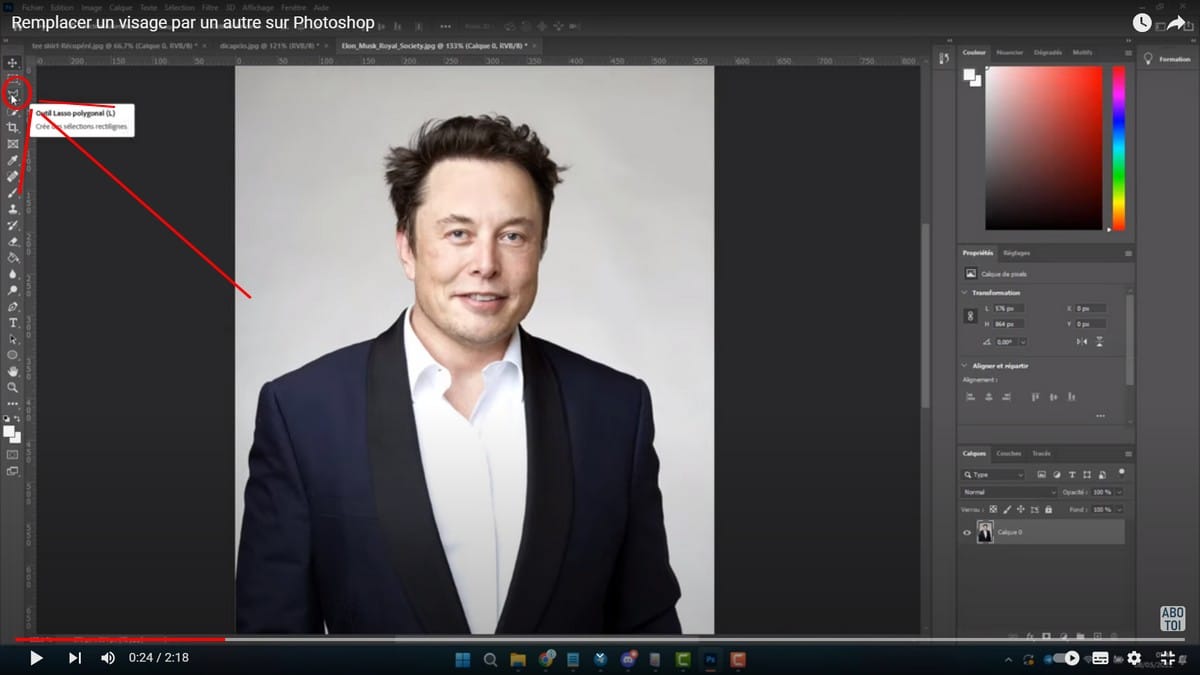
コツ:顔の周りの肌を少し含めるように、広めに切り抜いてください。その 最終的な統合 よりきれいになるでしょう。.
- これをコピーして 選択 と Ctrl + C.
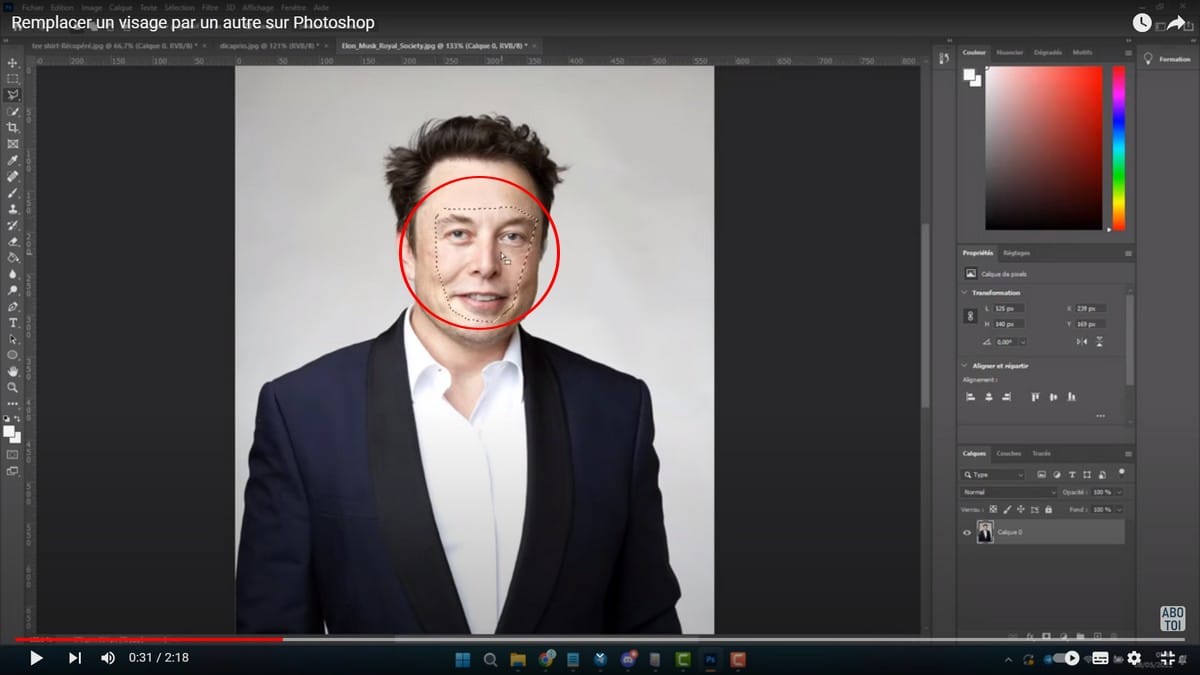
- 2枚目の画像に移動して、そこに 選択 と Ctrl + V. 彼女は新しい場所にやってくる トレース.
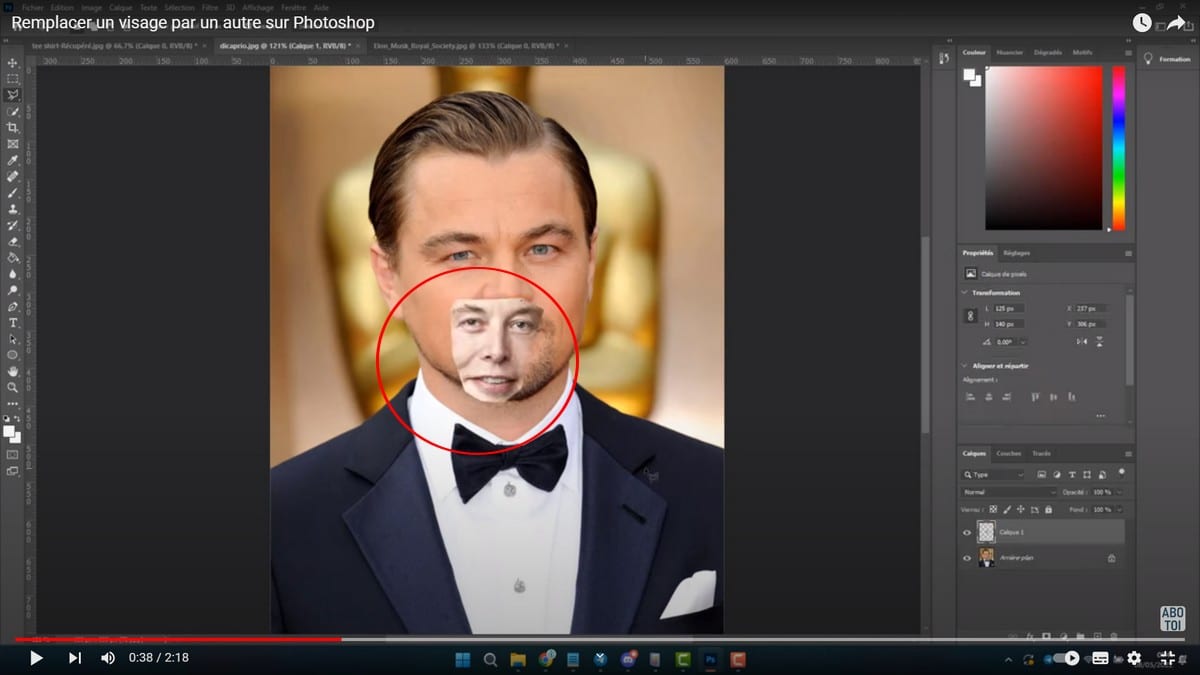
- レイヤーパネルで、 顔のトレース 貼り付けて、不透明度を下げます。.
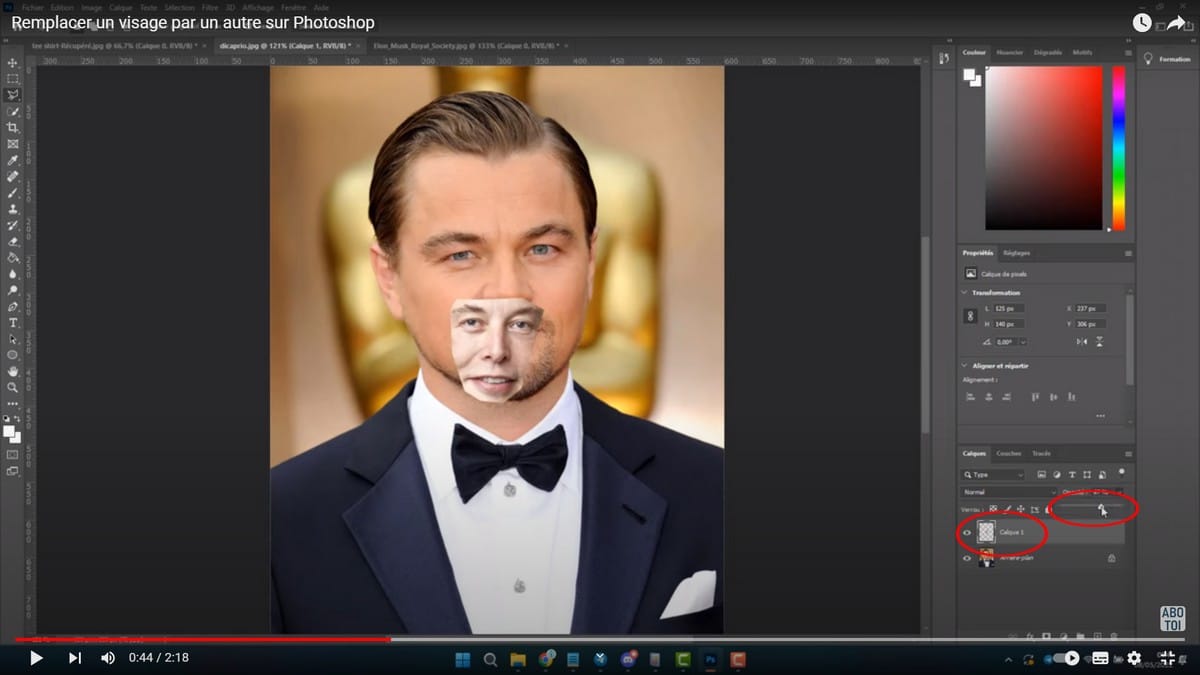
不透明度を下げると、下にある顔が透けて見えるようになります。これにより、 目、 鼻 そしてその 口 適切な場所に。.
- をクリックする。 エディション、 それから 手動変換.
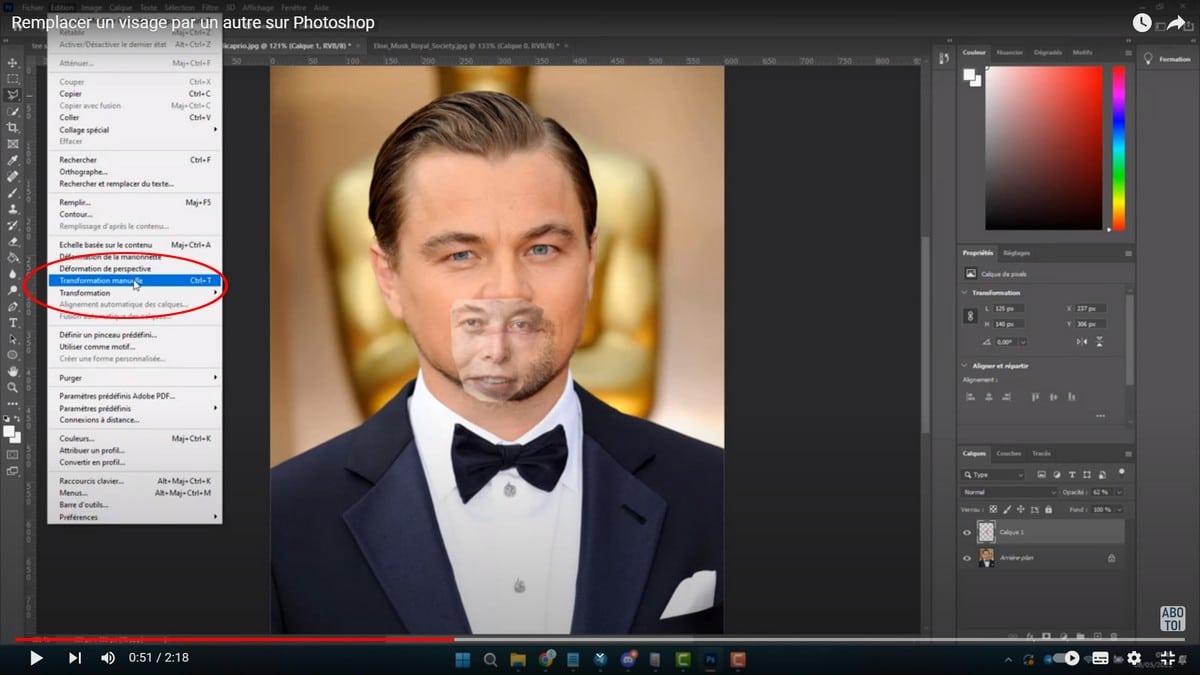
- 顔を移動、拡大、回転させて、 目が重なる 下にいる者たちへ。.
- を押して Entrée 確定し、その後、レイヤーの不透明度を 100 %.
- を取得する 選択 顔:姿勢 Ctrl そして、そのサムネイルをクリックして トレース 顔。.
- を選択します 下層レイヤー (対象の写真)を選択し、アイコンからロックを解除します。 ロック.
- [ここ]へ移動 選択、 それから 編集 と 契約する, 、そして縮小するピクセル数を選択します。.
これ 収縮 貼り付けた顔の周りに目立つ輪郭ができるのを防ぎます。これがないと、元の顔の輪郭がはっきりと見えてしまうことになります。.
- を押して 削除 元の顔を消すには、 トレース 下。.
- [ここ]へ移動 選択、 それから 選択を解除する.
- を選択します 2つのレイヤー 維持しながら Ctrl.
- [ここ]へ移動 エディション、 それから レイヤーの自動統合.
- そのオプションにチェックを入れてください 連続した色調と色, 、その後「OK」をクリックして確定します。.
The レイヤーの自動統合 は、プロセス全体における重要な段階です。これによって、’照明 そして、顔と体の間の色の違いが、その 顔の入れ替え 貼り付けたような感じではなく、リアルな仕上がり。.
肌のトーンを統一して、リアルな仕上がりにする
後に 合併, 、顔の肌の色は、体の他の部分とは依然として対照的である 写真. 色をきれいに繋げる方法は以下の通りです:
- を選択します トレース 顔。.
- [ここ]へ移動 画像、 それから 設定 と 色の対応 色を固定するために ターゲット写真.
- 次に、以下で絞り込みます 色相/彩度 そして、わずかな調整を 輝度.
- 追加 融合マスク そして、 ブラシ 縁の部分の不透明度を低くして、自然に溶け込ませる 質感 皮膚の。.
影にも注意を払おう。暗い写真の中に明るく写った顔があると、すぐに目立ってしまう。全体が均一に見えるよう、影を調整しよう。これは、次のような場合と同じ理屈だ。 画像上のテキストを削除する : 本当の仕事を成し遂げるには、縫い目を目立たなくすることが肝心だ。.
始める前に知っておくべきこと
- 2つ選んでください 肖像画 同じ条件下で撮影された 角度 そして、近距離からの照明で。.
- 写真を優先する 鮮明で高解像度.
- 同じ方向を向くことで、その作業が格段にやりやすくなる 合併.
こうした事前の準備により、切り抜きや色調調整の段階で大幅な時間の節約につながります。 顔.









 日本語
日本語