~したい? 埋め込みテキストを削除する 画像上の Photoshop ? 最も手っ取り早い方法:テキストの範囲を選択してから、 「コンテンツを考慮した」充填. 複雑な背景を背景に、その 複写用スタンプ またはジェネレーティブAI 引き継ぐ。.
Alucareによるフランス語の解説ビデオ。. ビデオを見る (YouTubeの自動翻訳を使用できます)

Photoshopで画像上のテキストを削除するにはどうすればよいですか?
背景の複雑さによって、使用するツールは異なります。単色やシンプルなグラデーションの背景なら、数回のクリックで処理できます。一方、要素が詰まった背景やテクスチャのある背景、AIで生成された背景の場合は、もう少し手間がかかります。まずは常に 元のレイヤーを複製する と Ctrl + J 写真編集を行う前に、元の状態のコピーを保存しておくためです。.
ステップ1:Photoshopに画像を読み込んで準備する
テキストを削除する前に、ソフトを開いて写真を読み込んでください。.
- 槍 Photoshop お使いのPC(WindowsまたはMac)上で。.
- メニューを開く ファイル、 それから 開ける, そして画像を選択してください。.
この手順をしておけば、写真編集の結果が気に入らない場合でも、いつでも元に戻すことができます。また、以下の点も確認するようにしましょう。 画像の解像度(ピクセル単位) 作業を始める前に、特にファイルを高解像度でエクスポートする予定がある場合は。.
方法 1:「コンテンツを考慮した」設定での上書き削除
これは、テキストを削除するための最も簡単なツールで、 不要なテキスト 均一な背景の上で。手順は以下の通りです。.
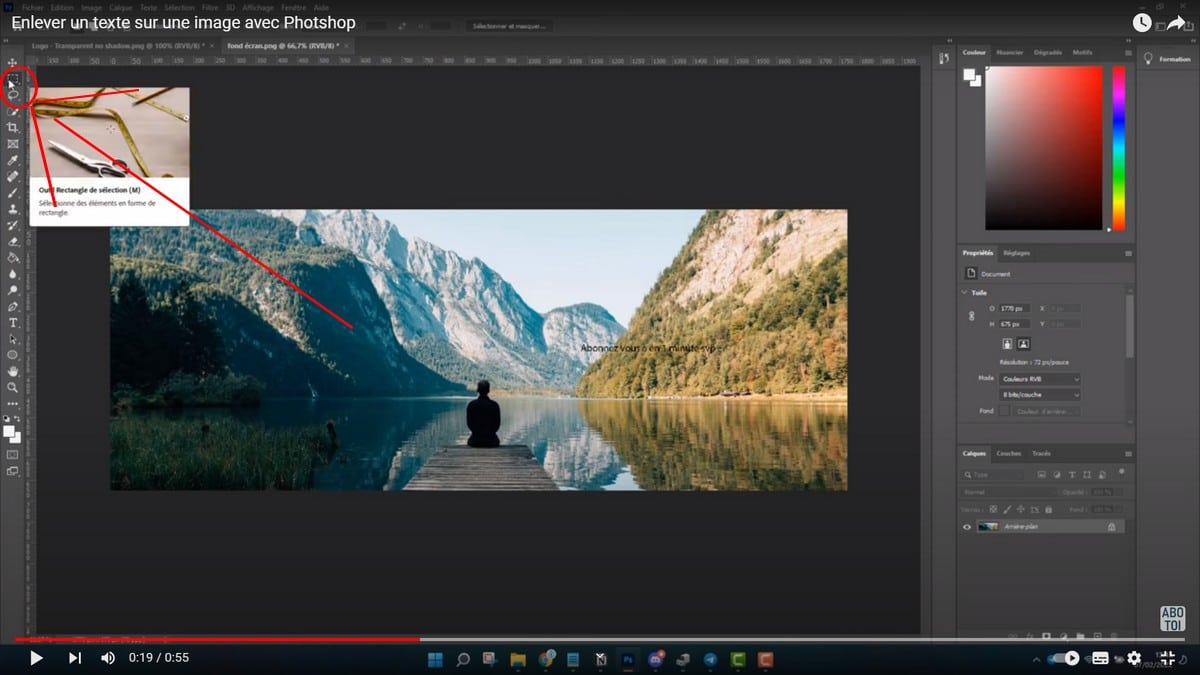
- をクリックして’矩形選択ツール 左側のツールバーで、以下のスクリーンショットのように:
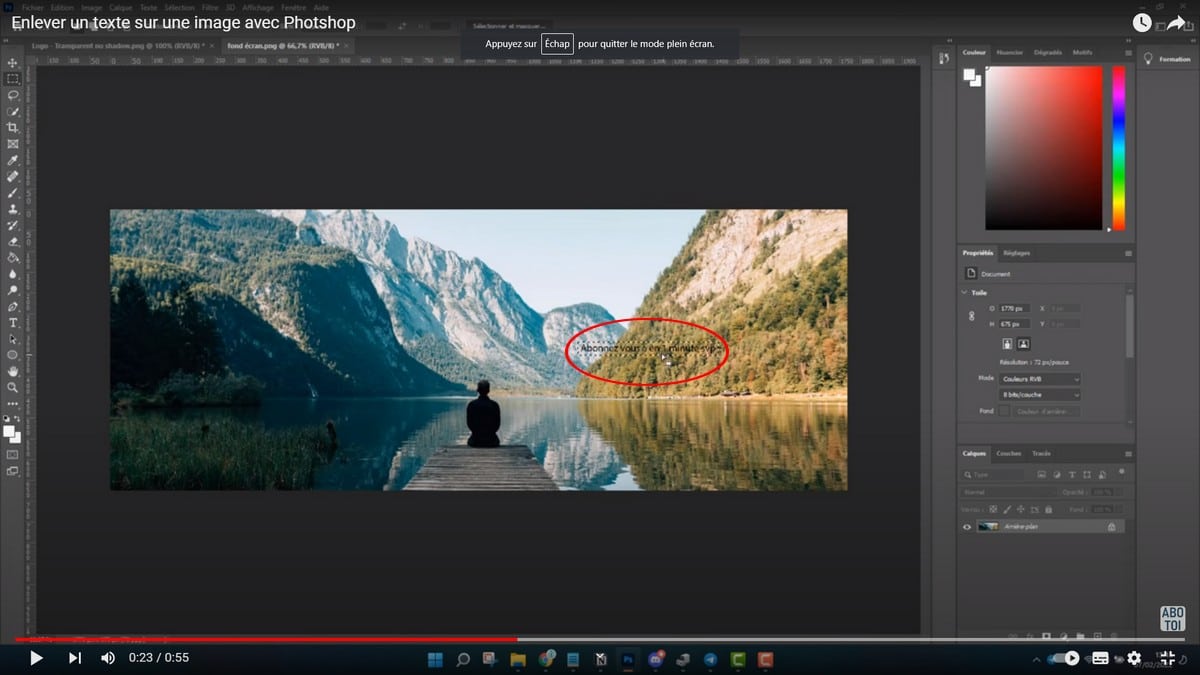
- 削除したいテキストが含まれている領域の周囲を選択範囲として指定してください。.
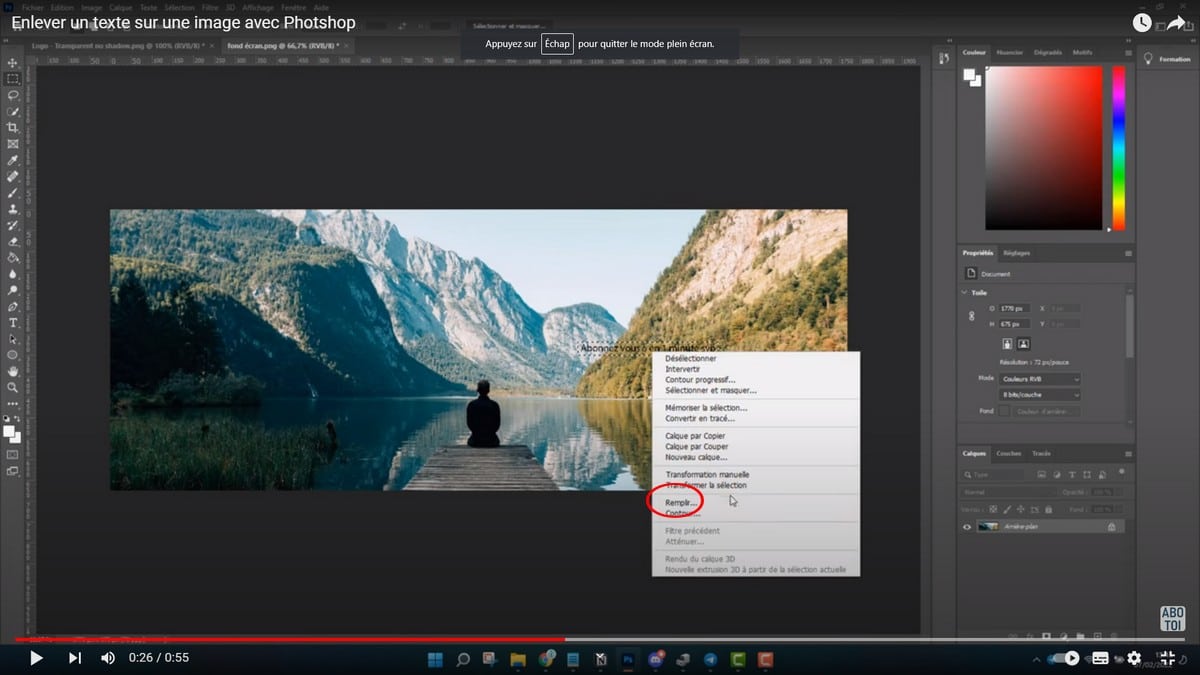
- やってみて 右クリック 選択画面で、次を選択してください 記入する.
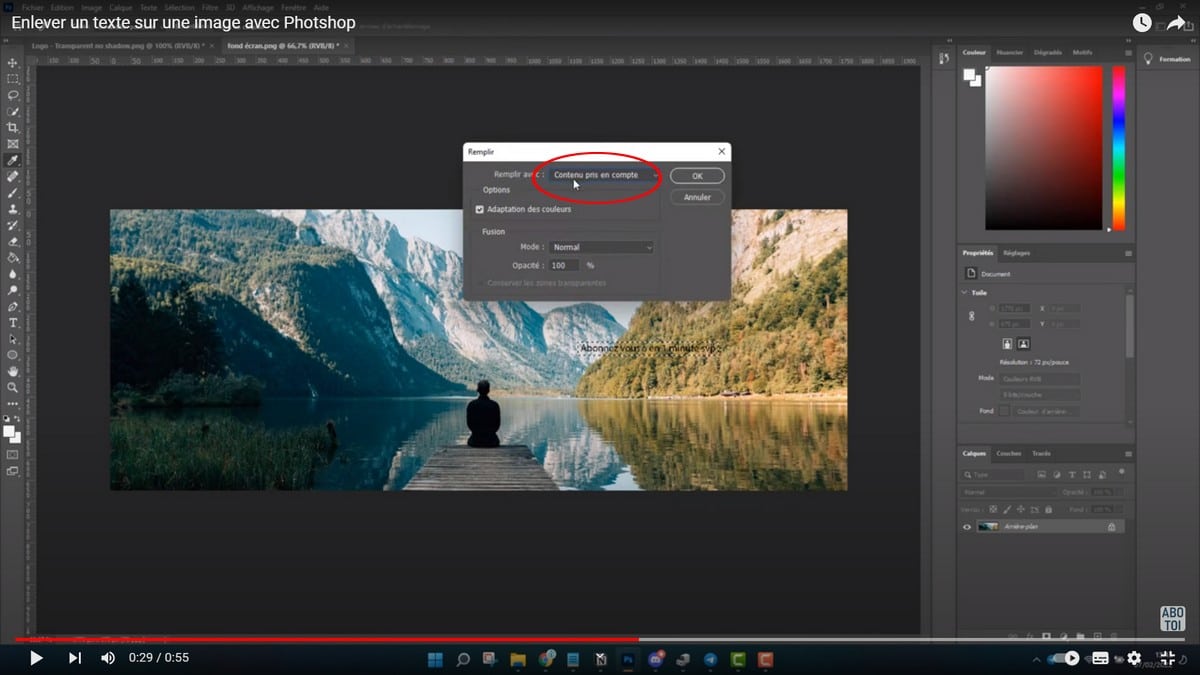
- ドロップダウンメニューから、以下を選択してください 考慮される内容, その後、をクリックして OK.
- を押して Ctrl + D その領域の選択を解除するには。.
わずか おかわり, Photoshop 周囲のピクセルを分析し、テキストを背景に置き換えます。無地の背景や空を背景にした場合、このテキスト除去の結果は鮮明で、即座に確認できます。.
方法 2:テクスチャ付き背景用の複製スタンプ
結果がすっきりしない場合、多くの場合、背景が複雑すぎるのが原因です。その場合は、 複写用スタンプ (Clone Stamp)は、テキストを削除するのに最適な方法です。これは、以下の点で特に優れています。 繰り返しのモチーフ レンガの壁や、フローリング、あるいはストライプ柄の布のように。.
- ツールを選択します 複写用スタンプ ツールバーで。.
- 設定する サイズ そしてその 筆の硬さ 処理するエリアに応じて。.
- 維持 代替 テキストの近くにある空白の領域をクリックして、ソースを指定します。.
- 選択を解除し、削除したいテキストの上に塗りつぶします。.
- 定期的にソースを切り替えながら練習し、 一貫した質感.
この写真レタッチの手法は、多少時間がかかりますが、細部まで精細な背景ではより高品質な仕上がりが得られます。ちなみに、次のような場合にも同じ理屈が当てはまります。 顔を差し替える 写真に。.
方法3:短いテキストや透かし用の局所的な修正ツール
洗練された文章にするには、 透かし あるいはちょっとした ロゴ 比較的均一な背景の上で、その 局所的な補正 (Spot Healing Brush) が最適です。これは自動的に 質感 ソースを指定しなくても、周囲の色を反映させることができます。.
- ツールを選んでください 部分的な修正 ツールバーで。.
- を調整します 筆の太さ 削除したいテキストのすぐ上。.
- 不要なテキストの上にブラシを滑らせる。ワンクリックでも、少しずつ動かしてもよい。.
Photoshop その領域を均一な混合物に置き換えます。これは素早く行え、~には最適です。 微調整 スペースを取らないテキストや画像。.
PhotoshopのAI機能を使って画像からテキストを削除する
それ以来、 最新バージョン, Photoshop には Generative Fill, ○○に基づく関数’人工知能. 他の除去ツールではうまくいかない場合でも、自然の背景(木々の葉、水、人混みなど)を再現するには、これが最も効果的な解決策となることがよくあります。.
- 削除したいテキストが含まれている範囲を選択してください。.
- ボタンをクリック ジェネレーティブ充填 コンテキストバー内で。.
- 説明欄は空のままにして、次に 生成する.
AIの提案 いくつかのバリエーション 画像内のテキストを削除する方法。自分のデザインに最も合うものを選んでください。その後、もし 画像を拡大する 品質を損なうことなく、, Photoshop そのための専用オプションも用意されています。.
Photoshopでは、テキストを削除するのは無料ですか?
いや、 Photoshop は 有料ソフト, 、サブスクリプション限定の機能です。画像からテキストや透かしを削除したい場合は 自由, 、AIを活用したオンラインツールなら、何もインストールしなくても作業が可能です。.
単純なテキストの削除であれば、これだけで十分ですが、たとえ Photoshop ~において最も充実したものであり続ける 高度な写真レタッチ.








 日本語
日本語