あなたが持っている あるフォントを見つけた 気に入ったものがあって、それが何という名前か知りたいですか? それは、それがどこにあるかによって異なります。.
画像、インフォグラフィック、ポスター、スクリーンショットなどに表示される場合、次のようなツールが WhatTheFont どこ フォントリス ほんの数秒で処理が完了します。ウェブサイト上の場合は、’WhatFont 拡張機能 どこ お使いのブラウザのインスペクター.
その詳細については、以下で詳しく説明します。.
画像上のフォントを識別する
画像の内容を直接分析して、使用されているフォントを特定するオンラインツールはいくつかあります。以下に、最も信頼性の高い2つの方法をご紹介します。.
WhatTheFont の使い方
- サイトにアクセス WhatTheFont.
- 画像をドラッグ&ドロップしてください 指定されたウィンドウ内で、またはクリックして ダウンロード お使いのパソコンから。.

- 画像上で認識したいテキストを選択し、をクリックしてください “「フォントの特定」”.
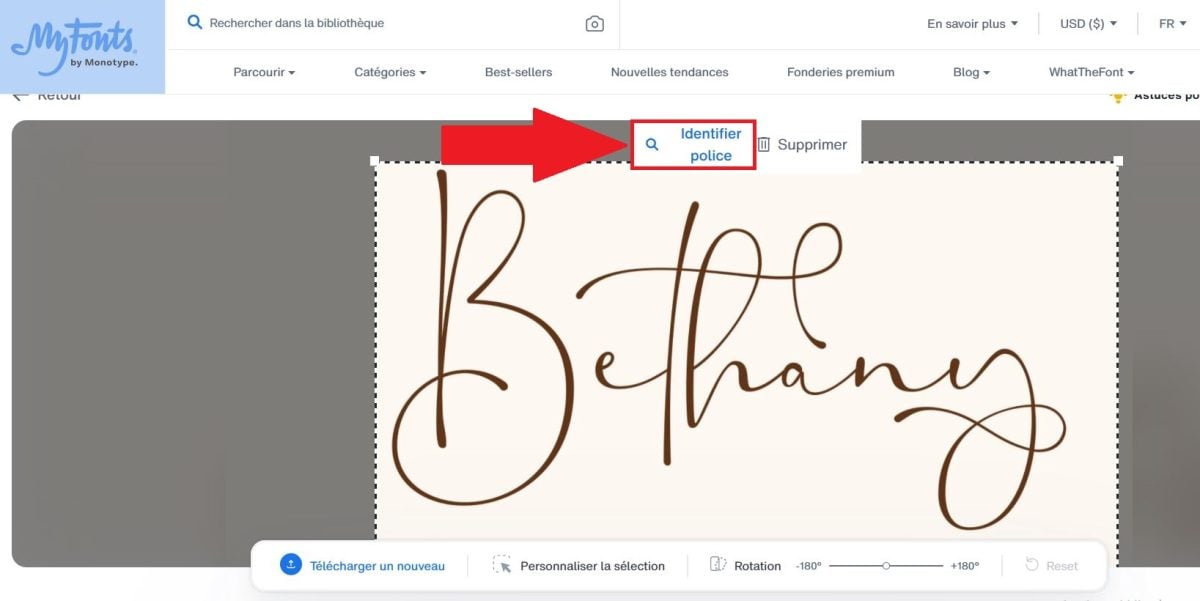
- 検証. その後、最も類似したフォントが表示され、それに加えて類似した候補がいくつか提示されます。.

良い結果を得るためには、画像が以下の3つの条件を満たしている必要があります:
- a 良い コントラスト、, 理想的には、明るい背景に暗い色の文字、,
- の 高さが100ピクセル以上の文字,
- と 互いに接触していない文字.
ファイルのサイズについては、まったく問題ではありません。それは 重要なのは、テキストの読みやすさだけです。.
ツールが完全一致する結果を見つけられない場合、その原因は通常、そのフォントがデータベースに登録されていないか、画像の画質が悪いことによるものです。.
FontSquirrel を使用する
また、これは フォント識別サイト, 、定番のものからそうでないものまで、最もよく使われるほぼすべてのタイプを取り揃えています。これがまさにそのツールです マッチャーレーター このウェブサイトでは、イラスト上のフォントを識別するためのツールが利用可能です。利用方法は簡単で、フォントを特定したい文字が含まれた画像をツールにドラッグ&ドロップするだけです。.
- FontSquirrelにアクセスし、[ ]をクリックしてください。 “「フォント識別」”.

- ドラッグしてください どこ 画像をアップロードしてください 識別対象のテキストが含まれている。.
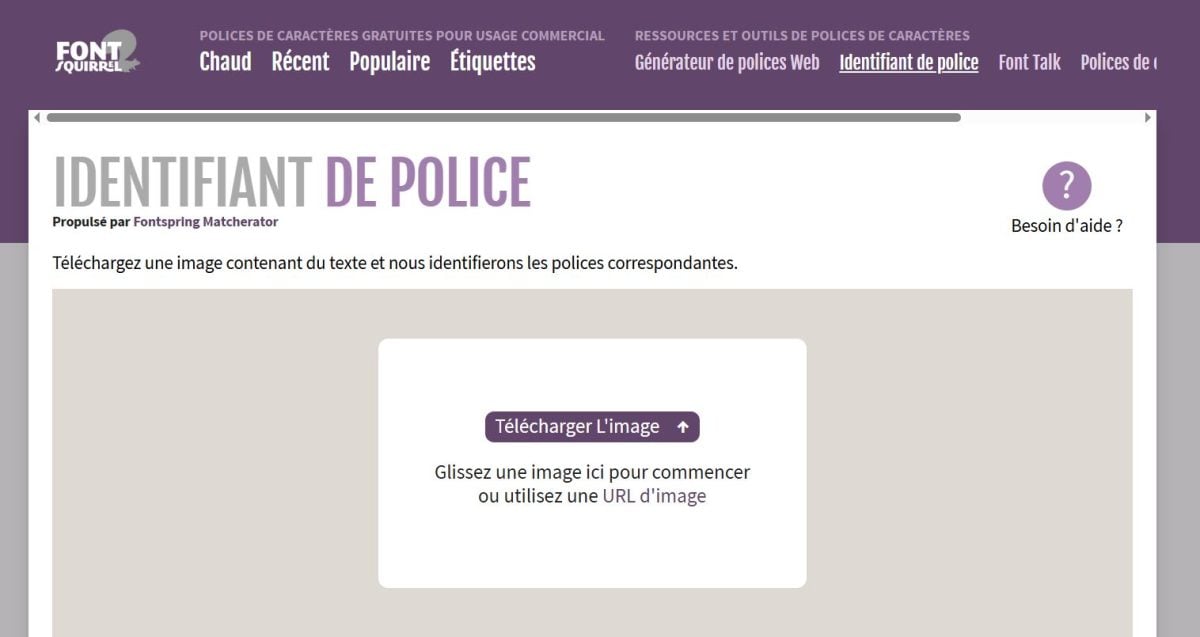
- ツールに分析を任せて、 対応するフォントを提案する.
インターネット上のフォント認識
さまざまな ブラウザの拡張機能 また、インターネット上で見つかった手書き文字の書体を特定するのにも役立ちます。最も人気のあるものは WhatFont と FontFinder. これら2つの拡張機能は、フォント名を自動的に表示する機能など、ほぼ同じ動作をします テキストの上にマウスを合わせると.
また、いわゆる “「要素検査官」” ウェブ上のタイプミスを特定するのに役立つかもしれません。.
以下では、それらについて一つずつ取り上げていきます。.
WhatFontエクステンション
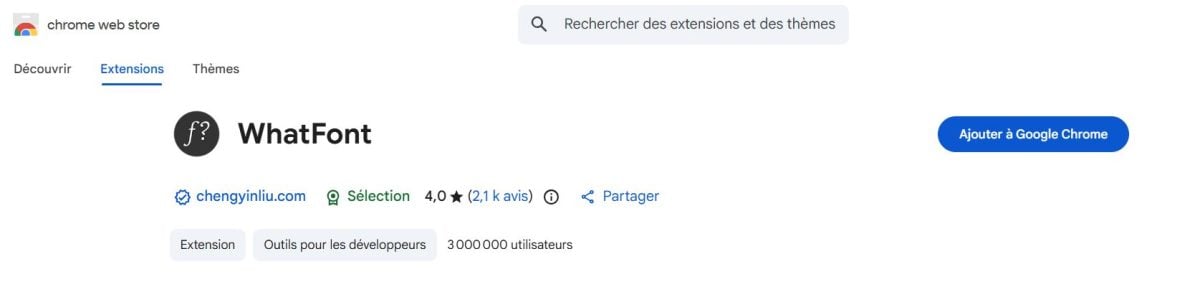
この拡張機能は利用可能です Chrome Web Storeで無料で入手可能. ここでは、この「WhatFont」を使ってフォントを特定する方法をご紹介します:
- Chrome ウェブストアから拡張機能をインストールしてください。.
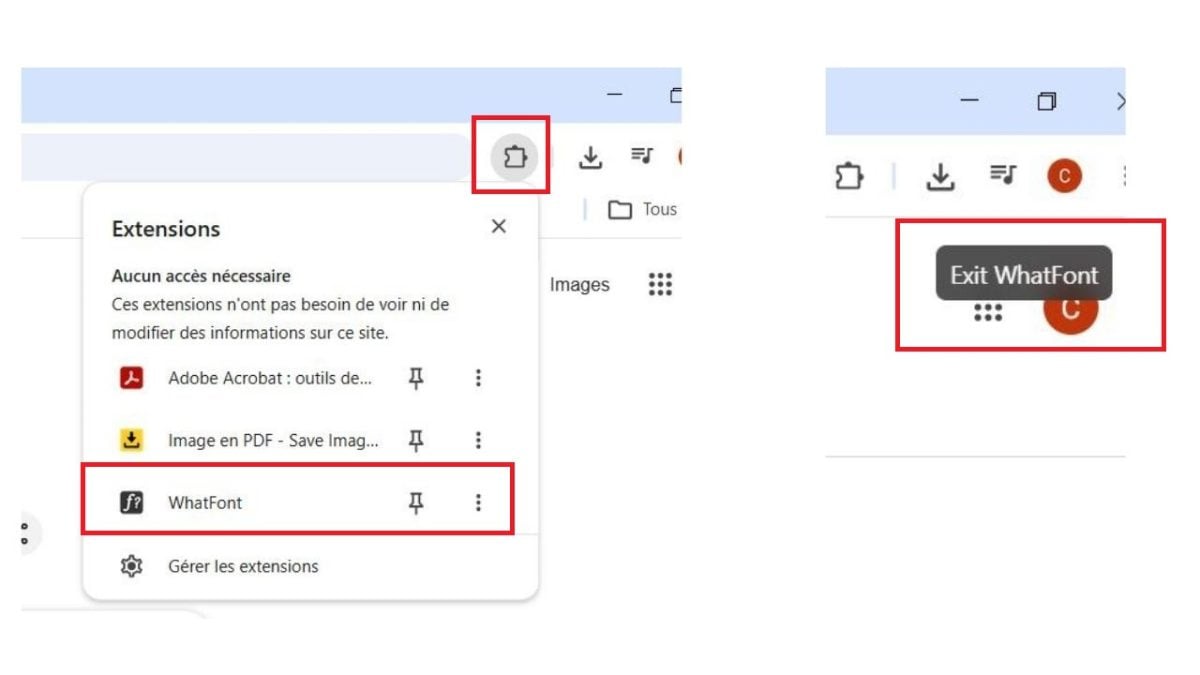
- そのアイコンをクリックしてください ブラウザのツールバーでこれを有効にしてください。次のような表示がされます。 “「Exit WhatFont」” これが有効になっている場合。.
- そのフォントを見つけたサイトにアクセスし、次に 特定したいテキストにカーソルを合わせてください. 詳細を確認するには、ここをクリックしてください。.

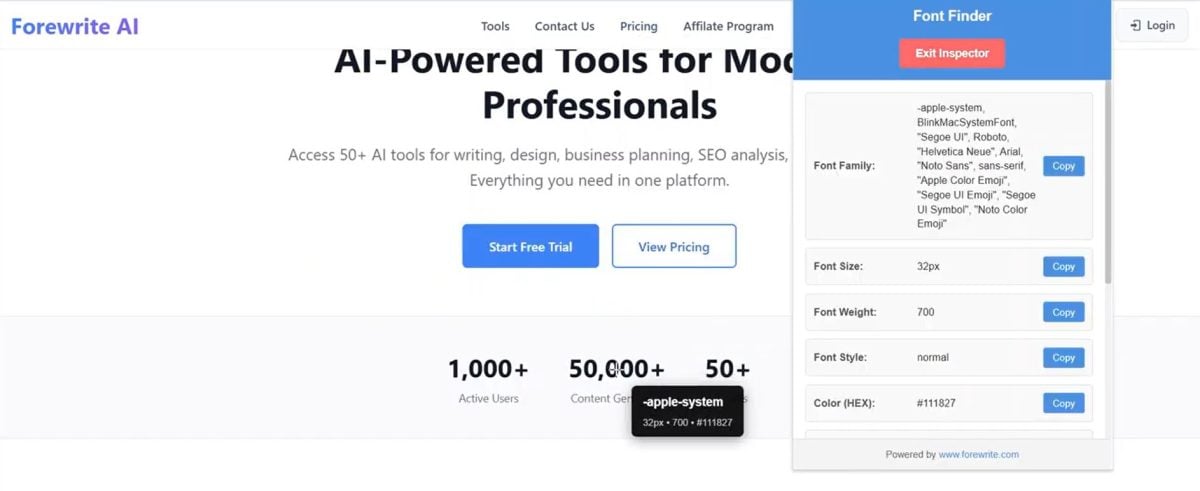
フォント名 即座に表示される, 、そのサイズ、行間、および16進数の色コードとともに。.
FontFinderエクステンション
この拡張機能は、Chrome Web StoreとFirefox Add-onsの両方で入手可能です。WhatFontよりも一歩進んだ機能を備えており、以下のことが可能です。 2つのフォントを比較する, 、特定されたフォントに近い代替フォントを見つけ、それらをフォントライブラリに直接追加することができます。.
- Chrome ウェブストアまたは Firefox アドオンから拡張機能をインストールしてください。.
- 「その」をクリックしてください 有効にするためのアイコン.
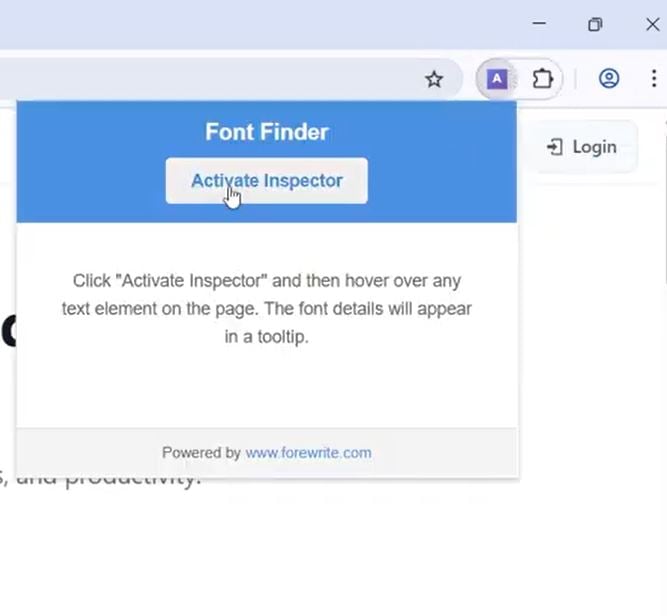
- 任意のテキストにカーソルを合わせると ページを下にスクロールしてフォントを確認してください。.
- 2つのフォントを比較したい場合は、比較ツールをご利用ください。.
- 見つかったフォントを、フォントライブラリに直接追加してください。.
ブラウザの要素インスペクタ
ご心配なく、あなたは プログラミングの知識は必要ありません これを使うには。使い方は以下の通りです:
- 押す F12 開発ツールを開くには、または テキストを右クリック > 要素を検査.

- クリック 左上のカーソル形のアイコン パネルの。.

- フォントを確認したいテキストをクリックしてください。「Font」という行に、そのフォントがすぐに表示されます。.
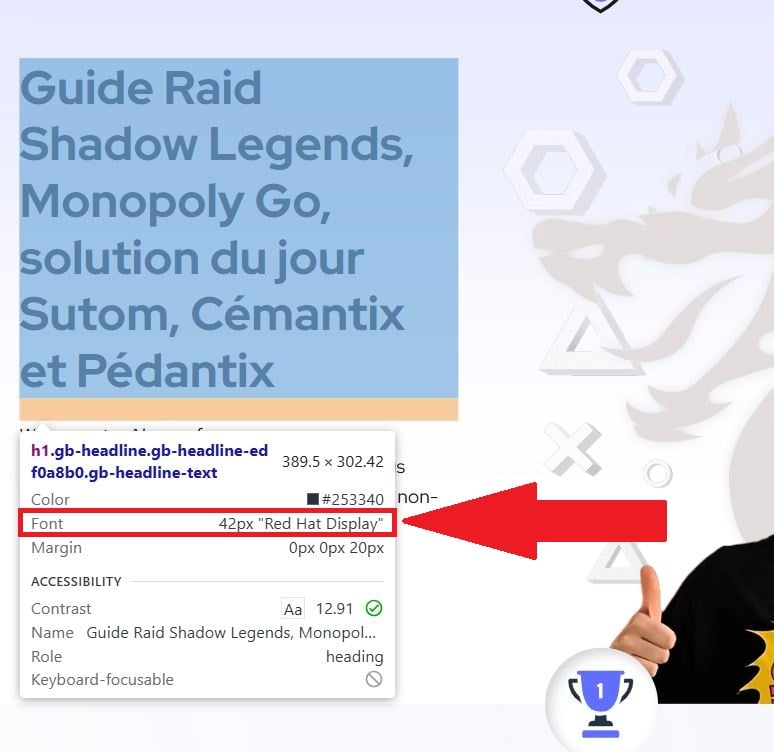
あるいは、右側の「Styles」列で「font-family」の行を探してください。下線が引かれている名前が、ブラウザによって実際に読み込まれているフォントです。.
自動ツールで見つからなかった場合はどうすればよいですか?
自動ツールは、珍しいフォント、画質の悪い画像、あるいはカスタムフォントの場合、限界に達することがあります。そのような場合、以下の2つの方法が有効です:
- Identifont 画像が手元にない場合でも、一連の視覚的な質問(文字の形、セリフの有無など)に基づいてフォントを特定することができます。.
- Redditのコミュニティ「r/identifythisfont」 数十万人の会員を擁しており、その中にはプロの書体デザイナーも含まれています。最も難しいケースであっても、通常は数時間以内に回答が得られます。.
これで、画像やウェブサイト上のあらゆるフォントを特定する方法がわかりました。さらに一歩踏み込みたい場合は、次のことも学ぶことができます。 Photoshopで画像からテキストを削除する.
また、その方法も確認できます キーボードを使ってスクリーンショットを撮る.







 日本語
日本語