インスタグラム では、変更することはできません フォント ネイティブに、君の バイオ または 伝説. 解決策は簡単だ:○○を利用すればいい。 無料のオンラインフォントジェネレーター なので Lingojam, 、スタイリッシュなテキストをコピーして、プロフィールに直接貼り付けるだけ。これで、1分もかからずにInstagramで個性的な文字装飾が完成します。.
動画チュートリアル:Instagramでフォントを変更する方法
実際に練習を始める前に、この方法の全容を把握できる動画をご紹介します。.
Alucareによるフランス語の解説ビデオ。. ビデオを見る (YouTubeの自動翻訳を使用できます)

なぜInstagramでフォントを変更するのでしょうか?
Instagramのプロフィールを自分好みにカスタマイズすることは、他者と差別化する簡単な方法です。ユニークなフォントを使ったInstagramのプロフィール文は、標準的なテキストよりもはるかに目を引きます。また、ブランドのアイデンティティを強化したり、Instagramのプロフィールに統一感のあるスタイルを与えたりするのにも役立ちます。.
コンテンツ制作者は、投稿の読みやすさや印象を深めるために、こうしたフォントスタイルを活用しています。使い方は簡単で、無料ですし、以下のプラットフォームでも利用できます。 フェイスブック, Twitter, TikTok どこ WhatsApp.
Instagramでフォントを変更する方法:コピー&ペーストの手法
Instagramのプロフィールやキャプションのフォントを変更するための標準的な設定はありません。効果的な方法は、オンラインのテキストジェネレーターを使い、生成されたテキストをコピーして、Instagramに貼り付けることです。.
どのようなフォントスタイルがありますか?
Instagramのフォントジェネレーターには、数十種類のスタイルが用意されています。最もよく使われているのは以下の通りです:
- 脂肪 と イタリック : 重要な単語や考えを強調するため。.
- 小さな文字 (上付き文字):控えめでエレガントな印象を与えるために。.
- ゴシック様式 : 個性的で独創的な文章を書くために。.
- 取り消し線や下線が引かれた文字 : ユニークな視覚効果を実現します。.
- 特殊文字と記号 : 画像を使わずにInstagramのプロフィールを飾る方法。.
- 枠付きまたは角丸のテキストスタイル : 自分の略歴を簡単にまとめるために。.
これらのテキストのスタイルは 特殊なUnicode文字, 、実際のフォントは使われていません。だからこそ、コメント欄を含め、どこでもコピー&ペーストが可能になっているのです。.
どのフォントジェネレーターを使えばいいですか?
Instagram用のフォントを作成できる無料のオンラインツールはいくつかあります。中でも特に使いやすいものは以下の通りです:
- Lingojam : 最も有名なテキスト生成ツールで、登録不要でインターネット上で直接利用できます。.
- Instagram Fonts : Instagram用のフォントに特化したサイトで、フォントのスタイルがカテゴリー別に分類されています。.
- Cool Symbol : Instagramのプロフィールに記号や特殊文字を追加するのに便利です。.
これらのジェネレーターは無料で、スマートフォンでもパソコンでも利用でき、アプリをインストールする必要はありません。.
Instagramのプロフィールやキャプションのフォントを変更する
Instagramのプロフィールや投稿のキャプションで、文字のスタイルをカスタマイズする手順は以下の通りです:
- 開いて インスタグラムのアカウント.
- Googleにアクセスして、次のように入力してください 「」 Lingojam »» どこ 「」 Instagram Fonts »» を検索バーに入力する。
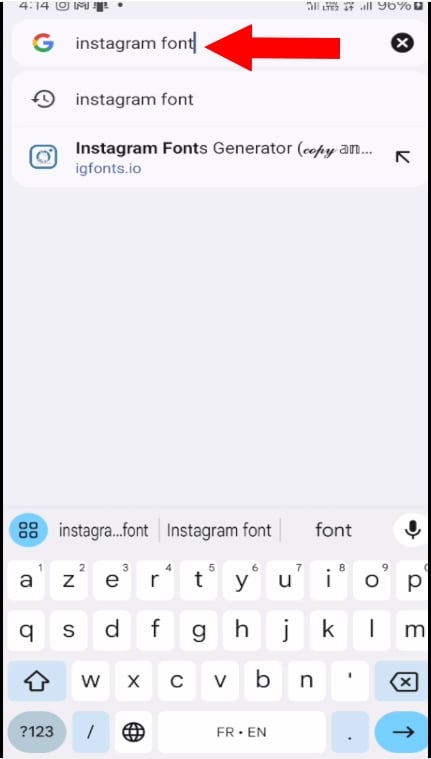
- のテキストボックスで フォントジェネレーター, カスタマイズしたいテキストを入力してください。.

- これを選んで 文体 利用可能なスタイルの中から、あなたにぴったりのものを選んでください。スクロールしてすべてのオプションをご覧ください。.
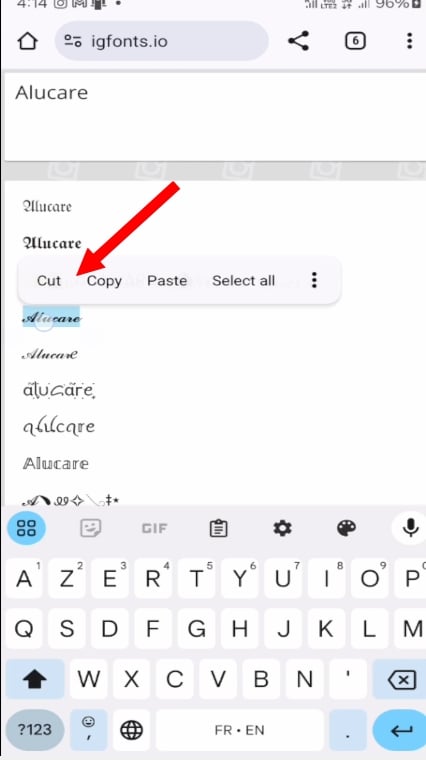
- スタイルが適用されたテキストを自分の クリップボード.

- Instagramに戻り、タップしてください プロファイルの変更, 、その後、テキストをフィールドに貼り付けます バイオ.
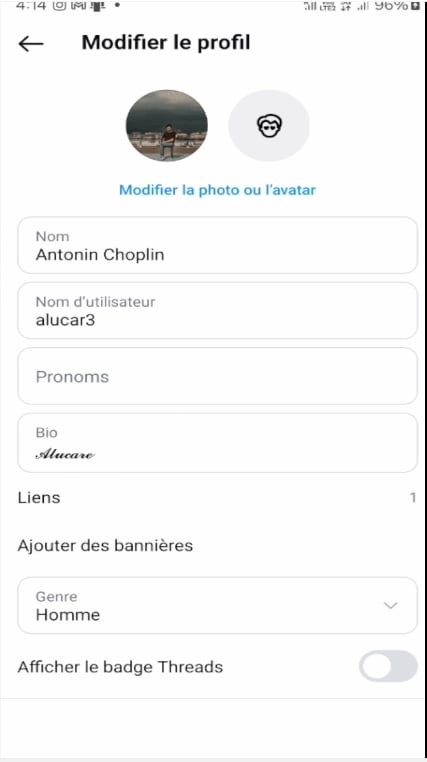
Instagramの投稿のキャプションにコピー&ペーストする
キャプションをカスタマイズする場合、Instagramでのコピー&ペーストの手順はまったく同じです:
- これを選んで 写真 あなたが共有したいもの。.
- 設定を行ってから、テキストをフィールドに貼り付けてください «「キャプションを追加」».
- を押して 共有. あなたの投稿には、Instagram独自のフォントが表示されるようになりました。.
このテクニックは、キャプションやプロフィール、さらにはInstagramのコメントでも活用できます。.
珍しい特殊文字に注意
これらのスタイルは 特殊なUnicode文字, 、Instagramには本格的なフォントはありません。一部の古い端末では、ごく一部の記号が正しく表示されない場合があります。一般的な書体としては、 脂肪 またはイタリック どこでも見栄えがよい。すべての購読者に正しく表示させたいなら、シンプルなフォントを選んでください。.
Instagramのストーリーのフォントを変更する
の中で 物語, Instagramは、アプリ内に複数のフォントを直接組み込んでいます. 基本的なスタイルには、外部ジェネレータは必要ありません。.
Instagramアプリの標準フォントを使用する
Instagramアプリでは、ストーリーで標準的にいくつかのフォントスタイルが用意されています。その利用方法は以下の通りです:
- タブを開く ストーリー そして、写真や動画を使ってストーリーを作成しましょう。.
- テキストを入力してから、アイコンをタップしてください Aa 画面の上部。.
- を選択します フォントスタイル 提案された選択肢のうち: Classic, Modern, Neon, Typewriter, Strong.
また、次のこともできます Instagramのストーリーにフィルターをかける それを共有して、さらにカスタマイズを進める前に。.
ストーリーにフォントジェネレーターを使う
Instagramのフォントを、標準のフォントよりももっと個性的なものにしたいですか? Instagramのプロフィール欄と同じテクニックを、無料のオンラインツールを使って試してみてください。.
- 無料でスタイリッシュなテキストを作成・コピーするには Lingojam あるいは、他のオンラインテキスト生成ツール。.
- ストーリーを開いて、’テキストアイコン.
- コピーしたテキストをストーリーに貼り付けて、それから シェアする.
Instagramのフォントをうまく活用するためのヒント
Instagramの投稿を効果的に自分らしくカスタマイズするためのベストプラクティスをいくつかご紹介します:
- スタイルは1つか2つに絞ってください プロフィールやキャプションで。フォントを混ぜすぎると、読みづらくなります。.
- モバイル端末でテキストを確認しよう 投稿する前に。一部の特殊文字は、端末によって表示が異なる場合があります。.
- 太字または斜体を使用する Instagramのプロフィールやキャプションで、重要なメッセージを強調するために。.
- 記号を追加する 伝記を視覚的に整理しつつ、情報過多にならないようにするため。.
- 一貫性を保つ あなたのブランドやInstagramアカウントのトーンやアイデンティティに合わせて。.
よくある質問:Instagramでフォントを変更する方法
Instagram内で直接フォントを変更することはできますか?
いいえ。Instagramには、プロフィールやキャプションのフォントを変更する標準的な設定はありません。外部のフォントジェネレーターを使って、装飾されたテキストをコピーし、Instagramに貼り付ける必要があります。.
Instagramのフォントは、すべてのスマートフォンで表示されますか?
ほとんどのフォントスタイルは、最新の端末では正しく表示されます。一部の古い携帯電話では、ごく一部の特殊文字が表示されない場合があります。太字や斜体といった基本的な書式は、どの端末でも対応しています。.
これらのフォントジェネレーターは、本当に無料なのでしょうか?
はい。次のような発電機は Lingojam どこ Instagram Fonts これらは無料で、登録なしでオンラインで利用できます。アプリをインストールする必要はありません。.
これらのフォントはInstagramのコメントで使えるのでしょうか?
はい。コピー&ペーストはコメント欄でも使えます。フォントジェネレーターでテキストを作成し、それをコピーして、Instagramのコメント欄に直接貼り付けるだけです。.
これらのフォントは、他のSNSでも使えますか?
はい。同じフォントスタイルは、次のような他のソーシャルメディアでも使用できます。 フェイスブック, Twitter, TikTok どこ WhatsApp. 特殊なUnicode文字は、ほとんどのプラットフォームで互換性があります。.








 日本語
日本語