У вас есть заметил шрифт Вам понравилась какая-то, и вы хотите узнать, как она называется? Все зависит от того, где она находится.
Если она появляется на изображении, инфографике, плакате, скриншоте, то такие инструменты, как WhatTheFont Где FontSquirrel справляются с задачей за несколько секунд. Если она находится на веб-сайте, лучше использовать…’расширение WhatFont Где инспектор вашего браузера.
Об этом подробнее рассказывается ниже.
Определение шрифта на изображении
Существует несколько онлайн-инструментов, которые напрямую анализируют содержимое изображения, чтобы определить используемый шрифт. Вот два самых надежных решения.
Использование WhatTheFont
- Посетите сайт WhatTheFont.
- Перетащите изображение в соответствующем окне или щелкните, чтобы Скачать с вашего компьютера.

- Выделите текст на изображении, который необходимо распознать, и нажмите “Шрифт ”Identifier»».
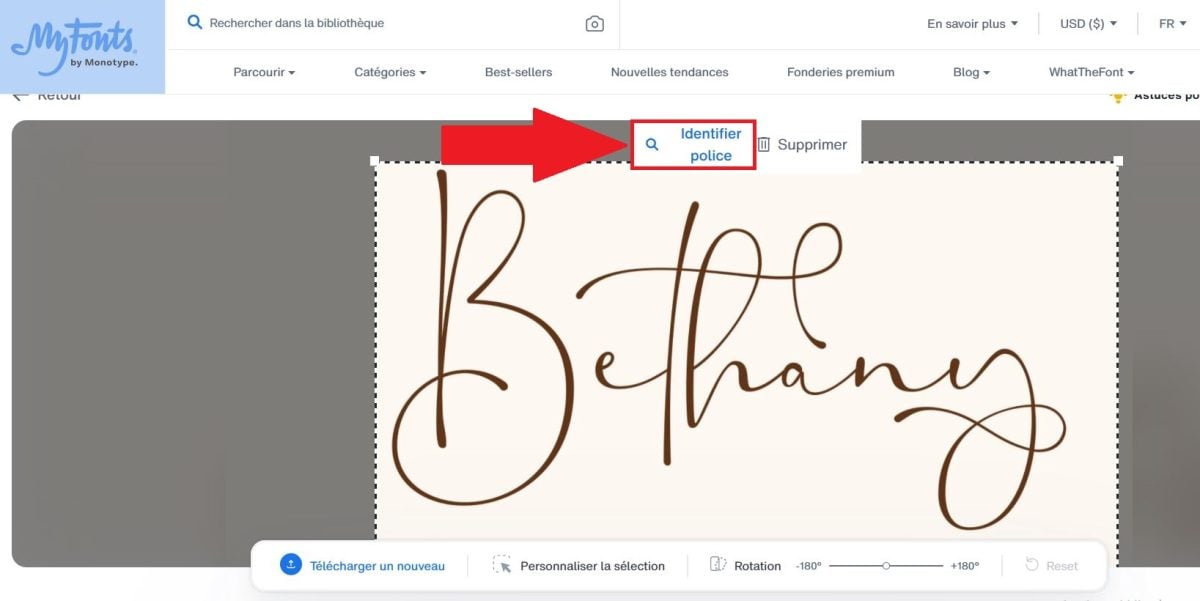
- Подтвердить. Затем отображается наиболее похожий шрифт вместе с несколькими близкими вариантами.

Чтобы получить хороший результат, ваше изображение должно соответствовать трем критериям:
- а хорошо контраст, в идеале — тёмный текст на светлом фоне,
- принадлежащий буквы высотой не менее 100 пикселей,
- а также символы, которые не соприкасаются друг с другом.
Размер файла, в свою очередь, не имеет никакого значения, это важна только читаемость текста.
Если инструмент не находит точного совпадения, это, как правило, связано с тем, что шрифт отсутствует в его базе данных или качество изображения низкое.
Использование FontSquirrel
Это также сайт по определению шрифтов, предлагая практически все наиболее распространенные типы — как классические, так и нестандартные. Это инструмент Matcherator который доступен на этом сайте и позволяет определить шрифт на изображении. Чтобы воспользоваться им, достаточно просто перетащить на сайт изображение с текстом, шрифт которого вы хотите определить.
- Зайдите на сайт FontSquirrel и нажмите на “Font Identifier”.

- Перетащите Где загрузите изображение содержащий текст, который необходимо идентифицировать.
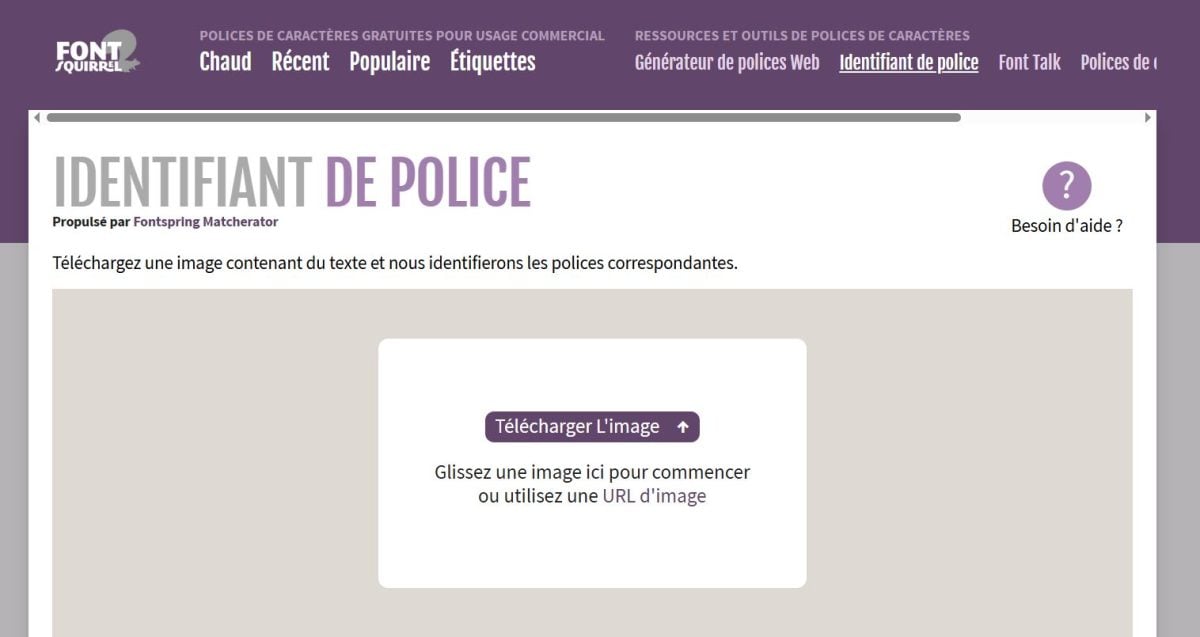
- Позвольте инструменту провести анализ и предложить соответствующий шрифт.
Распознавание шрифтов в Интернете
Различные расширения в вашем браузере также позволяют определить тип шрифта, найденного в Интернете. Наиболее популярными являются WhatFont а также FontFinder. Эти два расширения работают примерно одинаково, в частности, автоматически указывают название шрифта при наведении курсора мыши на текст.
Кроме того, есть ещё так называемое “инспектор по элементам” который может помочь вам в обнаружении опечаток в Интернете.
Об этом мы поговорим поочередно в следующих строках.
Расширение WhatFont
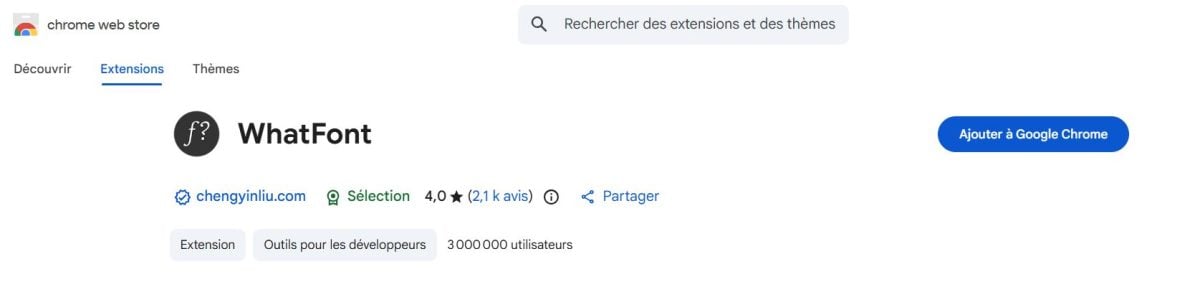
Это расширение доступно бесплатно в Chrome Web Store. Вот как распознать шрифт с помощью WhatFont:
- Установите расширение из Chrome Web Store.
- Нажмите на его значок в панели инструментов вашего браузера, чтобы включить его. Вы увидите надпись “Закрыть WhatFont” когда он включен.
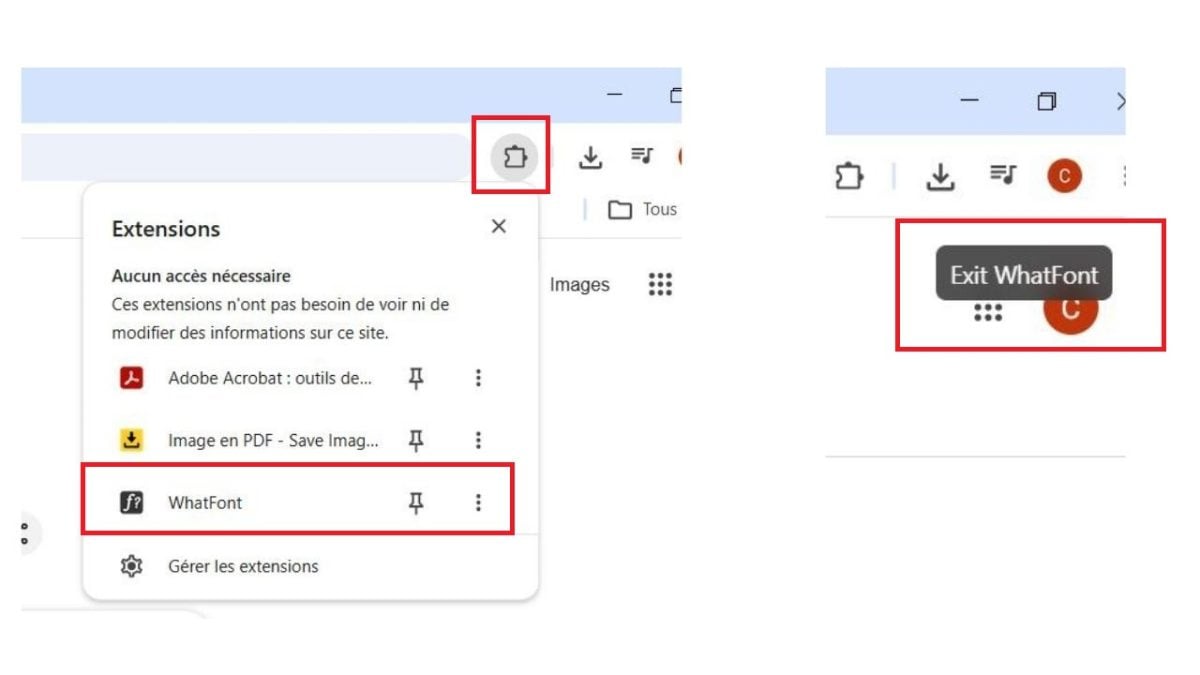
- Перейдите на сайт, где вы нашли этот шрифт, а затем наведите курсор на текст, который нужно выделить. Нажмите на него, чтобы узнать все подробности.
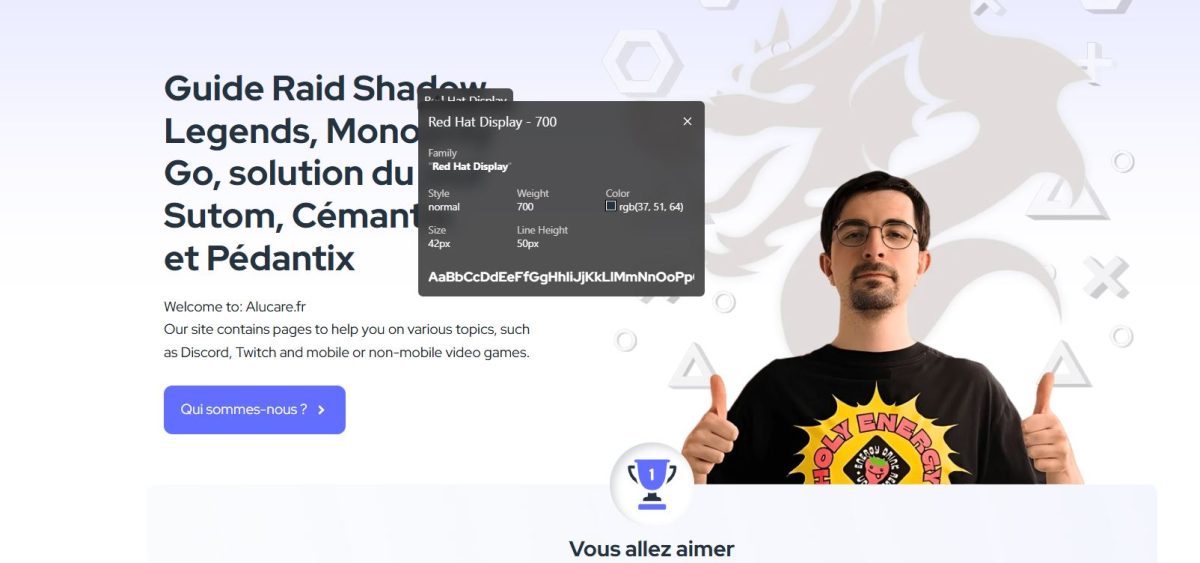
Название шрифта отображается мгновенно, с указанием размера, межстрочного интервала и шестнадцатеричного кода цвета.
Расширение FontFinder
Она доступна как в Chrome Web Store, так и в Firefox Add-ons. Она идет немного дальше, чем WhatFont, поскольку позволяет сравнить два шрифта между собой, найти варианты, похожие на выбранный, и добавить их прямо в свою библиотеку шрифтов.
- Установите расширение из Chrome Web Store или из Firefox Add-ons.
- Нажмите на него значок для его включения.
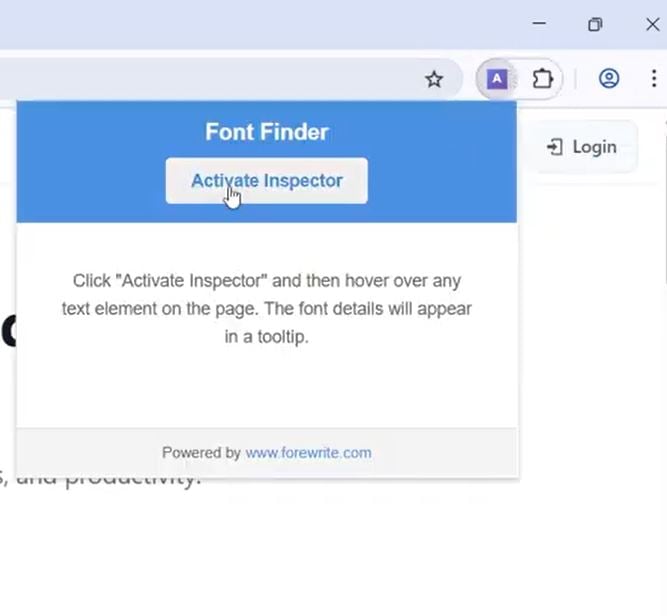
- Наведите курсор на любой текст на этой странице, чтобы увидеть шрифт.
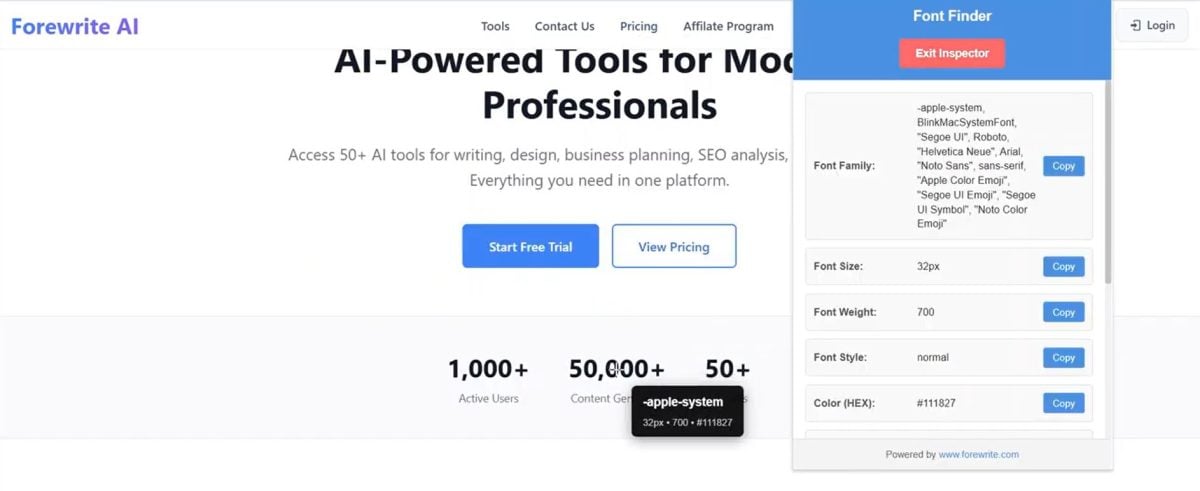
- Воспользуйтесь инструментом сравнения, если хотите сравнить два шрифта.
- Добавьте найденные шрифты прямо в свою библиотеку шрифтов.
Инспектор элемента браузера
Не волнуйтесь, у вас нет не нужно уметь программировать чтобы им воспользоваться. Вот как это сделать:
- нажмите на F12 чтобы открыть инструменты разработки или выполните щелкнуть правой кнопкой мыши по тексту > «Просмотреть».

- Нажмите на значок в виде курсора в левом верхнем углу панели.

- Теперь щелкните по тексту, шрифт которого вы хотите определить. Шрифт сразу отобразится в строке “Font”.
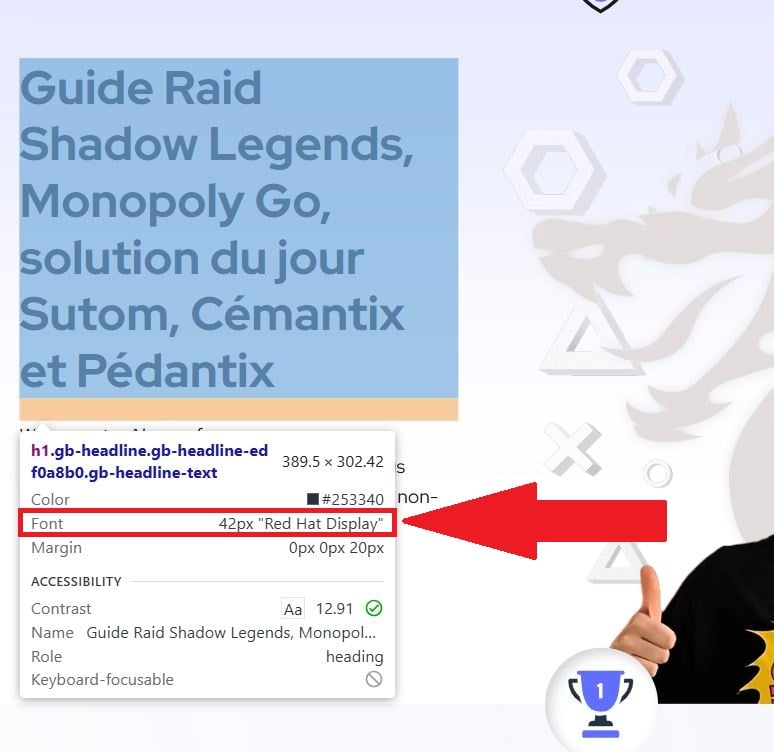
В противном случае в столбце “Стили” справа найдите строку font-family: подчеркнутое название соответствует шрифту, который фактически загружен браузером.
Что делать, если автоматические инструменты ничего не нашли?
Автоматические инструменты сталкиваются с ограничениями при работе с редкими шрифтами, изображениями низкого качества или пользовательскими шрифтами. В таких случаях хорошо помогают два следующих ресурса:
- Identifont позволяет определить шрифт на основе ряда визуальных критериев (форма букв, наличие засечек и т. д.), даже если изображения нет.
- Сообщество r/identifythisfont на Reddit объединяет несколько сотен тысяч участников, в том числе профессиональных дизайнеров шрифтов. Даже в самых сложных случаях ответ, как правило, поступает в течение нескольких часов.
Теперь вы знаете, как определить любой шрифт — будь то на изображении или на сайте. Если хотите углубить свои знания, вы также можете научиться удалить текст с изображения в Photoshop.
Вы также можете узнать, как сделать снимок экрана с помощью клавиатуры.








 Русский