Du hast eine Schriftart entdeckt Die Ihnen gefällt und Sie möchten wissen, wie sie heißt? Das hängt ganz davon ab, wo sie sich befindet.
Wenn sie auf einem Bild, einer Infografik, einem Plakat oder einem Screenshot zu sehen ist, helfen Tools wie WhatTheFont Wo FontSquirrel erledigen die Arbeit in wenigen Sekunden. Befindet sie sich auf einer Website, ist es besser, die’WhatFont-Erweiterung Wo der Inspektor Ihres Browsers.
Im Folgenden gehen wir näher darauf ein.
Die Identifizierung von Schriftarten auf einem Bild
Es gibt mehrere Online-Tools, die den Inhalt eines Bildes direkt analysieren, um daraus die verwendete Schriftart zu ermitteln. Hier sind die beiden zuverlässigsten Lösungen.
WhatTheFont verwenden
- Besuchen Sie die Website WhatTheFont.
- Ziehen Sie Ihr Bild per Drag & Drop hinein in das dafür vorgesehene Fenster oder klicken Sie darauf, um die Download von Ihrem Computer aus.

- Markieren Sie den Text auf dem Bild, der erkannt werden soll, und klicken Sie auf “Schriftart identifizieren”.
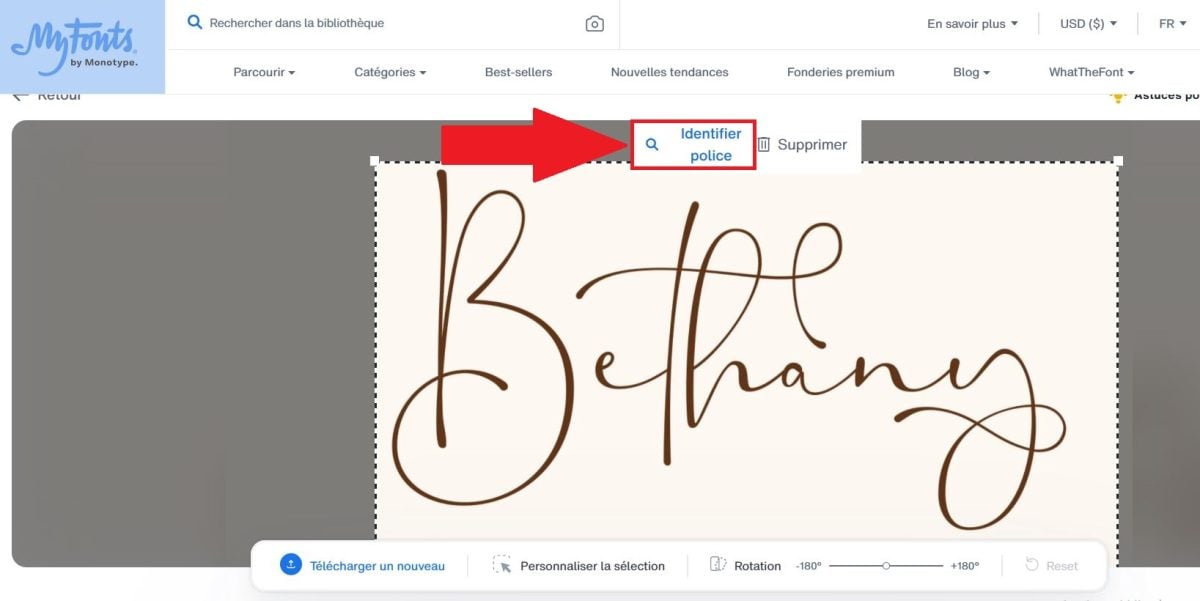
- Bestätigen. Anschließend wird die am besten passende Schriftart angezeigt, zusammen mit mehreren ähnlichen Alternativen.

Um ein gutes Ergebnis zu erzielen, muss Ihr Bild drei Kriterien erfüllen:
- a gut Kontrast, idealerweise dunkler Text auf hellem Hintergrund,
- des Buchstaben mit einer Höhe von mindestens 100 Pixeln,
- und Zeichen, die sich nicht berühren.
Die Dateigröße spielt hingegen keine Rolle, es ist Es kommt ausschließlich auf die Lesbarkeit des Textes an.
Wenn das Tool keine exakte Übereinstimmung findet, liegt das in der Regel daran, dass die Schriftart nicht in der Datenbank enthalten ist oder dass die Bildqualität schlecht ist.
FontSquirrel verwenden
Es ist auch ein Website zur Schriftartenerkennung, wobei fast alle gängigen Typen angeboten werden, ob klassisch oder nicht. Es ist das Werkzeug Matcherator das auf dieser Website zur Verfügung steht, um eine Schriftart auf einer Abbildung zu erkennen. Um es zu nutzen, müssen Sie lediglich das Bild, auf dem die Schrift zu sehen ist, deren Schriftart Sie identifizieren möchten, dorthin ziehen.
- Gehen Sie auf FontSquirrel und klicken Sie auf “Schriftart-Erkennung”.

- Ziehen Sie Wo Laden Sie Ihr Bild hoch der den zu identifizierenden Text enthält.
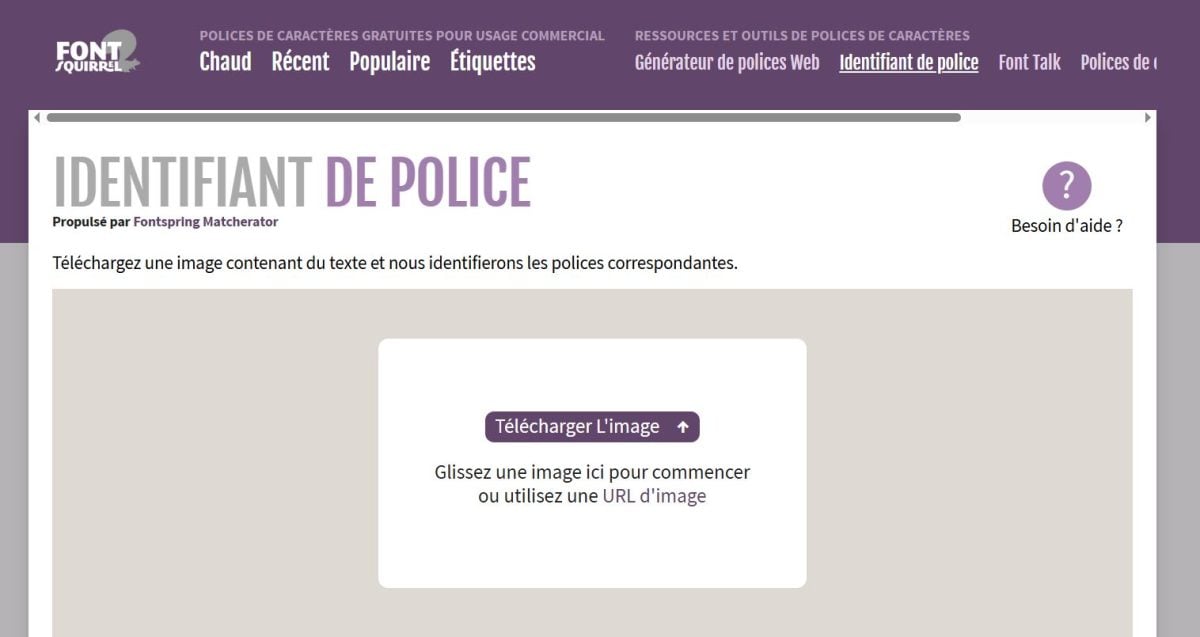
- Lassen Sie das Tool analysieren und die entsprechende Schriftart vorschlagen.
Schriftartenerkennung im Internet
Verschiedene Erweiterungen in Ihrem Browser ermöglichen es zudem, eine im Internet gefundene Schriftart zu identifizieren. Die beliebtesten sind WhatFont und FontFinder. Diese beiden Erweiterungen funktionieren im Großen und Ganzen gleich, insbesondere was die automatische Anzeige des Schriftartnamens betrifft sobald der Mauszeiger über einen Text fährt.
Außerdem gibt es noch das, was man “Elementinspektor” das Ihnen bei der Erkennung von Tippfehlern im Internet helfen könnte.
Im Folgenden werden diese Punkte nacheinander behandelt.
Die WhatFont-Erweiterung
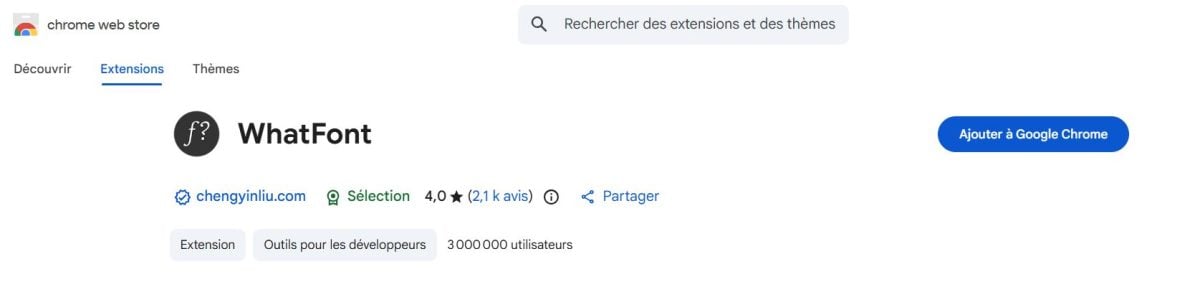
Diese Erweiterung ist verfügbar kostenlos im Chrome Web Store. So erkennen Sie eine Schriftart mit Hilfe von WhatFont:
- Installieren Sie die Erweiterung aus dem Chrome Web Store.
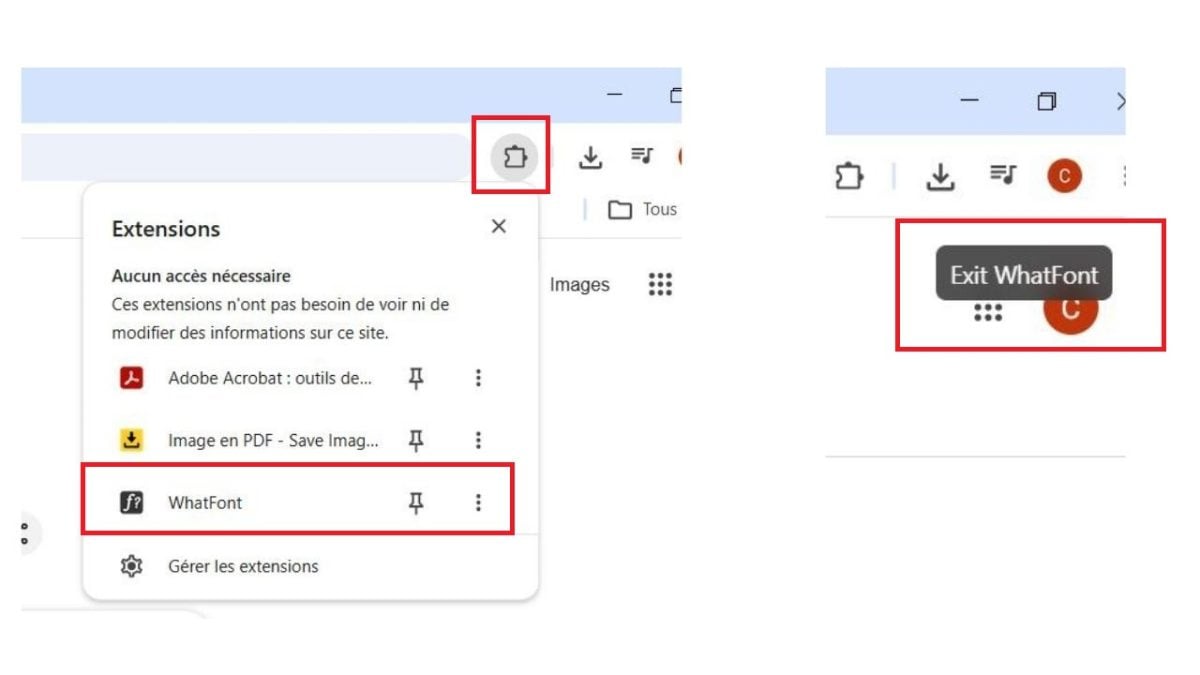
- Klicken Sie auf das entsprechende Symbol in der Symbolleiste Ihres Browsers, um sie zu aktivieren. Dort erscheint der Hinweis “Exit WhatFont” wenn diese aktiviert ist.
- Gehen Sie auf die Website, auf der Sie die Schriftart entdeckt haben, und dann Führen Sie den Mauszeiger über den zu identifizierenden Text. Klicken Sie darauf, um alle Details zu erfahren.

Der Name der Schriftart wird sofort angezeigt, mit seiner Schriftgröße, seinem Zeilenabstand und seinem Hexadezimal-Farbcode.
Die FontFinder-Erweiterung
Sie ist sowohl im Chrome Web Store als auch bei den Firefox-Add-ons erhältlich. Sie geht noch einen Schritt weiter als WhatFont, da sie es ermöglicht, zwei Schriftarten miteinander vergleichen, Alternativen zu finden, die der ausgewählten Schriftart ähneln, und diese direkt Ihrer Schriftbibliothek hinzuzufügen.
- Installieren Sie die Erweiterung aus dem Chrome Web Store oder aus den Firefox-Add-ons.
- Klicken Sie auf „Ton“ Symbol zum Aktivieren.
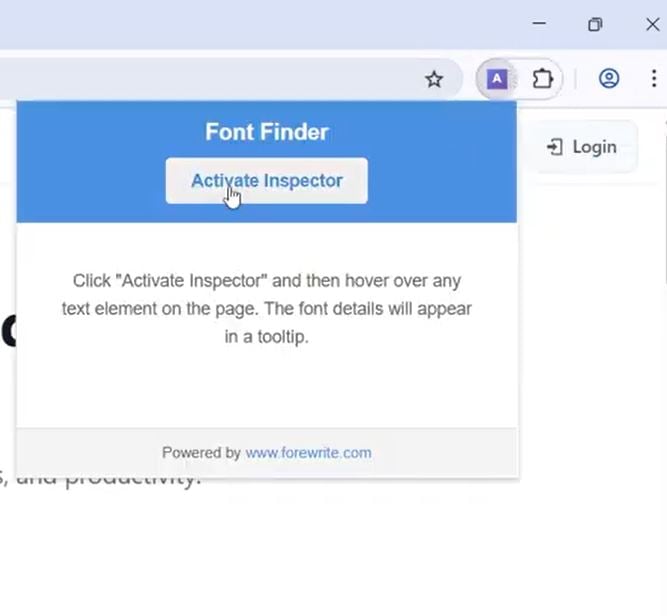
- Führen Sie den Mauszeiger über einen beliebigen Text der Seite, um die Schriftart anzuzeigen.
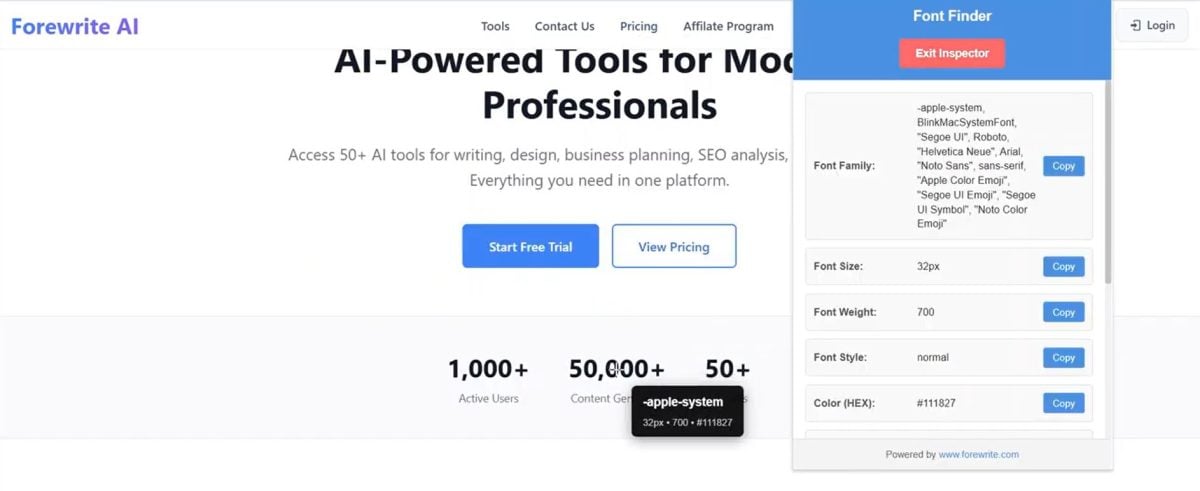
- Nutzen Sie das Vergleichstool, wenn Sie zwei Schriftarten miteinander vergleichen möchten.
- Fügen Sie die gefundenen Schriftarten direkt Ihrer Schriftbibliothek hinzu.
Der Element-Inspector des Browsers
Machen Sie sich keine Sorgen, Sie haben Man muss nicht programmieren können um sie zu nutzen. So geht’s:
- Drücken Sie auf F12 um die Entwicklungswerkzeuge zu öffnen, oder führen Sie einen Rechtsklick auf den Text > „Inspecter“.

- Klicke auf das Cursor-Symbol oben links der Platte.

- Klicken Sie nun auf den Text, dessen Schriftart Sie ermitteln möchten. Die Schriftart wird Ihnen direkt in der Zeile “Font” angezeigt.
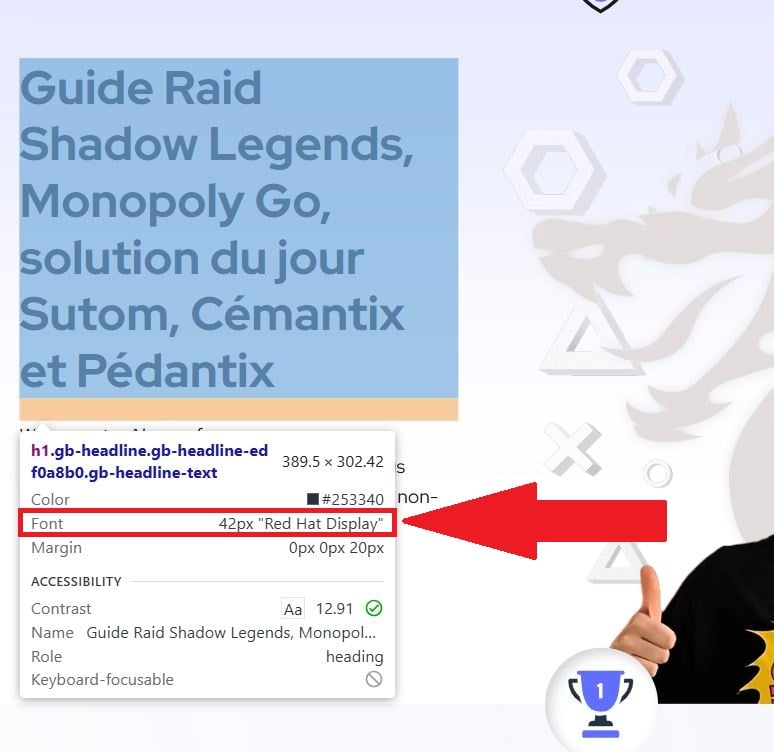
Andernfalls suchen Sie in der Spalte “Styles” auf der rechten Seite die Zeile „font-family“: Der unterstrichene Name entspricht der Schriftart, die tatsächlich vom Browser geladen wird.
Was tun, wenn die automatischen Tools nichts gefunden haben?
Automatische Tools stoßen bei seltenen Schriftarten, Bildern von schlechter Qualität oder benutzerdefinierten Schriftarten an ihre Grenzen. In solchen Fällen haben sich zwei Methoden bewährt:
- Identifont ermöglicht es, eine Schriftart anhand einer Reihe visueller Merkmale (Form der Buchstaben, Vorhandensein von Serifen usw.) zu identifizieren, auch wenn kein Bild zur Verfügung steht.
- Die Community „r/identifythisfont“ auf Reddit zählt mehrere hunderttausend Mitglieder, darunter auch professionelle Schriftdesigner. Selbst in den schwierigsten Fällen erhält man in der Regel innerhalb weniger Stunden eine Antwort.
Sie wissen nun, wie Sie jede beliebige Schriftart identifizieren können, sei es auf einem Bild oder auf einer Website. Wenn Sie noch einen Schritt weiter gehen möchten, können Sie auch lernen, wie man Text aus einem Bild mit Photoshop entfernen.
Sie können auch sehen, wie einen Screenshot über die Tastatur erstellen.








 Deutsch