更新を希望する フィード と インスタグラムの投稿をすべて削除する 時間を無駄にすることなく?
すべてのヒントと ベストアドバイス この記事の中で

インスタグラムの大量削除
この最初の方法に必要なツールは、主に、自分のパソコンにアクセスできるパソコンかスマートフォンである。 インスタグラムのアカウント.以下はその手順である:
- アクセス 設定 インスタグラムのプロフィールから。.

- さまざまな機能が利用可能ですが、以下のものを選んでください。 あなたの活動.

- 表示された新しいページで、オプションをクリックする。 出版物.

- 次の画面では、あなたのアカウントにあるインスタグラムの投稿がすべて表示されます。新しいものから古いものへとソートされていますが、次のようなこともできます。 この分類を変更する お望みであれば。また、日付を入力して、特定の時間に公開された特定の投稿のみにアクセスすることもできます。.
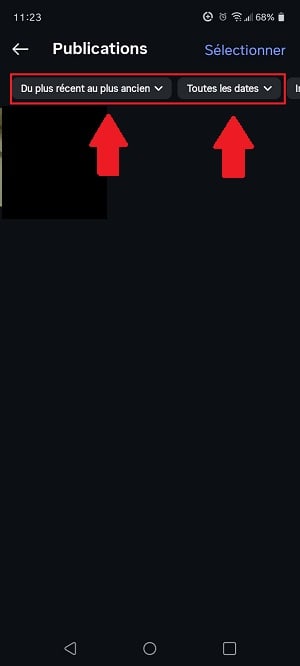
- 為に インスタグラムの投稿を削除する, 画面右上のSelectオプションをクリックする。.

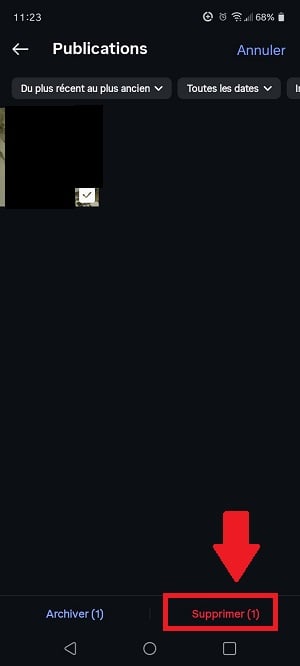
- 選択する 投稿 インスタグラムのアカウントから削除したいものを選択します。すべて選択」オプションがアカウント全体で利用できない場合でも、手動で一度にいくつかのパブリケーションを選択してから(多くの場合、最大100のバッチで)、「すべて選択」オプションを押すことができます。 削除ボタン.
また、どのような方法があるのか。 インスタグラムのコメントを削除する をご覧いただきたい。
オンラインツールによる大量除去
ご存じだろうか。 特定用途 不要になったデータを即座に削除したいですか?それは完璧に可能だ。.
メッセージでも、写真でも、ビデオでも、あるいはストーリーでも、必要なのは、次のアプリケーションに切り替えることだけだ。 選択と削除.
- を使用する場合、最も人気のあるアプリケーションです。 アンドロイド は «「インスタント・クリーナー».
- という方のために iOS, «「インスタクリーン» は完璧だろう。.
注意すべき点は、ダウンロードは無料だが 更新は有料.
どちらの場合も、削除プロセスは同じです。まず、アプリケーションをダウンロードしてください。.
- アプリケーションのダウンロードが完了したら、以下の手順に従ってください。 インスタグラムアカウントのデータ.
- 選択のために, を押し続ける。 最後の写真を選択すると、他の写真が自動的に選択されます。.
- あとは 削除するには それで終わりだ。.
アプリケーションを使えば仕事が楽になる 簡単, 出版物を1つ1つ選択して削除する必要はありません。.
インスタグラムの投稿をアーカイブする
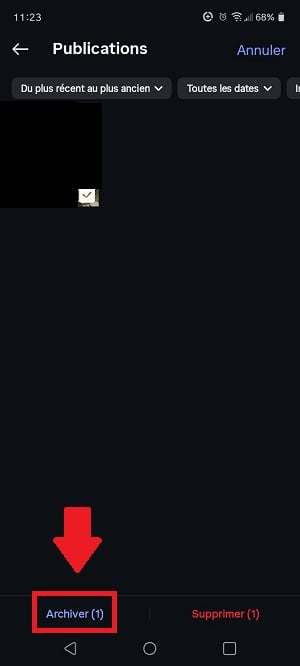
写真を削除している間に、思い入れの強い写真に出会ったら、一番いいのは’この写真をアーカイブする に保存し、後でアクセスできるようにします。また、この方法では、後日プロフィールに写真を戻すこともできます。.
これを行うには、設定に移動し、投稿を削除するのと同じ方法で投稿にアクセスする必要があります。 アーカイブ Deleteの代わりに。.
そうすることで、, あなただけが見ることができる アーカイブ写真.
よくある質問
なぜインスタグラムの投稿を削除できないのですか?
もしあなたが何かを発表したなら 別のプラットフォーム経由, しかし、インスタグラムではコピーしか利用できないため、インスタ経由で投稿を削除することはできない。.
この場合、次のことが必要です。 ホームへ行く その写真やビデオを投稿したサイトにアクセスし、削除してください。.
インスタグラムのデータをすべて削除するには?
インスタグラムのデータを削除するには、次の操作を行うだけです。 アプリケーションにアクセスする必要なし. .スマートフォンの設定にアクセスするだけです。.
- 押す アプリ.

- 訪問 インスタグラム.

- 選ぶ 削除する データ.

インスタグラムのアルゴリズムをリセットするには?
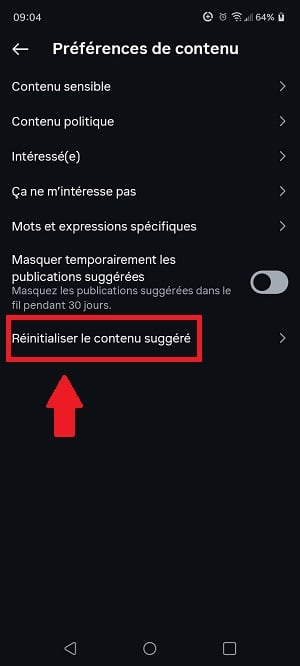
お望みならば インスタグラムのアルゴリズムをリセット あなたのために:
- に行く。 コンテンツの好み.

- そして、次のように選択する。 コンテンツをリセット 提案された.
の 結論,
- インスタグラムの投稿は簡単に削除できる アプリケーション自体について.
- その他 ウェブツール もあるが、原理は同じである。.
- 一時的な削除をご希望の場合は コンテンツアーカイブ 後でまたアクセスできるように。.
どの方法が一番自分に合っているかは、あなた次第です。ご質問があれば コメント欄 が開いている。








 日本語
日本語