自分の フィード いきなり? Instagramでは、複数の投稿を一度に削除することができます アプリから直接、[セクション]内で “「あなたの活動」”, 、外部ツールを使わずに。.
画像や動画が大量に保存されているアカウントの場合、サードパーティ製のアプリの方が処理が速い。ここでは、すべてを整理するための具体的な方法を紹介する。.
Instagramアプリでの一括削除
必要なのはスマートフォンだけだ(アンドロイド どこ iPhone) あなたの インスタグラム・プロフィール. すべては公式アプリ内で直接行われます、, 外部ツール不要.
重要な制限事項: このSNSには、プロフィール全体を対象とした本格的な「すべて選択」ボタンがありません。そのため、投稿を削除するには 手作業によるロット.
従う手順は次のとおりです。
- アプリを開く Instagram, 、次に以下のページにアクセスして 設定 あなたのプロフィールから。.

- オプションを選択してください あなたの活動 というメニューがある。

- 新しいページで、[ ] をタップしてください。 出版物. ここには、このSNSに投稿したすべての画像や動画が一覧表示されます。.

- あなたのコンテンツが表示されます。 最新の投稿から古い順. この順位を変更したり、日付で絞り込んで特定の期間を指定したりすることができます。.
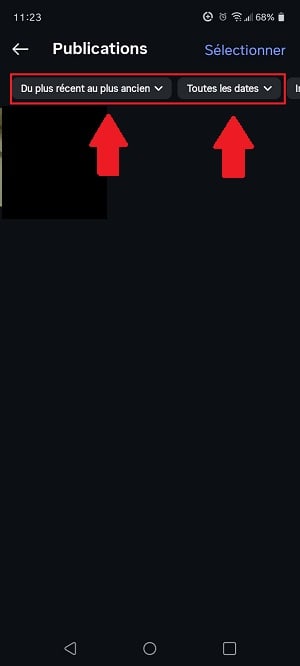
- を押して 選択, における 右上隅 画面から。

- 希望する画像や動画にチェックを入れてください( 100個までのロット)、次に 削除ボタン 右下のボタンをクリックして確定してください。.
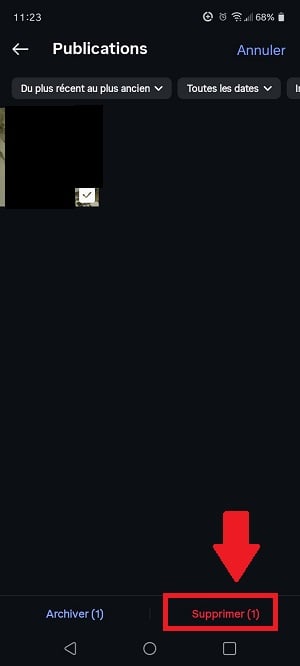
この機能は 一括削除 「あなたのビジネス」では、以下から展開されています 2023. お使いのアプリのバージョンによっては、まだアカウントで利用できない場合があります。.
また、次のことも学べます インスタグラムのコメントを削除する 当サイトの別の記事で。.
オンラインツールを使った一括削除
もし君の インスタグラム・プロフィール 数百件の出版物が収録されているため、 サードパーティ製アプリ これで時間を大幅に節約できます。使い方は簡単です。ツールをインストールし、アカウントにログインして、削除したいコンテンツ(写真、動画、リール、ストーリー)を選択し、一括削除するだけです。.
- の上 アンドロイド このまま iOS, 、よく知られている選択肢の一つは Instant Cleaner.
- の上 iPhone, 、こちらのサイトもチェックしてみてはどうでしょうか InstaCleaner.
the ダウンロードは無料です, 、しかし一括削除は往々にして 有料版. 無料版では、通常、一度に実行できる操作が数回に制限されています。.
これらのアプリケーションもかなり古く、メンテナンスもほとんど行われていません。2026年7月時点で正常に動作する保証はありません。以下の点を確認してください。 最近のレビュー ダウンロードする前に、決して自分の パスワード 怪しげなツールに。.
アプリをインストールしたら、コンテンツの管理は次の3つのステップで行います:
- 自分の 出版物 アプリを通じて。.
- やってみて 複数選択 削除すべき画像や動画。.
- を押して 削除するには を確認する。
ネイティブ方式に比べて、その利点は明らかだ。小さなバッチ単位で処理する必要がなく、自分の インスタグラム・プロフィール はるかに速く。.
Instagramの投稿をアーカイブする
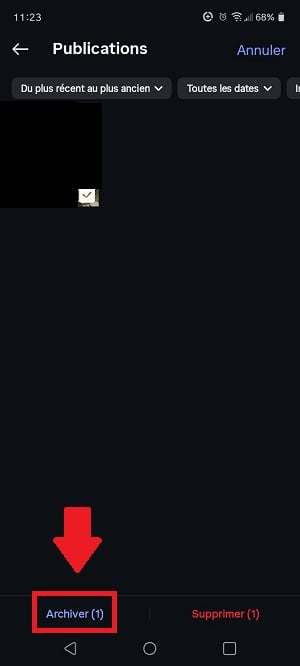
削除中に、大切な画像を見つけてしまったら? 完全に削除してしまうよりも、むしろ’アーカイブする. アーカイブされた投稿 あなたの公開フィードから消える, 、ただし、それを見ることができるのはあなただけであり、いつでも再投稿することができます。.
写真をアーカイブするには、[開く]をクリックしてください Instagram そして、自分の投稿にアクセスします。「」をタップして、’3つの点のアイコン 右上の隅をクリックし、次に アーカイブ Deleteの代わりに。.
よくある質問
なぜインスタグラムの投稿を削除できないのですか?
もしコンテンツを公開したなら 別のプラットフォーム経由 そして、コピーだけが Instagram, 、アプリからはこの投稿を削除できません。次の操作を行う必要があります。 元のプラットフォームに戻る その原因を根本から取り除くために。.
インスタグラムのデータをすべて削除するには?
よくある誤解に注意してください。スマートフォンの設定からアプリのデータを削除しても、 君の投稿じゃない. この操作では、 ローカルキャッシュ お使いの携帯電話に保存されています。.
これがその方法だ。 クリアキャッシュ の上 アンドロイド :
- 開く 設定 スマホで、次にタップして アプリケーション.

- マーク Instagram リストの中からそれを選んでください。.

- 選択 データを削除する 空き容量を確保するために。.

為に サーバー側でデータを本当に削除する, 、には、次の手順を経る必要があります Instagram 直接。アカウント設定に移動し、次に 自分の情報をダウンロードする 画像や動画のコピーを保存しておくために。.
メールでバックアップを受け取ったら、次の操作を行うことができます Instagramのアカウントを削除する すべてを削除したい場合は、確実に実行してください。.
Instagramで削除した写真は復元できますか?
ええ、でもその間 わずか30日間. 削除された投稿はゴミ箱に移動します 最近削除されたもの, ここからアクセス可能 あなたの活動. この期限を過ぎると、削除は 決定的 そして、その内容は永久に失われてしまいます。.








 日本語
日本語