デジタルメディアの絶え間ない進化に伴い、画像フォーマットは私たちが動画をどのように認識するかに重要な役割を果たしています。 ビンテージテレビの正方形のフレームから、現代のスマートフォンのワイドスクリーンまで、画像フォーマットは、視聴習慣の変化や技術の進歩に合わせて進化してきました。視聴者に視覚的に魅力的で没入感のあるコンテンツを提供するには、適切なビデオフォーマットを理解し、使用することが不可欠です。
この記事では、アスペクト比の重要性について詳しく説明するとともに、ビデオエディタを使用してビデオのアスペクト比を変更する方法をステップバイステップでご紹介します。 ムーバヴィ.
動画フォーマットの重要性
アスペクト比とは、動画や画像の幅と高さの比率の関係を指し、簡単に iPhoneで動画の速度を変更する またはあらゆるデバイス。これは2つの数値の比率で表され、最初の数値は幅、2番目の数値は高さを表します。異なるアスペクト比は様々な視覚体験を生み出し、視聴者に特定の感情的な反応を引き起こします。技術の進化に伴い、特定のプラットフォームやデバイスに適応するために様々なアスペクト比が登場しています。
今日、最も人気のあるフォーマットには以下のようなものがあります:
- 16:9(ワイドスクリーン) この画像フォーマットは、現代のテレビ画面、コンピューターモニター、オンライン動画プラットフォームで広く使用されています。例えば、YouTubeの動画サイズに最適です。16:9フォーマットは映画のような体験を提供し、ストーリーテリング、プレゼンテーション、動画コンテンツに最適です。
- 4:3(標準) : 4:3の解像度は、昔のテレビでは一般的で、より正方形に近い画面です。現在ではあまり使われていませんが、古い機器でのプレゼンテーションなど、特定の状況では依然として有用です。
- 1:1(正方形) : Instagramなどのソーシャルプラットフォームで普及したこの正方形の画像フォーマットは、ソーシャルメディアのコンテンツに最適です。視聴者の注意をフレームの中央に集中させ、画像や短い動画によく使用されます。
- 9:16(縦またはポートレート): スマートフォンの普及に伴い、縦向き動画の人気が高まっています。9:16のフォーマットは、画面を回転させる必要なく、モバイルデバイスでフルスクリーン動画を撮影するのに最適です。
動画に適切な画像フォーマットを選択することは非常に重要です。なぜなら、それはコンテンツの印象に影響を与え、視聴者の画面にどの程度適合するかを決定するからです。
適切なフォーマットを使用することが重要な理由
あなたのビデオに適したフォーマットは、いくつかの理由から重要です:
視覚的アピール
意図したアスペクト比に合わせて適切にフォーマットされたコンテンツは、視覚的に美しく、プロフェッショナルな印象を与えます。不適切なアスペクト比は画像を歪ませ、全体的な美観を損なう可能性があります。
コヒーレンス
コンテンツで一貫したアスペクト比を維持することで、統一感のあるブランドアイデンティティを構築できます。この一貫性は、視聴者の認知度と信頼を高めると同時に、動画をすぐに公開できる状態にします。 ダウンロードされ、YouTubeで共有される または他のソーシャルネットワークで。
最適な視聴体験
視聴者のデバイスのアスペクト比に合った動画は、高解像度(HD)動画でシームレスで没入感のある視聴体験を提供します。これにより、視聴者が設定を調整する必要がなくなり、コンテンツへの関心を維持できます。
プラットフォームの互換性
さまざまなプラットフォームやデバイスには、それぞれ異なるアスペクト比の要件があります。これらの仕様を順守することで、コンテンツがどこで視聴されても最高の状態を保つことができます。ソーシャルメディア、ストリーミング配信、その他のオンラインチャネル向けに動画のフォーマットを変更する必要がある場合でも、適切なアスペクト比を念頭に置くことが重要です。
Movavi Video Editor でビデオ形式を変更する方法:ステップバイステップガイド
Movavi Video Editor は、業界で広く知られている動画編集プログラムです。プロフェッショナルな動画の作成と編集に必要な、あらゆるツールと機能を備えています。使いやすいインターフェースと強力な機能により、Movavi Video Editor は、コンテンツクリエイター、アマチュアビデオグラファー、さらには映画のプロフェッショナルにも人気のある選択肢となっています。 画像フォーマットの調整、特殊効果の追加、クリップのカット、スムーズなトランジションの適用など、Movavi Video Editor を使えば、創造的で魅力的な方法でアイデアを実現することができます。
動画のフォーマットを変更する前に、Movavi Video Editorがコンピューターにインストールされていることを確認してから、続行してください。
ステップ1:ビデオをインポートする
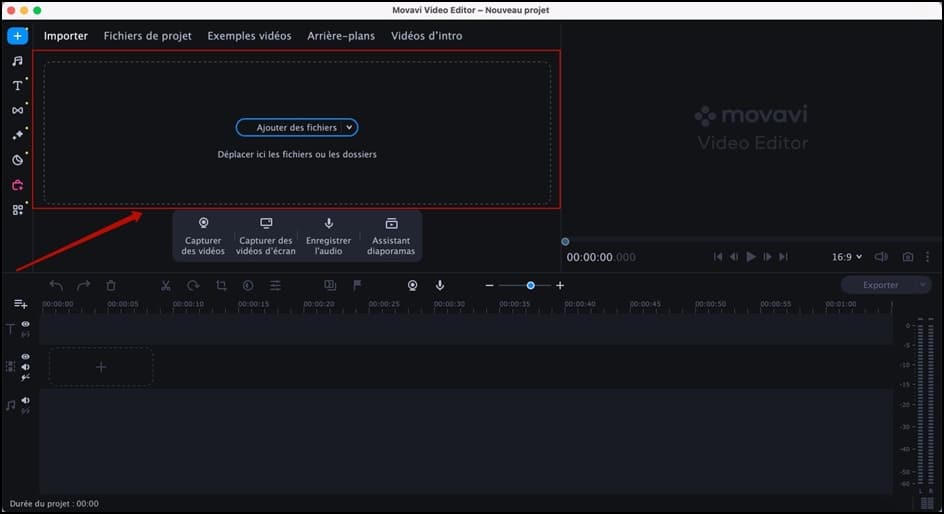
Movavi Video Editorを開き、新しいプロジェクトを作成します。「ファイルを追加」ボタンをクリックし、編集したい動画をコンピューターから選択します。動画を直接このセクションにドラッグすることもできます。動画はメディアバスケットに表示されます。
ステップ2:動画をタイムラインに追加する
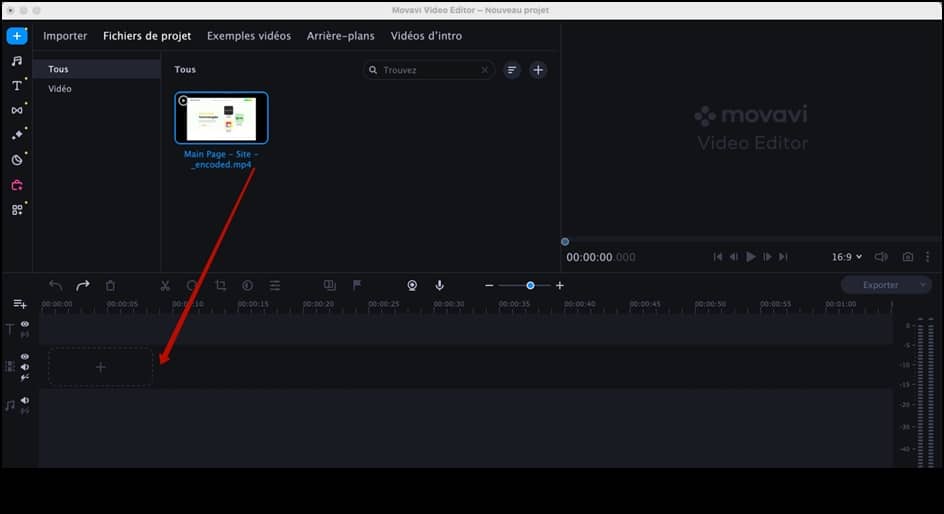
インポートしたビデオをメディアバスケットから画面下部のタイムラインにドラッグ&ドロップします。ここで画像フォーマットの設定を行います。
ステップ3:希望の画像形式を選択してください
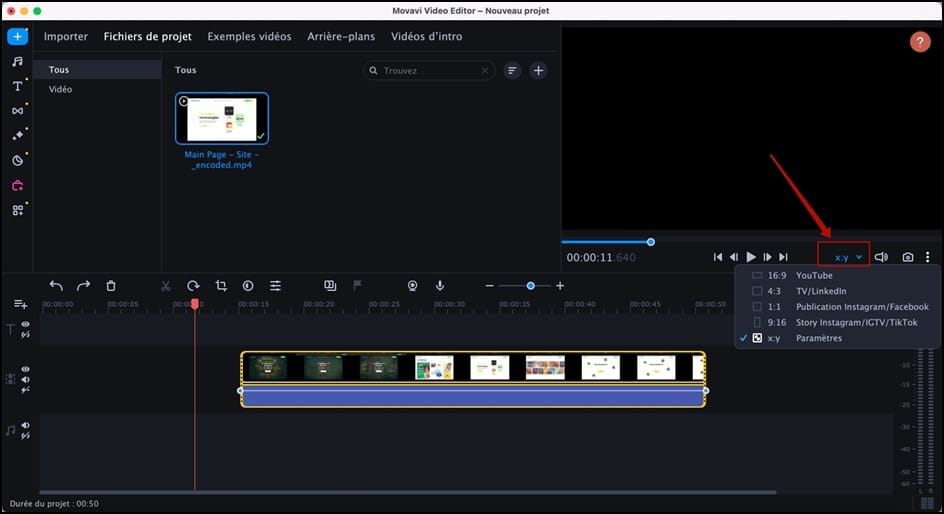
タイムライン上のビデオクリップをクリックして選択します。次に、右側のパネルの「設定」タブに移動します。「ビデオ」セクションに、画像フォーマットを変更するオプションがあります。ドロップダウンメニューをクリックし、希望の画像フォーマットを選択します。
ステップ4:プレビューと保存
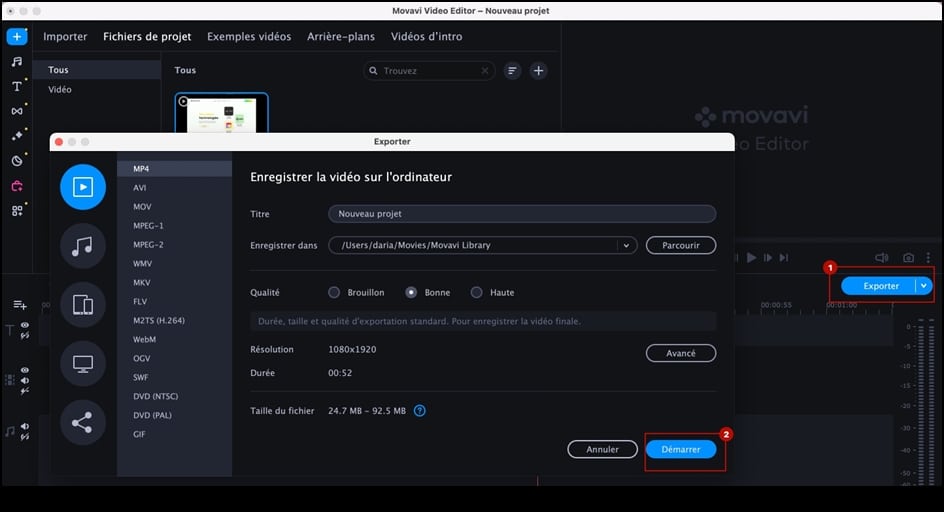
必要な調整を行った後、プレビュービデオを確認し、すべてが意図した通りになっていることを確認してください。問題がなければ、「エクスポート」ボタンをクリックします。編集したビデオの品質設定と保存先フォルダを選択します。次に、「開始」をクリックして、新しいアスペクト比でビデオを保存します。
結論
デジタルメディアの世界では、画像フォーマットは、視聴者がコンテンツをどのように認識し、体験するかに影響を与える力を持っています。適切な画像フォーマットを選択し、動画を正しくフォーマットすることは、さまざまなデバイスやプラットフォームで視覚的な魅力、一貫性、最適な視聴体験を維持し、視聴者のエンゲージメントを最大化するために不可欠です。 ソーシャル・ネットワークに対する見解Movavi Video Editorは、使いやすいインターフェースと強力な編集ツールにより、アスペクト比の変更プロセスを簡素化します。
このガイドに記載されている手順に従って、自信を持って動画のアスペクト比を変更してください。









 日本語
日本語
記事をありがとうᙂ。