あなたは望んでいます コードの専門家でなくても自分のウェブサイトを作れる ? 既にご存知のグラフィックデザインツール「Canva」では、無料でウェブサイトを作成することができます。
この記事では、以下を順を追って説明する。 Canvaでウェブサイトに命を吹き込む方法.
ステップ1: ログインするか、Canvaアカウントを作成する。
当然、あなたは 機能を利用するにはCanvaのアカウントが必要です。 ツールの
- をご覧ください。 Canva公式ウェブサイト.
- ログインまたは登録 を数回クリックするだけだ。
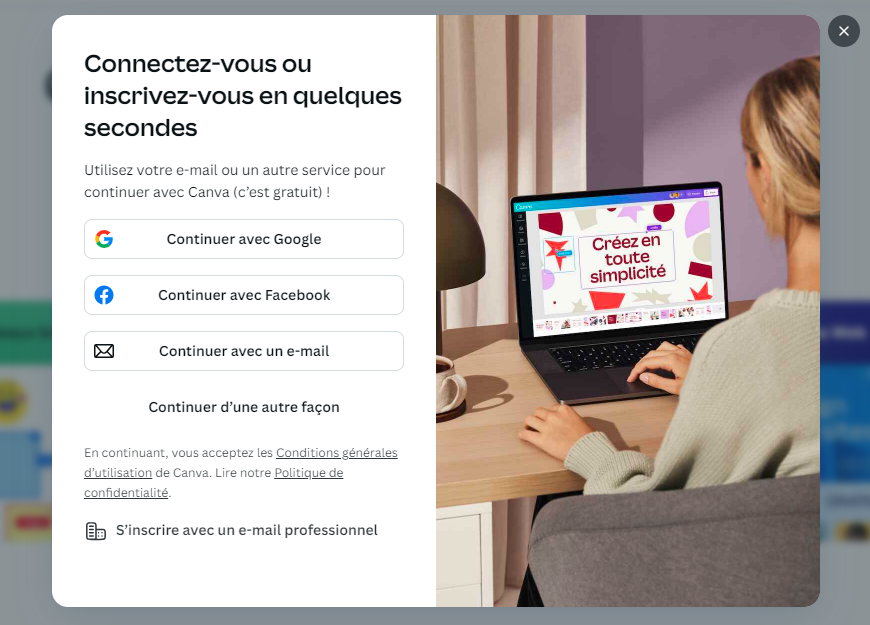
想起 : Canvaには無料アカウントと、さらに機能を追加できるプレミアムオプションがある。
- ログインしたら、次のことができます。 各種機能へのアクセス ツールによって提案されたもの。
ステップ2:Canvaで「ウェブサイト」カテゴリを選択する
- ホーム画面にアクセスしたら、 「ウェブサイト」を選択して、サイト作成ツールを開きます。 Canvaで。

「ウェブサイト」ボタンをクリックすると、直接 Canvaでウェブサイトを作成するための空白ページ 隅々まで。しかし、検索バーで「ウェブサイト」を検索すると、このツールが提供するすべてのウェブサイトテンプレートにアクセスできます。
- あ 空白のページが利用可能になります あなたのウェブサイトをAからZまで作成できるように。

- インターフェースでは、3つのメニューにアクセスできます:
-
- 上部には 青いツールバー 「ファイル」、「サイズ変更」、「編集」などのオプションを表示します。
- 右側、 オプション 「プレビュー」、「ウェブサイトを公開」、「共有」が表示されます。
- 画面の左側には、列が表示されています。 いくつかのデザインオプション「テンプレート」、「要素」、「テキスト」、「ブランド」、「インポート」、「デザイン」、「プロジェクト」を含む。
ステップ3:Canvaウェブサイトのテンプレートを選ぶ
Canvaは 幅広いサイトモデル一部は無料で利用できますが、プレミアム会員のみが利用できるものもあります。

あなたはできる カテゴリーでライブラリをブラウズする (Eコマース、ポートフォリオ、ブログなど)、または検索バーを使って特定のモデルを見つけることができます。

を選択した。 お客様のニーズに合ったウェブサイトモデル 次のステップに進んで、それを唯一無二のものにすることができます!
ステップ4:デザインのカスタマイズ
L 'Canvaの利点の一つは、そのシンプルさです。 あなたのコンテンツをパーソナライズするために使用することができます:
- 任意の 直接編集するためのテキストブロック.
- 定義済みのテキストを置き換える 独自のタイトル、説明、行動喚起で。
- 画像の場合は コンピュータからドラッグ&ドロップする または、Canvaの無料画像ライブラリを利用することもできます。
- 色とフォントの変更 あなたのブランドや個人的なスタイルにサイトを合わせることができます。
- あなたはできる お好きな色、またはコーポレート・アイデンティティの色をお選びください。 をクリックするだけで、サイトのすべての要素に適用できます。
- ロゴのインポート さらにカスタマイズできる。
- Canvaを使えば サイト構成が簡単 定義済みのブロックを使用する。
- セクションの追加と削除 お客様のニーズに応じて:画像ギャラリー、お客様の声、お問い合わせフォームなど。
各セクションは変更可能で、以下のような柔軟性があります。 サイトのコンテンツを整理する をご覧ください。
しかし、もし競合他社に差をつけたい、人目を引くロゴを作りたいとお考えなら、以下の記事をご覧ください。エス AIロゴジェネレーター10選.

ステップ5:インタラクティブ機能の追加
インタラクションのないウェブサイトは、入り口のないショーウィンドウのようなものです。Canvaを使えば、 CTAを追加するか Call-To-Action (「お問い合わせ」や「今すぐ購入」など)や、ソーシャルメディアやサイト内の他のページへのリンクを追加できます。動画、アニメーションGIF、サウンドを追加することで、サイトをよりダイナミックにすることも可能です。

ステップ6:Canvaを使ってウェブサイトを公開する
出版前に、以下のことに時間を割く。 あなたのサイトをプレビューし、すべてが整っていることを確認する。.
Canvaを使えば あなたのサイトがさまざまなデバイスでどのように表示されるかを見る (コンピューター、タブレット、スマートフォン)で、レスポンシブであり、すべてのプラットフォームでデザインの一貫性を確保してください。

今は サイトのデザインに満足している公開する時が来た!
Canvaのサブドメインを使えば、無料でサイトを公開することができます。しかし、よりプロフェッショナルなサイトをお望みの方は、Canvaのサブドメインを取得する必要があります。 Canvaドメイン名 プロ版経由で。
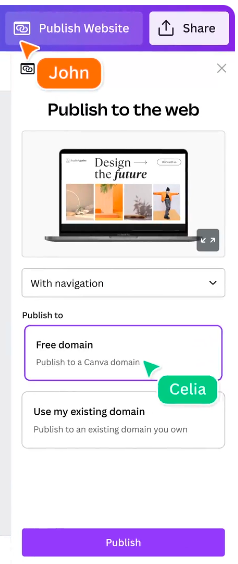
注意 : 各ページがモバイル端末で正しく表示されることを必ず確認してください!
おめでとう!あなたは今 Canvaでウェブサイトを作成する方法。 あなたのサイトのドメイン名をお探しで、ペンネームを使用したい場合は、弊社の 疑似ジェネレーター.








 日本語
日本語