現在、PS5のコントローラーを充電する方法には多くの選択肢があります。それらをすべて知りたいですか?この記事では、あなたの疑問にすべてお答えします。今すぐ、すべての充電方法をご覧ください。 デュアルセンスの充電 :
コンソールでPS5コントローラーを充電する
最初の方法は、最も古典的な方法である。 PS5でコントローラーを直接充電.これを行うには、コンソールに付属のケーブル、または別のUSB-C - Aケーブルを使用することができます。
単に、以下の特徴を満たしていることが重要です: 充電電力 = 5V - 最大1.5A (つまり約7.5W)。これにより、コントローラーを損傷するリスクを回避できます。
次に、2つの充電オプションが利用可能です:
- プレーで
- またはPS5がスタンバイモードになっているとき。
1.プレイ中にコントローラーを充電する
ゲーム中にコントローラーのバッテリーが少なくなっていることに気づきましたか?慌てないでください!次のことができます。 プレイ中にプレイステーション5を充電.ただ、快適にプレーを続けるために、ケーブルが十分な長さがあることを確認してください。
どうすればいいのでしょう?これほど簡単なことはありません。 Dualsenseの背面に位置するUSBポート をコンソールに直接接続する。
 PS5コントローラーを接続するには、背面にあるUSBポートを使用してください。©Dramsey for Alucare.fr
 コントローラーを充電するには、プレイステーションにあるポートのいずれかを使用してください。©Dramsey for Alucare.fr
2.スタンバイ/レストモードでコントローラを充電する
ゲームセッションが終了し、コントローラを再充電したい場合は、ゲームセッション中に再充電できます。 PS5がスタンバイ.以下はその手順である:
- PSキーを押して コントロールセンターにアクセスする、 それから 「電源」オプションを選択する
- 次にオプションを選択してください 「スリープモードに移行する」また、電源ボタンを1回押すと、コンソールはスリープモードに移行します。
- 次にコントローラーをPS5に接続する。 ケーブルのおかげで. DualSenseのライトバーがオレンジ色に点滅し、コントローラに電力が供給されていることを知らせます。
- ライトバーは、あなたの コントローラーがフル充電
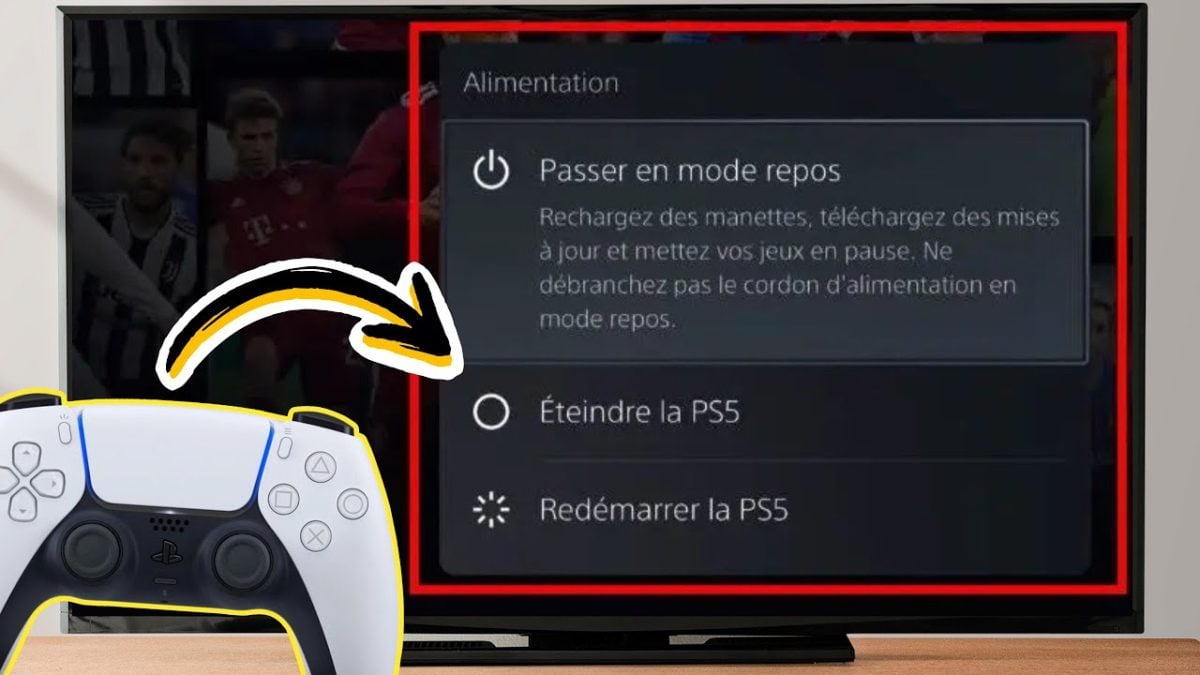 「スリープモードに移行」オプションを選択してください。©Dramsey for Alucare.fr
3.PS5の電源を切った状態でコントローラーを充電する
再充電はできません コントローラーを直接プレイステーション オフにすると.これは、システムが非通電状態にあり、電流が供給されないためである。
4.異なる負荷モード
充電モードの選択に関しては、いくつかの選択肢があります。
まず、プレイ中にコントローラーを充電する場合、オプションを選択できます。 適応負荷充電時間は、残りのエネルギーレベルに応じて調整されます。この機能により、充電時間を最適化し、エネルギーを節約できます。
次に、ゲーム機がスタンバイモードの場合、コントローラーに電源を供給する時間の長さを設定する必要があります。2つの可能性があります: まだ どこ 3時間. 2つのオプションのいずれかを選択するには、以下の手順に従ってください:
- ホーム画面で、 設定 > システム
- の中で 栄養管理、オプションを選択してください 休息モードで利用可能な機能
- そして、次のように選ぶことができる。 3時間 また まだ オプションで USBポートへの電源供給 をクリックして、コントローラに電源を供給する時間を定義します。通常は3時間で十分です。
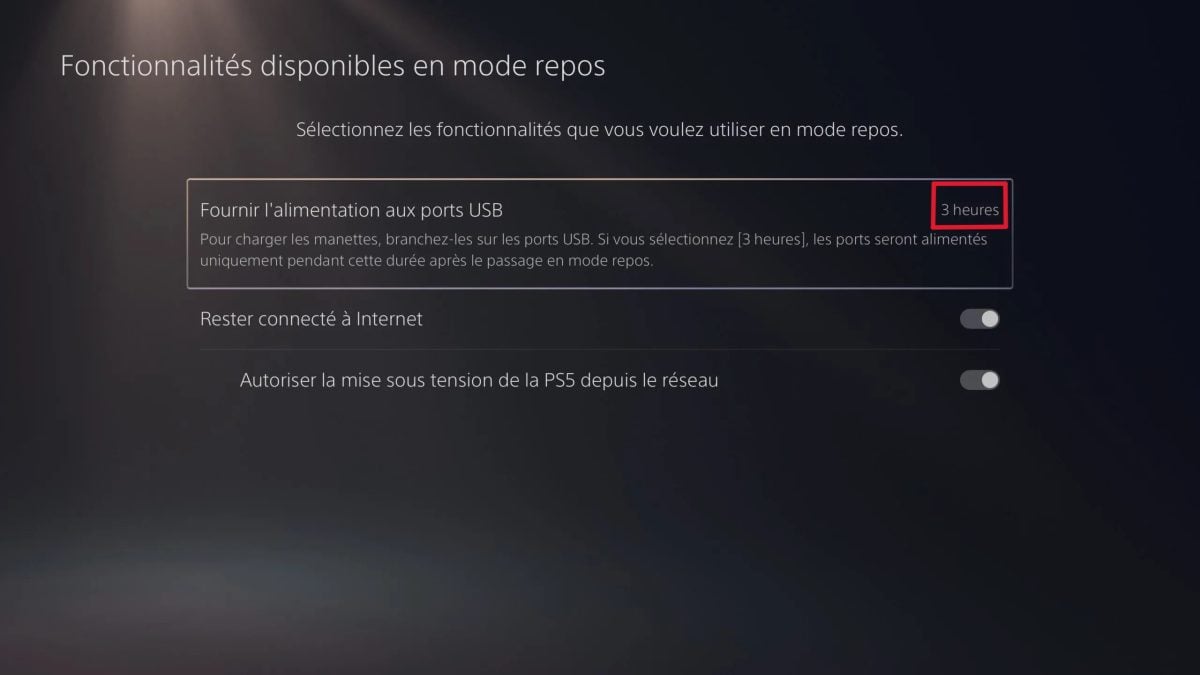 「USBポートへの電源供給」オプションでは、「常に」または「3時間」を選択できます。©Dramsey for Alucare.fr
ゲーム機なしでPS5コントローラーを充電する
では、どのように Playstationを使用せずにコントローラに電源を供給します。 以下はその可能性の違いである:
5.主電源充電スタンドを使用する。
を使用することができます。 プレイステーション公式充電ステーションこれにより、2つのコントローラーを同時に充電することができます。その方法は非常に簡単で、コントローラーの充電コネクターを充電器に接続するだけです。 充電ステーションコネクタコントローラーのライトバーがオレンジ色に点滅し、充電が進行中であることを示します。充電が完了すると点滅が止まります。
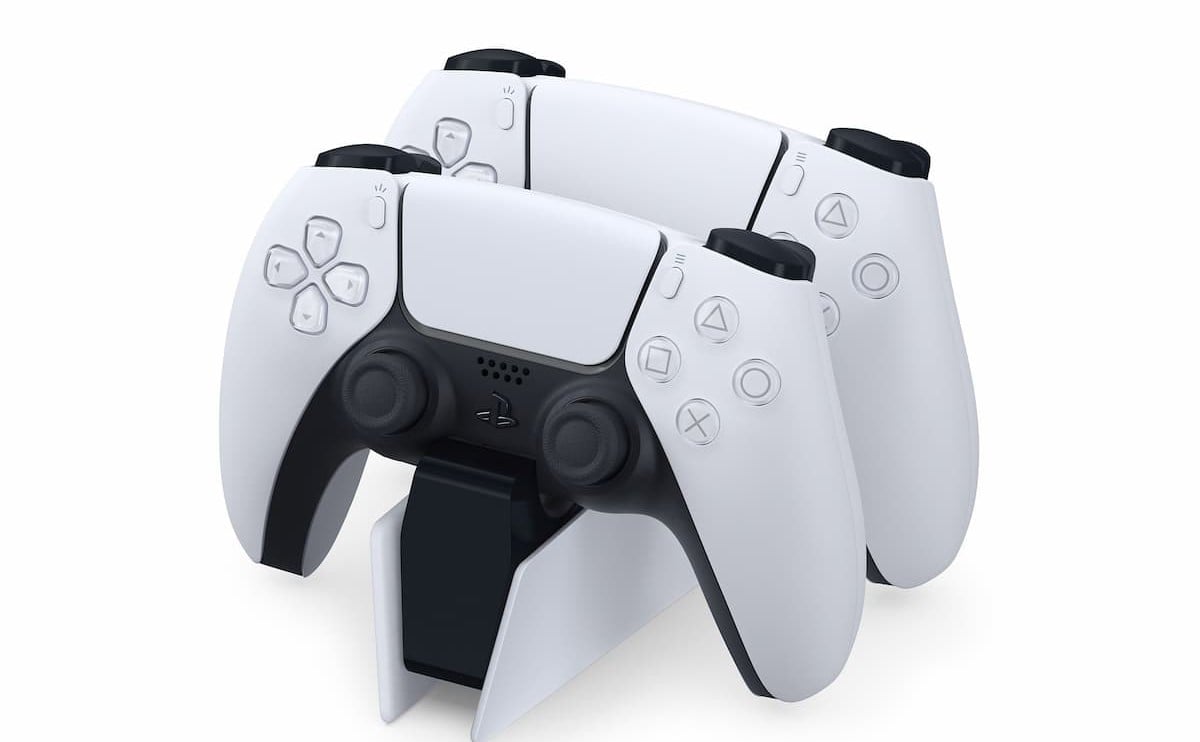 プレイステーション公式充電ステーションAlucare.fr用ドラマシー
充電ステーションが機能するためには、電源も必要です。付属の充電器を使ってコンセントに差し込むだけです。
6.携帯電話の充電器でコントローラーを充電する
充電ステーションを設置したくないですか?ご心配なく、 携帯電話の充電器があれば十分かもしれない.コントローラの損傷を避けるために、以下の規則と仕様を守ってください:
- USB-C充電器を使う デュアルセンス対応
- を尊重する。 公称入力電力5V、1500mA
- 超高速充電器を使用することが可能です USB-Cパワーデリバリー(PD)対応
- ケーブルと充電器のみを使用してください USB-C認証
 DualSenseを損傷しない互換性のあるケーブルを使用してください。©Dramsey for Alucare.fr
7.PCにアップロードする
あなたもすることができます PCから直接コントローラに電源を供給もう一度言いますが、デュアルセンスと互換性のあるUSB-Cケーブルを使用することができます。コントローラーをPCのUSBポートに差し込むだけです。
8.サードパーティ製の充電アクセサリーを使用する
で販売されている非公式製品は数多くある。 プレイステーション以外のサプライヤー. 可能性には事欠かない。しかし、この選択肢を選ぶなら、次のことを確認してほしい。 リスクのない信頼できる製品 コントローラーのために。レビューを読んだり、ブランドについて調べたり...注意してください!
例えば 第三者の充電ステーションプレイステーション公式の充電ステーションよりも安く購入できる。
手に入れるには
最高の専用充電ステーション
 Amazonで買える、PS5コントローラー充電専用のOIVO充電ステーション。Alucare.fr用ドラマシー
もうひとつの興味深い選択肢は、ポータブル充電器だ。以下のような利点がある。 プレイ中にコントローラーを充電するケーブルの長さを気にする必要はない。
手に入れるには
最高の専用ポータブル充電器
 Amazonで購入可能な、PS5コントローラー充電用の外部バッテリー「REMOTTO 5」。Alucare.fr用ドラマシー
上記のREMOTTO 5モデルを使用するには、ポータブルバッテリーをデュアルセンスのUSBポートに接続するだけです。
PS5コントローラー充電のコツ
コントローラーを充電する際に一定の注意を払うことで、その寿命を延ばすことができます。以下はそのヒントです:
- 使用 ジョイスティックに適合した充電製品リスクを最小限に抑えるには、公式のPlayStation製品を使用するのが理想的です。
- 初めて使用する前に コントローラーをフル充電する (約3時間)
- を残すことは避けてください。 コントローラーのバッテリーが完全に消耗する
- での充電は避けてください。 非常に暑いまたは非常に寒い環境
- コントローラーを接続したままにしない 完全に充電されたら
よくある質問
PS5コントローラーはいつ充電すべき?
PS5コントローラーの充電に最適な特定のタイミングは特にありません。ただし、以下のことをお勧めします。 バッテリーが完全に放電するまで待たないでください。.
PS5コントローラーの充電時間は?
約 3時間.
PS5のコントローラーが充電されているかどうかを知るにはどうすればいいですか?
コントローラーのエネルギーレベルを確認するのは、とても簡単です。 PSボタンを押す アクセスするために コントロールセンター.次に オプション「アクセサリー」を見ることができる。 全コントローラーのバッテリー残量 をPS5に接続してください。
PS5のコントローラーが正しく充電されているかどうかを知るにはどうすればいいですか?
プレイステーションのスタンバイモード中にデュアルセンスを充電した場合、 ライトバーがオレンジ色にゆっくりと点滅するその場合、コントローラーは確実に充電中です。充電が完了すると、ライトバーの点滅が止まります。
 コントローラーの充電中は、インジケーターランプがオレンジ色でゆっくりと点滅します。Alucare.fr用ドラマシー
ゲーム中にコントローラーを充電する場合、それは コンソール上で直接、充電インジケーターが点灯します.
PS5コントローラーが充電できない場合、どうすればいいですか?
コントローラーを電源に接続しても充電されない場合があります。この問題はさまざまな原因で発生する可能性があります。以下の手順に従って、問題の原因を特定してください。
- を確認してください。 ケーブルと充電器が正しく接続されているか コントローラーと電源プラグ
- 別のケーブルでテストする、 別の充電器または充電ステーション. 問題は、実際に製品が損傷しているか、またはお使いのコントローラーと互換性がないことが原因である可能性があります。
- ファームウェアのアップデート.問題は、コントローラーやゲーム機に最新のソフトウェア・アップデートがないことかもしれません。
- PS5を再起動する
- デュアルセンスコントローラをリセットするそのためには、コントローラーをコンソールから外してください。次に、背面の小さな穴を見つけ、そこにクリップを差し込み、3~5秒間押し続けてください。その後、コントローラーをPS5に再接続し、PSボタンを押して電源を入れ直してください。その後、読み込みが正常に動作するか確認してください。
- USB-Cポートのクリーニングをお試しください。 コントローラーのボタンを押し、問題が汚れによるものではないことを確認してください。
- これらの解決策のいずれによっても問題が解決しない場合は、以下の連絡先までお問い合わせください。 ソニーの技術サポートまたは 充電器または充電ステーションのメーカー.ジョイスティックまたは充電ソリューションが保証期間内であれば、メーカー負担で交換または修理を依頼することができます。
だから、多くの PS5コントローラーを充電するための多くのソリューション従来のコンソールへの充電、充電ステーションや携帯電話充電器、あるいは他のプロバイダーが提供するサードパーティ製ソリューションによる充電など、選択肢は豊富です。
しかし、常に アドバイスに従う この記事でご紹介する、コントローラーを保護するための方法 寿命を延ばす.
また、この記事の最後にコメントを残して、ご自身の体験談を共有したり、ご質問をお寄せいただくことも歓迎いたします。
まだPS5を購入する決断ができておらず、PS4でプレイを続けていて、 PS4コントローラーの充電方法、リンクをクリックして当社の記事をご覧ください。








