世界から消える覚悟 インスタグラム ?知りたいですか? アカウントを削除する方法は? これ以上探す必要はない!
そのために必要なすべてのステップについては、こちらをご覧ください。 インスタグラムのアカウントを削除する 不可逆的に!
この記事を読み終わる頃には、次のことができるようになるだろう:
- インスタグラムのアカウントを削除する モバイル (AndroidとiPhone)、
- インスタグラムのアカウントを削除する PCだ、
- インスタグラムのアカウントを削除する パスワードなし (アクセスできないもの),
- 非アクティブ化 インスタグラムのアカウント 一時的に
- そして、ボーナスとして、次のようなものがある。 よくある質問 ユーザーがインスタグラムのアカウントを削除したいときに思い浮かべること!
インスタグラムのアカウントを永久に削除するには?
1.iPhoneの場合
そのためには、次のことが必要だ:
- ログイン を削除するアカウントに追加します、
- がある。 パスワード その
モバイルアプリからInstagramアカウントを削除するには:
- ミーティング インスタグラム をクリックしてください。 プロフィール,
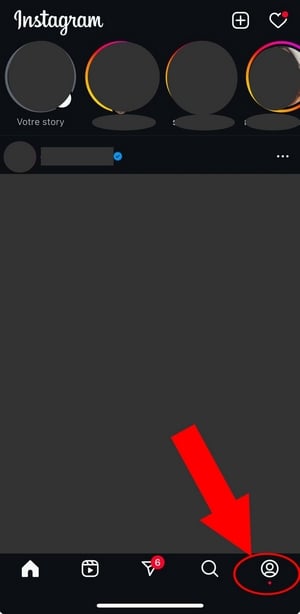
- を押す。 右上メニュー,

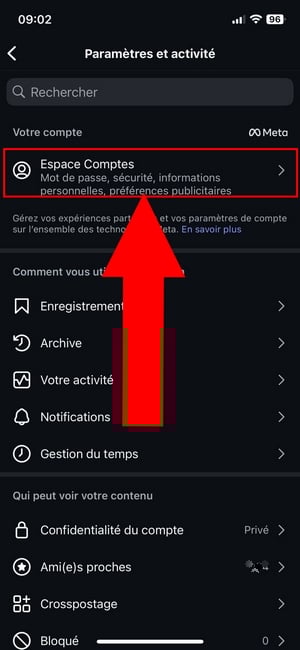
- 押す アカウントエリアそして 個人情報,

- クリック 口座の所有権と管理そして 無効化または削除,

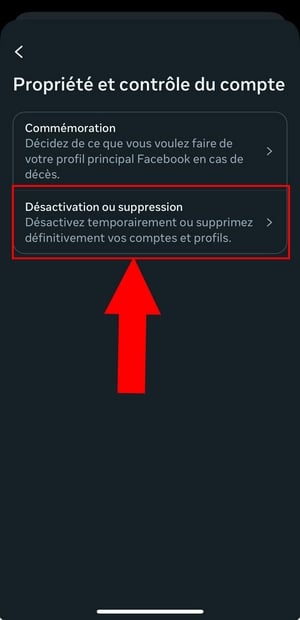
- プロフィールを選択 を削除します、
- 押す アカウント削除 そして最後に 続く インスタグラムのアカウントを永久に削除する
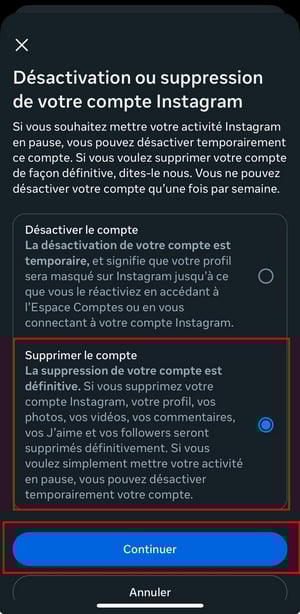
- 次に 理由 ご希望の インスタグラムのアカウントを削除する 続けてください。
- そして最後に パスワードを入力 をクリックして削除を確認します。
2.アンドロイド
- に接続する。 インスタグラムのアカウント,
- あなたのところへ インスタグラム・プロフィール または プロフィール写真 をクリックしてください、
- 画面右上の「オプション」メニューをタップしてください。,
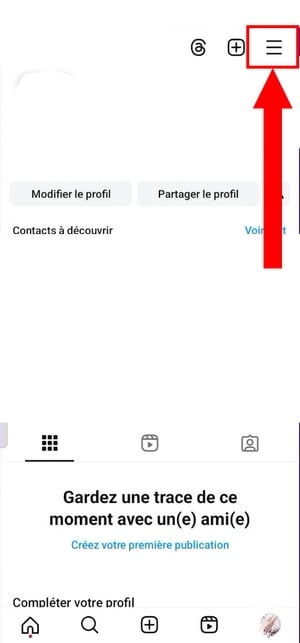
- クリック アカウントエリアそして 個人情報.

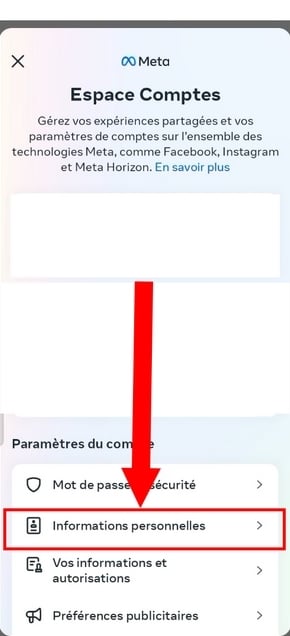
- 押す 口座の所有権と管理そして 不活性化と除去.

- 選択する 永続的に停止したいアカウント(Instagram/Facebookアカウント)を選択してください、
- 押す アカウント削除そして 続く,
- 最後に パスワード このアクションを実行する!
2.PCでInstagramのアカウントを削除するには?
今、あなたはどのように知っている モバイルでインスタグラムのアカウントを削除するウェブでこれを実現するにはどうしたらいいか、悩んでいませんか?
従うべき手順は次のとおりです。
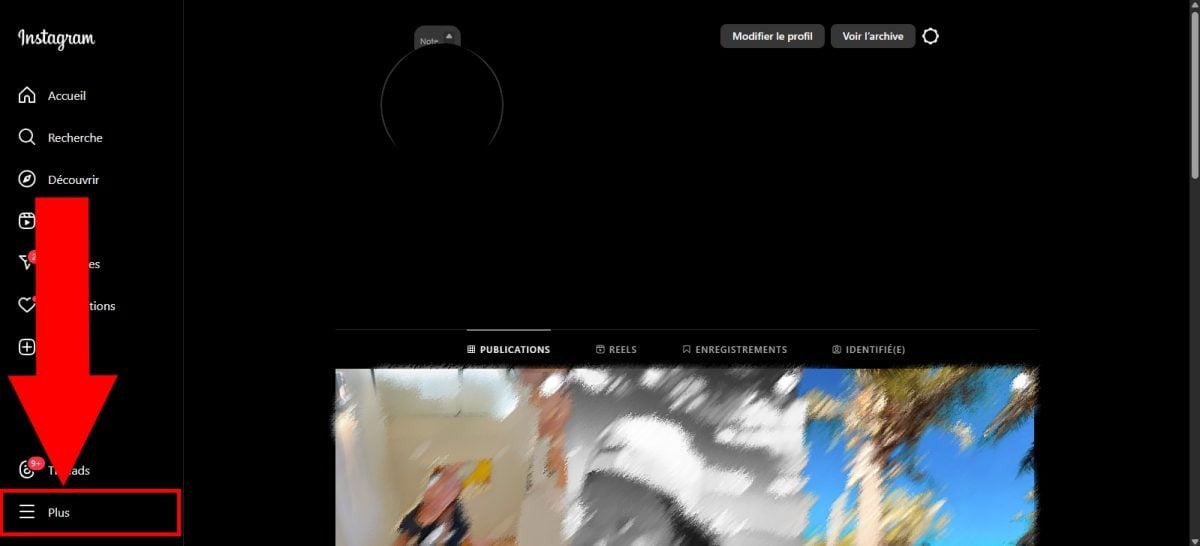
- ミーティング あなたのアカウントをクリックしてください。 水平3ライン 画面の左下にあるアイコンをタップして設定を表示します。,
- 一旦 アカウントエリア、 クリック 個人情報 そして 口座の所有権と管理,
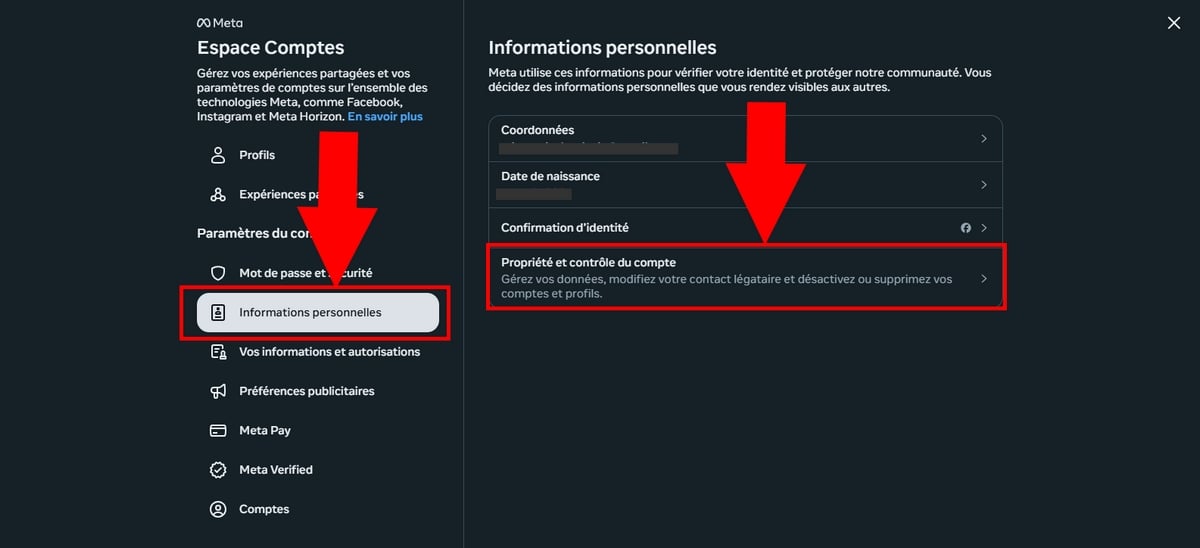
- オプションを選択してください 無効化または削除,
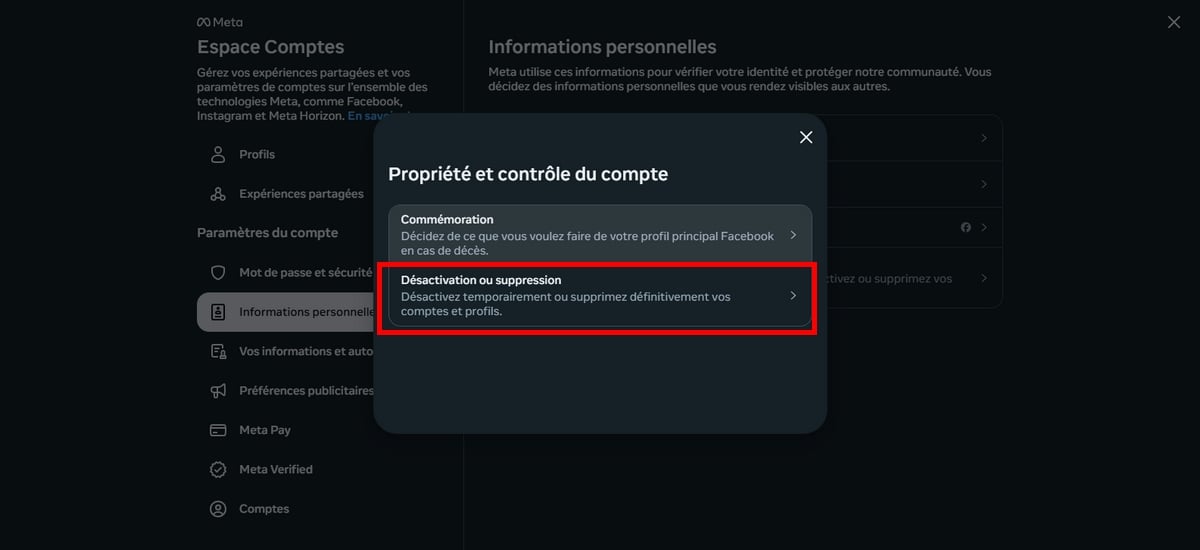
- プロフィールを選択 を削除します、
- そして最後に アカウント削除 その後、クリックして操作を確認してください。 続く.

- をクリックします。 続く, 新しいウィンドウが開きます。そこにあなたの情報を入力してください。 パスワード をクリックして、この動作を確認する!
ボーナス:アカウントを削除する前のヒント!
アカウントを削除する前に、以下を行うことをお勧めします。 コネクト をアカウントに追加し お客様の情報をダウンロードするあなたの写真や投稿など。インスタグラムでは以下のことができます。 インスタグラムのデータをアップロードする をお使いのデバイスにインストールしてください。
そのため、メディア、日付、保存したい情報を選択することができます。Instagramのデータのバックアップをリクエストするには:
- に行く: あなたの活動 ⇒ 情報をダウンロードする ⇒ ダウンロード.Instagramのデータをダウンロードするために必要なすべての手順は、この記事で見つけることができます。 インスタグラムのバスケット.
インスタグラムのアカウントを停止するには?
為に インスタグラムのアカウントを停止する, この記事に記載されているすべての手順を実行し、選択できるページに到達する必要があります。 アカウント削除の間 どこ 無効にする, iPhone、Android、PCのいずれをお持ちの場合でもご利用いただけます。.
このメニューに入ったら、とても簡単です!オプションを選択するだけです。 アカウントの無効化 アカウントを削除する。

このオプションがモバイル端末に表示される様子は以下の通りです:
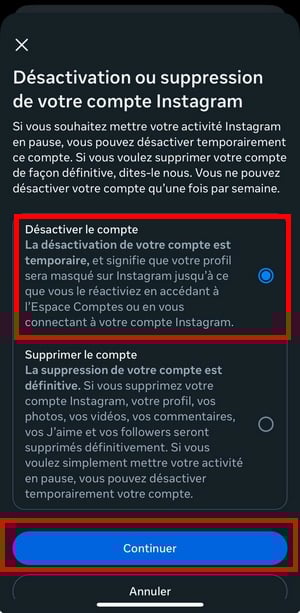
もちろん、アカウントの削除と同様に、次のことが必要です。 パスワードを入力 このアプローチを確認するためだ。
よくある質問
パスワードなしでインスタグラムのアカウントを削除することは可能ですか?
使用するデバイスがiPhone、Android、PCのいずれであっても、あなたは できない インスタグラムのアカウントを削除するには、当該アカウントのパスワードとアカウントの詳細が必要です。
ですから、パスワードを忘れた場合は、次のことが必要です。 リセットする にアクセスし、アカウントを削除することができます。セキュリティ上の理由から、Instagramはお客様のアカウントを削除することはできません、 パスワードなし.
アカウントの削除と無効化:その違いは?
に時間を費やすのをやめたいのであれば インスタグラム 永続的に、最良の選択肢は、Instagramのアカウントを削除することです!しかし 一時的に隠す アカウントを一時停止するよりも、アカウントを無効にするのが理想的です!
以下の違いをまとめると 削除 と インスタグラムのアカウントを停止する以下がその表である:
| 📖 インフォメーション | インスタグラムのアカウントを削除する | 🔕 インスタグラムのアカウントを停止する |
|---|---|---|
| インスタのアカウントとデータ | 永久削除 | 一時的に非表示 |
| データ復旧 | 可能だが30日以内 | いつでも可能 |
| アカウント回復 | ただし、アカウント削除後30日以内でなければなりません。 | はい、ユーザー名とパスワードを使ってアカウントにログインしてください。 |
| 結果 | あなたのプロフィール、写真、ビデオ、コメント、ビデオ、あなたの反応、あなたの情報。 最近のインスタグラムのフォロワーなどは 永久削除. | あなたのプロフィール、写真、ビデオ、コメント、フィードバック、購読に関する情報は、以下のとおりです。 一時非表示 アカウントを再有効化するまで。. |
インスタグラムのアカウントを削除するということは、メタアカウントを削除するということですか?
メタの削除 削除を伴わない あなたの他のメタアカウント
だから、もしあなたが インスタグラムのプロフィールだけを選択 インスタグラムのアカウントを削除すると、インスタグラムのアカウントのみが削除されます。
インスタグラムのアカウントを再開するには?
a) 削除:
インスタグラムのアカウントを完全に削除した場合、次のことが可能です。 1か月間ご利用いただけます (つまり30日間)で再びアクティベートすることができます。この期間を過ぎると、データを復元することはできなくなります。
再起動するには、次の操作を行うだけです。 アカウントにログインする いつものログイン情報を使用してください。
ただし、アカウントが規約違反により削除された場合、 コミュニティ・ルール, 、同じユーザー名で再登録できない場合があります。.
b) 活動停止
インスタグラムのアカウントを一時的に停止する場合は、次の手順に従ってください。 ソーシャル・ネットワークに再接続する いつでも再開できる。
Instagramアカウントを削除できません:どうすればよいですか?
インスタグラムでは 口座の所有者である で削除する。
その結果 アカウントに関連する インスタグラムでは、パスワードが削除または無効化されたことを確認するために、パスワードを再入力する必要があります!
パスワードなしでアカウントを削除できますか?
いいえ.を持っていなければならない。 パスワード アカウントを削除できるようにする。
インスタグラムのアカウントを削除することはできますか?
前述したように インスタグラムのアカウントを削除するアカウントにログインする必要があります:
これをする :
- Instagramのユーザー名をクリックしてプロフィールにアクセスしてください。,
- 次に 三小 「プロフィールを編集」の横に,
- ドロップダウンメニューから「」を選択してください。“ログアウト”現在のアカウントからログアウトするには、,
- 接続を解除すると、次のことが可能になります。 再接続 削除したいアカウントに、ID(ユーザー名)とパスワードを入力してログインしてください。,
- に従う。 以前の指示 ページにアクセスするには“アカウントの削除“「」をクリックし、表示された理由の中から該当するものを選択し、パスワードを再入力して、そのパスワードを完全に削除してください。.
以下の手順を踏むことで、以下のことが可能になります。 インスタグラムのアカウントを削除する アクセス権と必要な権限があることを確認してください。削除は元に戻せないため、削除を行う前に正しいアカウントにログインしていることを必ず確認してください。
インスタグラムのアカウント削除にかかる時間は?
Instagramアカウントは即座に削除されるわけではありません。削除されるまでには、数時間から数日かかる場合があります。 30日(場合によっては90日) 削除リクエスト後、永久に消えるように。.
この期間が過ぎると、その情報とあなたのすべての情報は永久に削除され、あなたはそれらを取り出すことができなくなります。
従って、:
- アカウントのコンテンツは残ります。 利用規約に従う とで Instagramのプライバシーポリシープラットフォームの他のユーザーがアクセスすることはできません。
- そして、削除プロセスは長引く可能性があるため 最大90日間, お客様のコンテンツのコピーは、この期間後もバックアップシステムに保存され、データの損失、災害、ソフトウェアエラーが発生した場合にデータを復元するために使用される場合があります。.
- また、Instagramは以下の権利を留保します。 お客様の情報の保存 法的な理由、一般利用規約違反の場合、またはプライバシーポリシーに従ったリスク防止措置のため。
もしあなたがインスタグラムのアカウントを永久に削除したいのであれば、次のことが必要だ。 重要な情報を保存 事前に、アカウントを削除すると復元できないため。.
結論は :
- Instagramのアカウントを削除するには:
こちらへ アカウントエリア ⇒ 個人情報 ⇒ 口座の所有権と管理 ⇒ 非活性化または削除 アカウント削除 を選択し、削除したい理由を選び、最後に パスワードを入力 をクリックして、この動作を確認する!
- インスタグラムのアカウントを停止するには:
インスタグラムのアカウントを停止するのと同じ手順で、BUTを選択する。 アカウントの無効化 アカウントを削除する代わりに、Instagramで無効化するプロフィールを選択した後、オプションの直後に 口座の所有権と管理.
- アカウントの削除と無効化は同じではありません:
インスタグラムのアカウント削除と停止は同じではない。最初の選択肢は 決定的, そのため、この決定について時間をかけて考えることが推奨されます。なぜなら、それは 永続的なインパクト プラットフォーム上でのあなたの存在と活動に関するものだ。しかし、2つ目は 一時的.
しかし、どのような場合でも、あなたは パスワードを持つ これらの行動を実行できるようにする!








 日本語
日本語