Eis alguns pontos-chave:
- Este artigo oferece um guia detalhado para integrar as férias escolares no Calendário Google, começando por determinar a sua zona escolar (A, B ou C).
- Il explique comment importer les calendriers scolaires spécifiques à votre zone via des fichiers ICS, en fournissant des étapes claires pour l’ajout sur Google Agenda à partir d’un ordinateur.
- Il donne des instructions pour consulter ces calendriers sur mobile, ainsi que des conseils pour ajouter des jours de congé et personnaliser l’affichage de votre Google Agenda.
Se é um utilizador regular do Calendário Google e as férias escolares são um período importante para si, veio ao sítio certo.
Neste artigo, damos-lhe dicas práticas sobre como encaixar as férias escolares na sua agenda sem complicações, passo a passo.
Como é que adiciono as férias escolares ao Calendário Google?
Eis todos os passos a seguir para colocar as férias escolares no Calendário Google.
Passo 1: Definir a zona de férias escolares
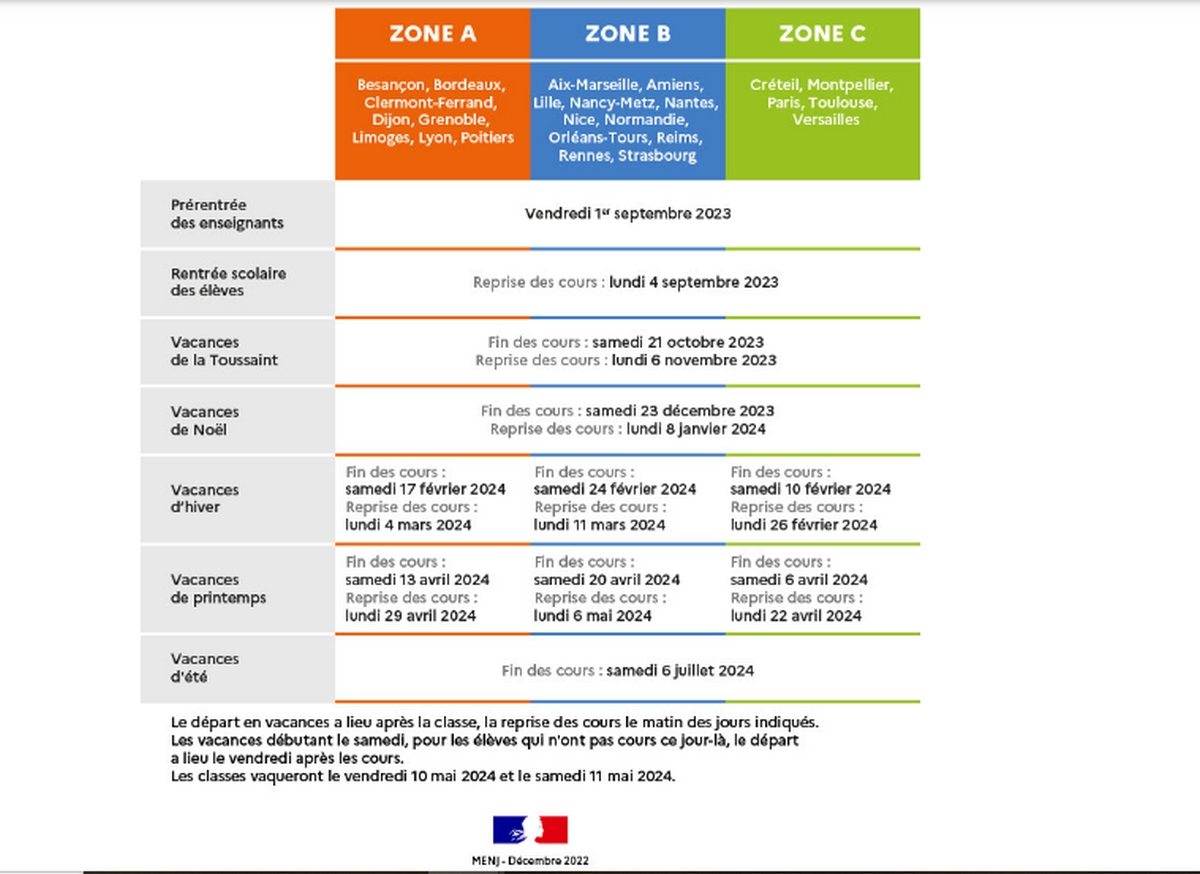
Antes de mais, é importante notar que O calendário escolar deve ser adicionado ao Google Calendar num computador, uma vez que tal não é possível através da aplicação Android.
- Abra um navegador Web e escreva na barra de pesquisa "Calendário escolar em França;
- O calendário escolar está certamente disponível no sítio Web do Ministério da Educação Encontrará uma ligação para o sítio "education.gouv.fr" com o calendário escolar por baixo, clicar nele ;
- Encontre as informações de que necessita, bem como a sua zona de férias escolares (A, B ou C, consoante a autoridade educativa), resumidas no quadro seguinte:
| Zonas | Zona A | Zona B | Zona C |
| Academias |
|
|
|
Já descobriu em que zona se encontra? Vamos passar ao passo seguinte.
Etapa 2: Criar a agenda de férias escolares para a sua zona
Sur son site Internet, le ministère de l’Éducation nationale offre des calendários digitais em formato ICS, representando cada zona escolar em França. Pode importar facilmente estes calendários para aplicações compatíveis com o ICS, como o Google Calendar.
Eis os passos que tem de seguir para apresentar o seu calendário de férias escolares no Calendário Google:
1) Abrir o Calendário Google
Aceda ao sítio do Calendário Google copiando esta ligação para um novo separador do Google: https://calendar.google.com/calendar
Ter um endereço de correio eletrónico no formato nom@gmail.com significa que já não é necessário criar uma Conta Google, car vous en avez déjà. Cette adresse sert d’identifiant, et le mot de passe associé à votre messagerie est également celui de votre compte Google.
Se não for esse o caso, é necessário criar um endereço de correio eletrónico para tirar partido de todas as funcionalidades, incluindo o Google Calendar, o Google Drive, o Google Photos, etc.
2) Copiar o endereço da ligação do calendário escolar da sua zona
Para importar o calendário da sua zona para o Google Calendar, prima clicar com o botão direito do ratoentão opte por "copiar o endereço da ligação":
- Para a zona A : Calendário escolar Zona A 2023-2024-2025-2026
- Para a zona B : Calendário escolar Zona B 2023-2024-2025-2026
- Para a zona C : Calendário escolar Zona C 2023-2024-2025-2026
Depois de copiar a hiperligação, aceda ao Google Calendar e, em seguida, a :
3) Clique no pequeno + ao lado de "Outras agendas".
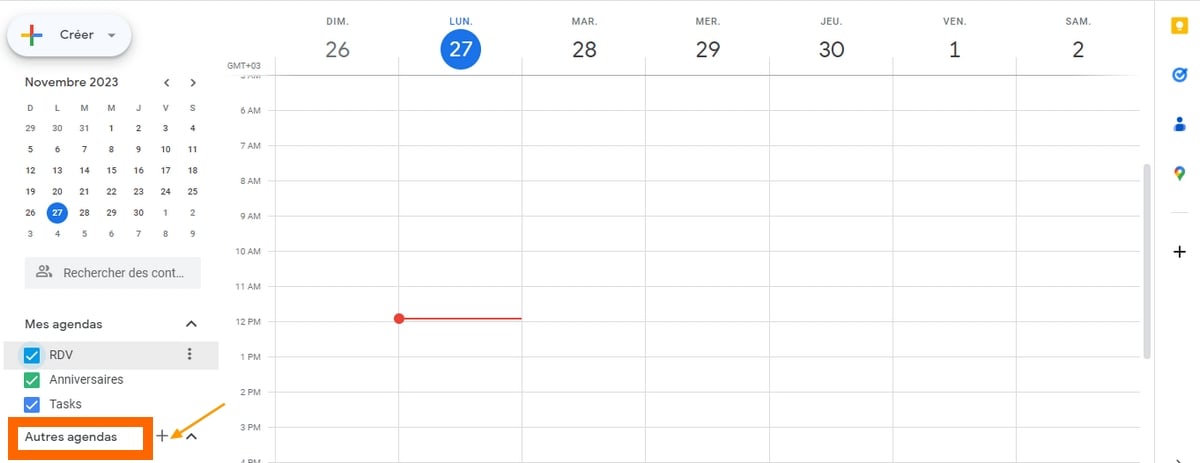
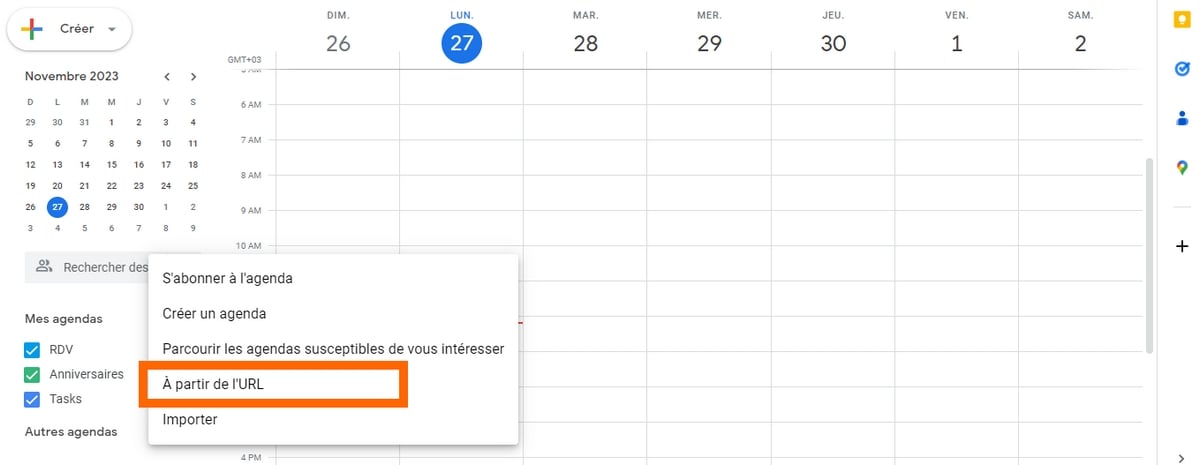
Quando se clica nele, aparece uma janela pop-up:
4) Selecionar "From URL".
5) Colar o URL
Basta "Ctrl+V" na caixa "URL da agenda" ou clicar com o botão direito do rato e escolher "colar".
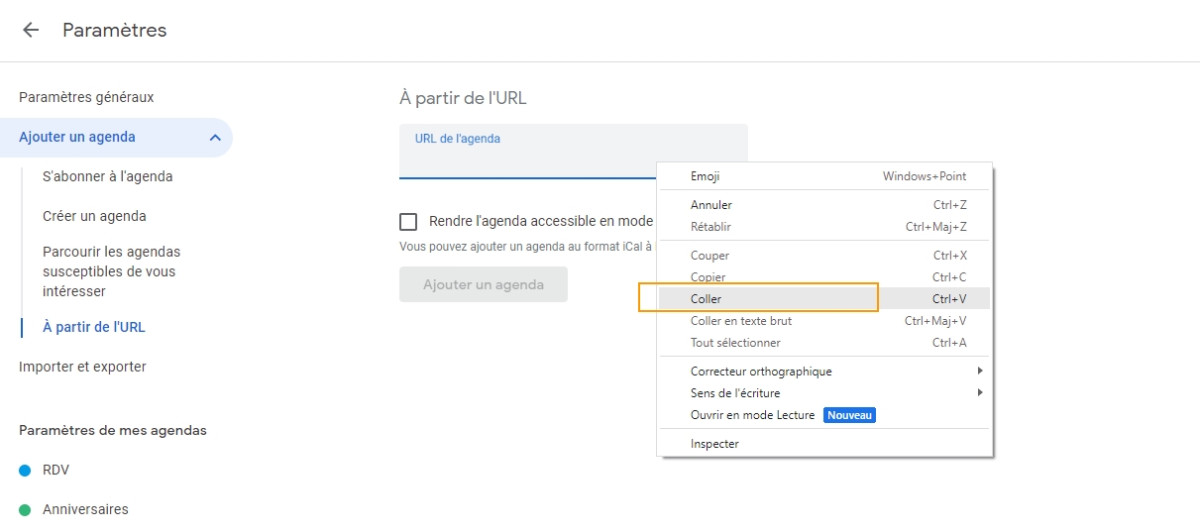
6) Clique em "Adicionar uma agenda
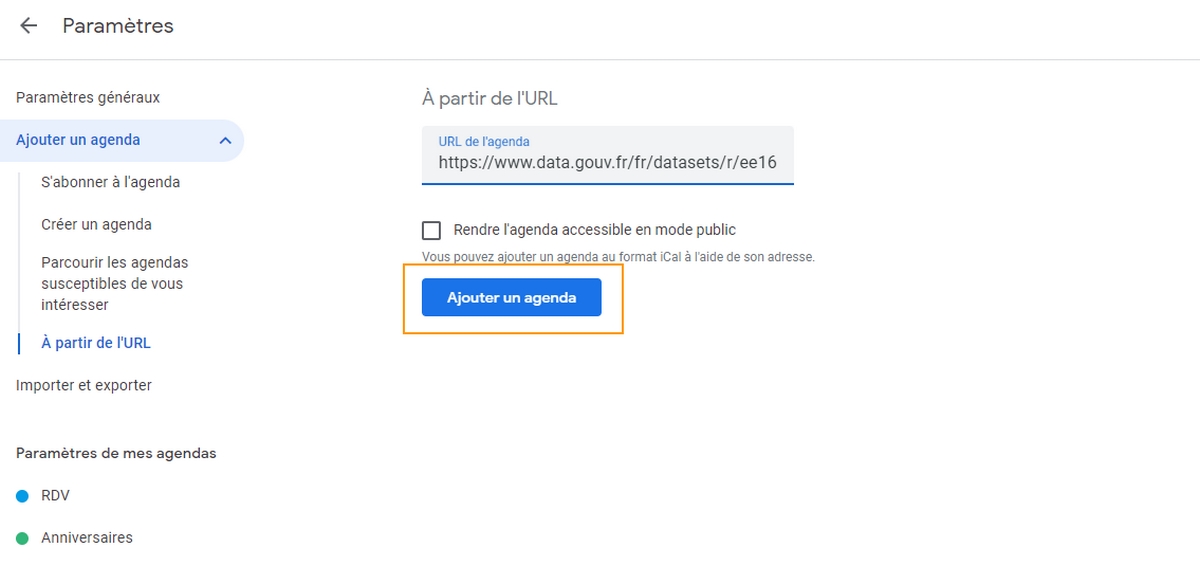
Em apenas alguns instantes, uma mensagem rápida indicando "Agenda acrescentada deve aparecer.
7) O calendário das férias escolares foi adicionado ao Google Calendar
É necessário voltar à página inicial do Calendário Google para verificar se o calendário foi efetivamente adicionado. Para o fazer, basta clicar na seta para trás junto a "Definições" no canto superior esquerdo e, em seguida, atualizar, se necessário.
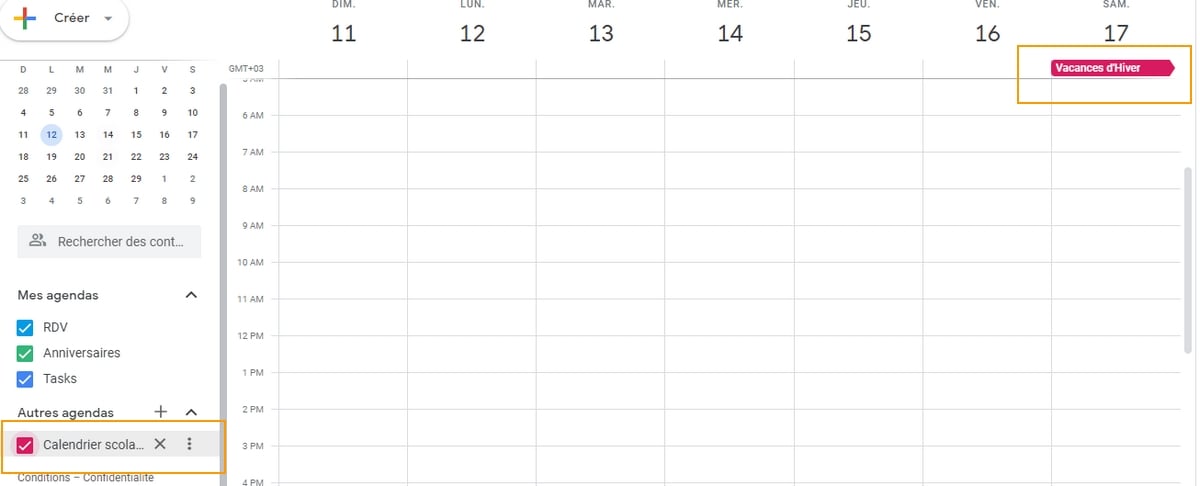
L’agenda sera répertorié à gauche.
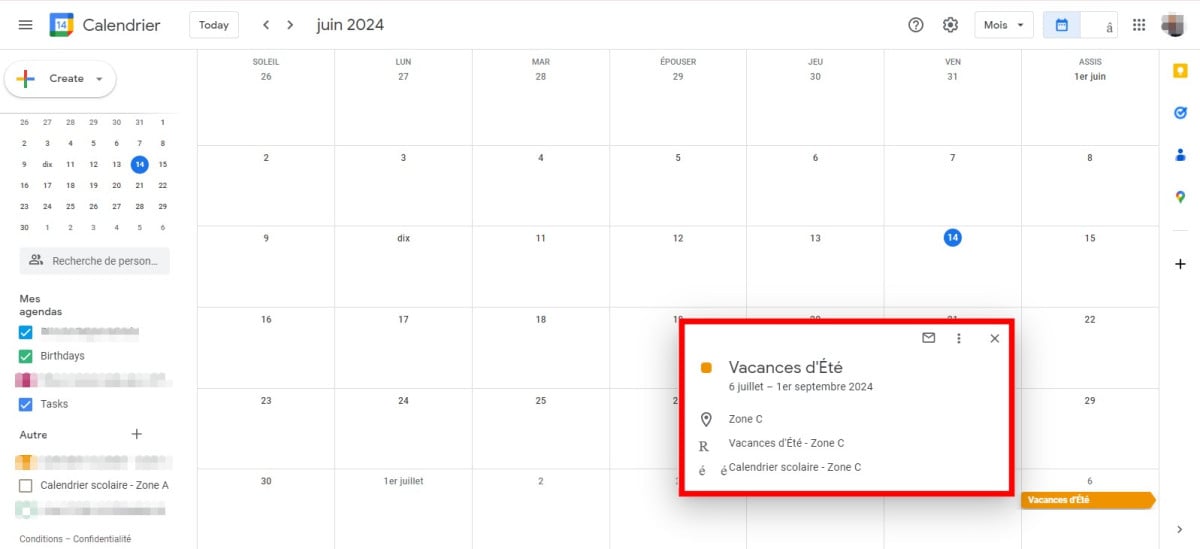
Aqui, utilizámos a ligação para o calendário da Zona A, e pode ver que o nome é apresentado automaticamente, indicando que férias escolares As férias de verão terão início no sábado, 06 de julho (fim do ano letivo) e terminarão a 1 de setembro de 2024 para as escolas da zona A.
Obterá então algo parecido com isto:
Como posso adicionar calendários de férias escolares ao meu telemóvel?
No iPhone
Para consultar o calendário escolar no seu iPhone, basta clicar nesta ligação (consoante a sua zona):
- Para a zona A : Calendário escolar Zona A 2023-2024-2025-2026
- Para a zona B : Calendário escolar Zona B 2023-2024-2025-2026
- Para a zona C : Calendário escolar Zona C 2023-2024-2025-2026
Poderá receber um alerta indicando que o sítio Web está a tentar apresentar-lhe um convite de calendário.
- Depois de clicar em Permitir para aceitar, prima Adicionar tudo lorsque le nombre d’événements du calendrier apparaît.
- Par la suite, sélectionnez le calendrier dans lequel vous souhaitez que les différentes dates soient ajoutées sous la forme d’événements.
- Em seguida, confirme clicando em OK.
No Android
Cette technique est également facile à organiser, permettra de mettre en place un événement pour chaque période de vacances scolaires, dans l’un de vos calendriers déjà en place sur Android. Afin de supprimer ce calendrier, il faudra supprimer manuellement chaque événement lié à une période de vacances.
Pour l’ouvrir avec votre navigateur, cliquez sur le lien ci-dessous et puis télécharger le fichier :
- Para a zona A : Calendário escolar Zona A 2023-2024-2025-2026
- Para a zona B : Calendário escolar Zona B 2023-2024-2025-2026
- Para a zona C : Calendário escolar Zona C 2023-2024-2025-2026
Seguinte:
- Explorar o ficheiro que vous venez de télécharger, que ce soit dans le menu Téléchargements de Google Chrome ou dans le menu de notifications d’Android.
- Une liste des différentes vacances scolaires, présentées sous la forme d’événements va apparaître.
- Aperte o botão “Tout ajouter” e selecionar uma agenda existente.
- Ao clicar em Adicionar tudo, é possível confirmar criar eventos no seu calendário habitual.
Como é que introduzo as minhas férias no Calendário Google?
Quando anuncia a sua ausência do escritório, a Agenda recusa automaticamente todas as reuniões agendadas durante este curto período. Eis os passos a seguir:
- Ouvrez l’application Google Agenda.
- No canto inferior direito, clique em Crioem seguida Adicionar, então Ausente do escritório.
- Selecionar o datas de férias du bureau. Il est également possible d’indiquer une heure.
- Para programar ausências repetidas, nos dias e horas que escolheu, seleccione Uma vez e, em seguida, a frequência que preferir.
- É possível alterar definições e a mensagem de recusa.
- Aperte o botão "Registar para confirmar as alterações.
Algumas personalizações no Google Calendar :
Como é que visualizo a semana no Calendário Google?
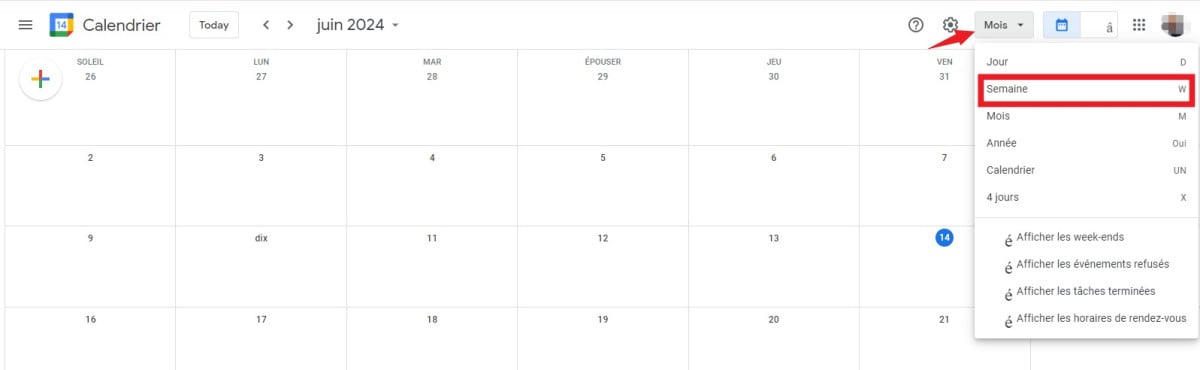
Para tornar a semana visível no Calendário Google :
- Sur votre ordinateur, accédez à l’agenda Google.
- No canto superior direito, seleccione a perspetiva: Semana.
Effectivement vous pouvez également choisir d’afficher le Jour, Semaine, Mois, Année, Calendrier ou 4 jours.
Como posso personalizar o Calendário Google?
Sur votre ordinateur, accédez à l’agenda Google.
- No canto superior direito, seleccione Definições.
- Efetuar as alterações pretendidas.
- Todas as alterações são guardadas automaticamente.
É tudo, esperamos que este guia seja claro para si e que, depois de o ler, saiba como apresentar o calendário de férias escolares dos seus filhos no Calendário Google.









 Português
Qual é a melhor forma de obter um calendário em formato ICS para o Governo de Portugal e para uma aplicação como o Google Kalender?