Eis alguns pontos-chave:
- Este artigo oferece um guia detalhado para integrar as férias escolares no Calendário Google, começando por determinar a sua zona escolar (A, B ou C).
- Ele explica como importar os calendários escolares específicos da sua região através de ficheiros ICS, fornecendo etapas claras para adicioná-los ao Google Agenda a partir de um computador.
- Ele fornece instruções para consultar esses calendários no telemóvel, bem como dicas para adicionar dias de folga e personalizar a visualização do seu Google Agenda.
Se é um utilizador regular do Calendário Google e as férias escolares são um período importante para si, veio ao sítio certo.
Neste artigo, damos-lhe dicas práticas sobre como encaixar as férias escolares na sua agenda sem complicações, passo a passo.
Como é que adiciono as férias escolares ao Calendário Google?
Eis todos os passos a seguir para colocar as férias escolares no Calendário Google.
Passo 1: Definir a zona de férias escolares
Antes de mais, é importante notar que O calendário escolar deve ser adicionado ao Google Calendar num computador, uma vez que tal não é possível através da aplicação Android.
- Abra um navegador Web e escreva na barra de pesquisa "Calendário escolar em França;
- O calendário escolar está certamente disponível no sítio Web do Ministério da Educação Encontrará uma ligação para o sítio "education.gouv.fr" com o calendário escolar por baixo, clicar nele ;
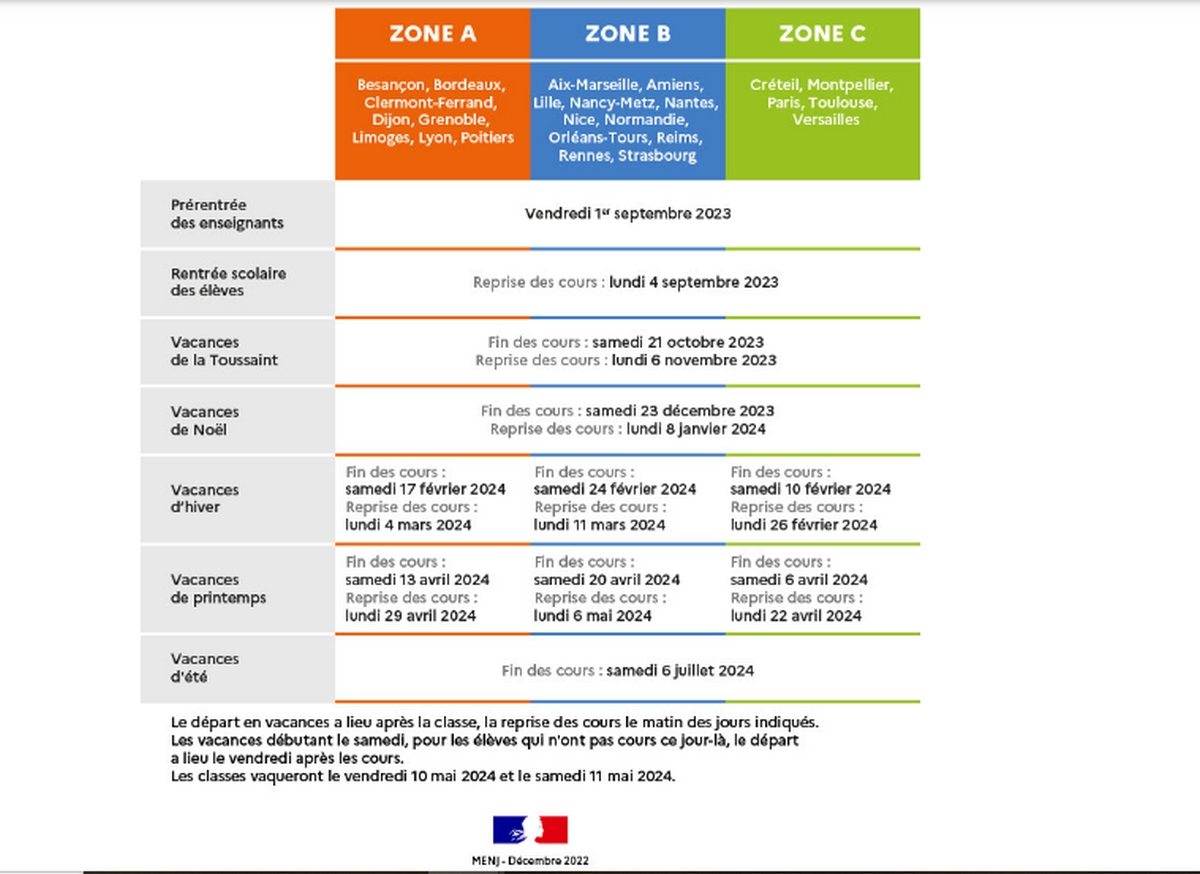
- Encontre as informações de que necessita, bem como a sua zona de férias escolares (A, B ou C, consoante a autoridade educativa), resumidas no quadro seguinte:
| Zonas | Zona A | Zona B | Zona C |
| Academias |
|
|
|
Já descobriu em que zona se encontra? Vamos passar ao passo seguinte.
Etapa 2: Criar a agenda de férias escolares para a sua zona
No seu site, o Ministério da Educação Nacional oferece calendários digitais em formato ICS, representando cada zona escolar em França. Pode importar facilmente estes calendários para aplicações compatíveis com o ICS, como o Google Calendar.
Eis os passos que tem de seguir para apresentar o seu calendário de férias escolares no Calendário Google:
1) Abrir o Calendário Google
Aceda ao sítio do Calendário Google copiando esta ligação para um novo separador do Google: https://calendar.google.com/calendar
Ter um endereço de correio eletrónico no formato nom@gmail.com significa que já não é necessário criar uma Conta Google, pois já tem um. Este endereço serve como identificação, e a palavra-passe associada ao seu e-mail é também a da sua conta Google.
Se não for esse o caso, é necessário criar um endereço de correio eletrónico para tirar partido de todas as funcionalidades, incluindo o Google Calendar, o Google Drive, o Google Photos, etc.
2) Copiar o endereço da ligação do calendário escolar da sua zona
Para importar o calendário da sua zona para o Google Calendar, prima clicar com o botão direito do ratoentão opte por "copiar o endereço da ligação":
- Para a zona A : Calendário escolar Zona A 2023-2024-2025-2026
- Para a zona B : Calendário escolar Zona B 2023-2024-2025-2026
- Para a zona C : Calendário escolar Zona C 2023-2024-2025-2026
Depois de copiar a hiperligação, aceda ao Google Calendar e, em seguida, a :
3) Clique no pequeno + ao lado de "Outras agendas".
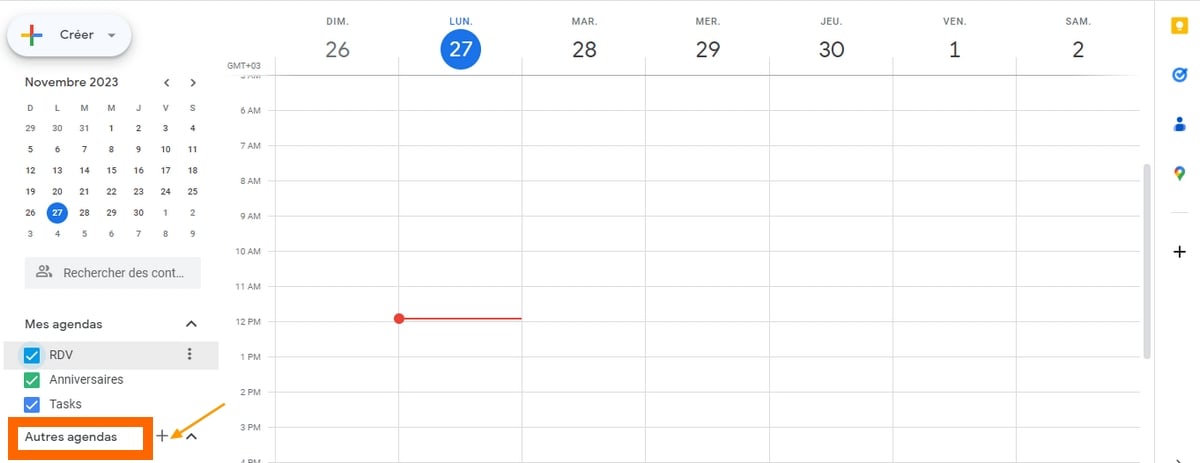
Quando se clica nele, aparece uma janela pop-up:
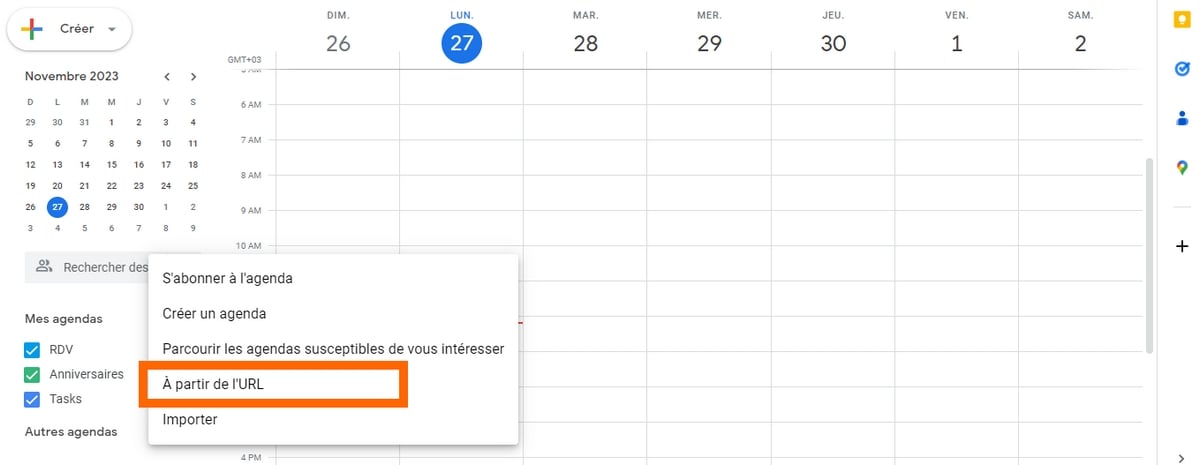
4) Selecionar "From URL".
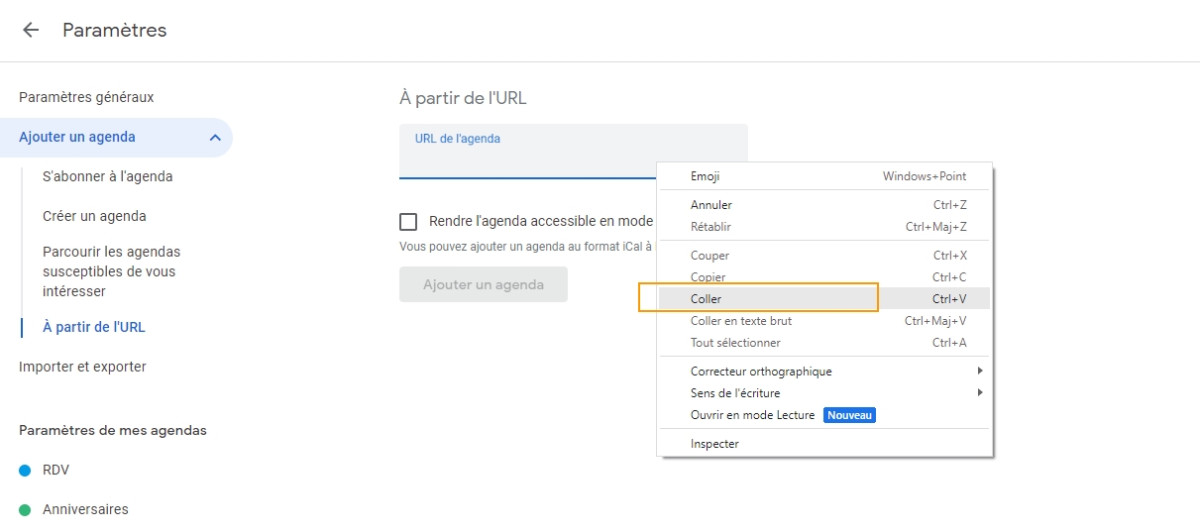
5) Colar o URL
Basta "Ctrl+V" na caixa "URL da agenda" ou clicar com o botão direito do rato e escolher "colar".
6) Clique em "Adicionar uma agenda
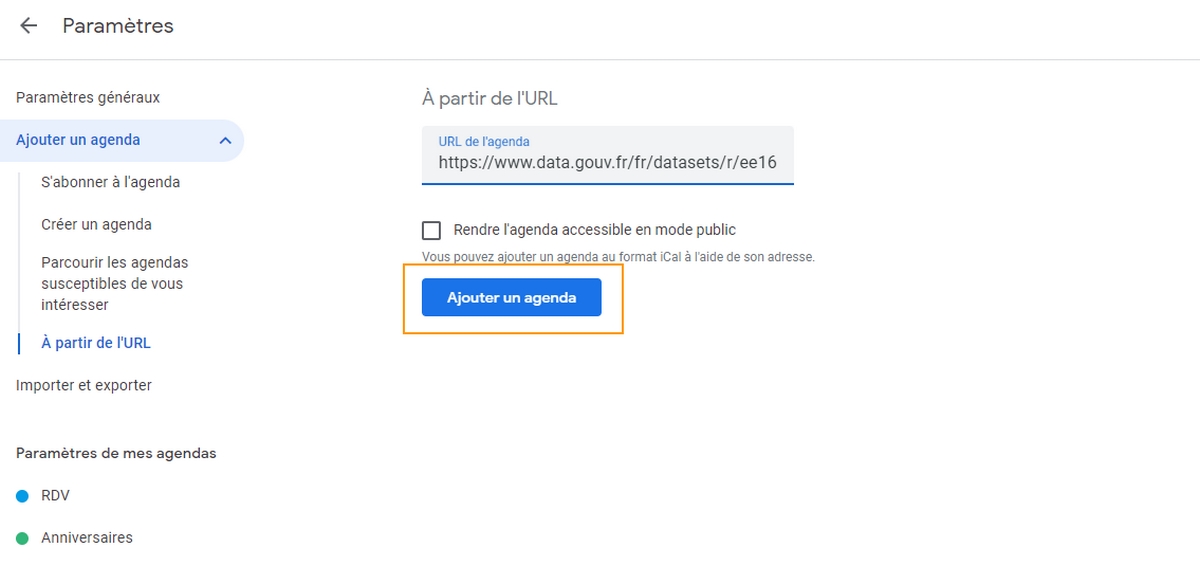
Em apenas alguns instantes, uma mensagem rápida indicando "Agenda acrescentada deve aparecer.
7) O calendário das férias escolares foi adicionado ao Google Calendar
É necessário voltar à página inicial do Calendário Google para verificar se o calendário foi efetivamente adicionado. Para o fazer, basta clicar na seta para trás junto a "Definições" no canto superior esquerdo e, em seguida, atualizar, se necessário.
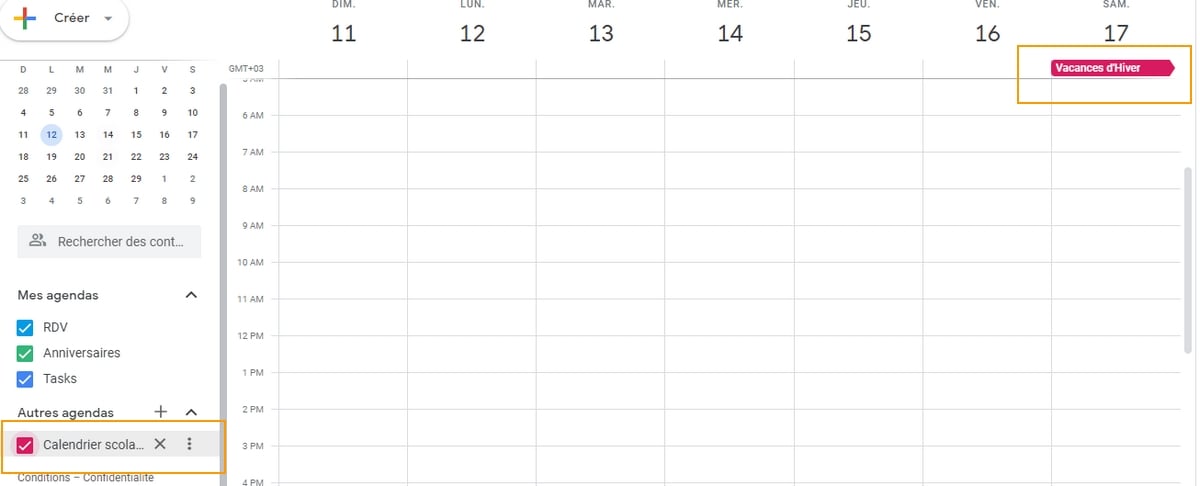
A agenda será listada à esquerda.
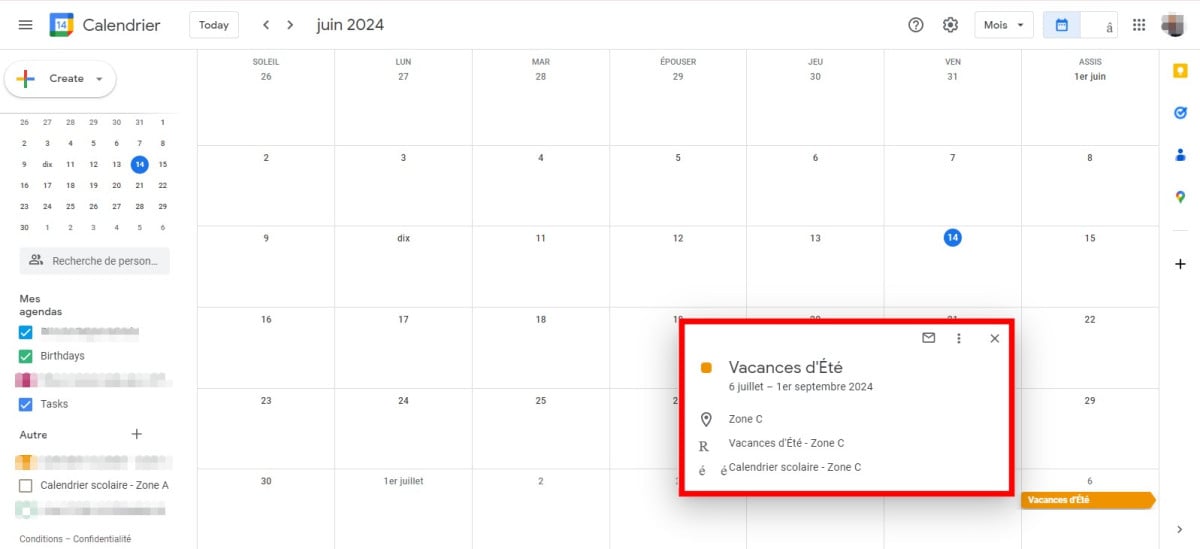
Aqui, utilizámos a ligação para o calendário da Zona A, e pode ver que o nome é apresentado automaticamente, indicando que férias escolares As férias de verão terão início no sábado, 06 de julho (fim do ano letivo) e terminarão a 1 de setembro de 2024 para as escolas da zona A.
Obterá então algo parecido com isto:
Como posso adicionar calendários de férias escolares ao meu telemóvel?
No iPhone
Para consultar o calendário escolar no seu iPhone, basta clicar nesta ligação (consoante a sua zona):
- Para a zona A : Calendário escolar Zona A 2023-2024-2025-2026
- Para a zona B : Calendário escolar Zona B 2023-2024-2025-2026
- Para a zona C : Calendário escolar Zona C 2023-2024-2025-2026
Poderá receber um alerta indicando que o sítio Web está a tentar apresentar-lhe um convite de calendário.
- Depois de clicar em Permitir para aceitar, prima Adicionar tudo quando o número de eventos do calendário aparece.
- Em seguida, selecione o calendário no qual deseja que as diferentes datas sejam adicionadas como eventos.
- Em seguida, confirme clicando em OK.
No Android
Esta técnica também é fácil de organizar, permitindo criar um evento para cada período de férias escolares num dos seus calendários já existentes no Android. Para eliminar este calendário, será necessário eliminar manualmente cada evento relacionado com um período de férias.
Para abri-lo com o seu navegador, clique no link abaixo e, em seguida, faça o download do ficheiro:
- Para a zona A : Calendário escolar Zona A 2023-2024-2025-2026
- Para a zona B : Calendário escolar Zona B 2023-2024-2025-2026
- Para a zona C : Calendário escolar Zona C 2023-2024-2025-2026
Seguinte:
- Explorar o ficheiro que acabou de descarregar, seja no menu Transferências do Google Chrome ou no menu de notificações do Android.
- Uma lista das diferentes férias escolares, apresentadas na forma de eventos, será exibida.
- Aperte o botão “Adicionar tudo” e selecionar uma agenda existente.
- Ao clicar em Adicionar tudo, é possível confirmar criar eventos no seu calendário habitual.
Como é que introduzo as minhas férias no Calendário Google?
Quando anuncia a sua ausência do escritório, a Agenda recusa automaticamente todas as reuniões agendadas durante este curto período. Eis os passos a seguir:
- Abra a aplicação Google Agenda.
- No canto inferior direito, clique em Crioem seguida Adicionar, então Ausente do escritório.
- Selecionar o datas de férias do escritório. Também é possível indicar uma hora.
- Para programar ausências repetidas, nos dias e horas que escolheu, seleccione Uma vez e, em seguida, a frequência que preferir.
- É possível alterar definições e a mensagem de recusa.
- Aperte o botão "Registar para confirmar as alterações.
Algumas personalizações no Google Calendar :
Como é que visualizo a semana no Calendário Google?
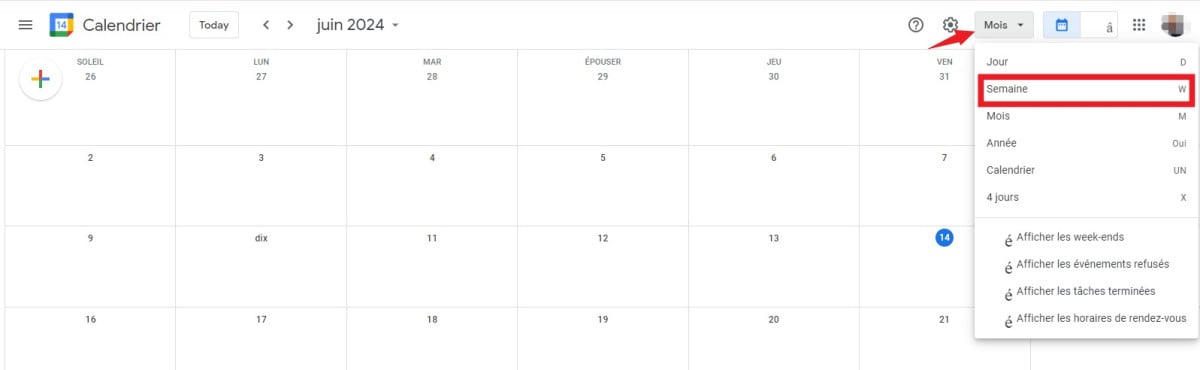
Para tornar a semana visível no Calendário Google :
- No seu computador, aceda ao calendário do Google.
- No canto superior direito, seleccione a perspetiva: Semana.
Na verdade, também pode optar por exibir o Dia, Semana, Mês, Ano, Calendário ou 4 dias.
Como posso personalizar o Calendário Google?
No seu computador, aceda ao calendário do Google.
- No canto superior direito, seleccione Definições.
- Efetuar as alterações pretendidas.
- Todas as alterações são guardadas automaticamente.
É tudo, esperamos que este guia seja claro para si e que, depois de o ler, saiba como apresentar o calendário de férias escolares dos seus filhos no Calendário Google.









 Português
Qual é a melhor forma de obter um calendário em formato ICS para o Governo de Portugal e para uma aplicação como o Google Kalender?