Crie um servidor Minecraft gratuito de 2 maneiras diferentes:
Resumo:
- Por que criar um servidor Minecraft?
- Como criar um servidor Minecraft através de um host gratuito?
- Como criar um servidor Minecraft através do seu PC?
Por que criar um servidor Minecraft?
Você sonha em jogar com seus amigos sem barulho? Ser o mestre de um servidor? Então este tutorial é para você. Essas 2 maneiras de criar um servidor são diferentes e variam de acordo com suas necessidades. É muito simples de configurar e permitirá que você jogue com seus amigos ou crie um pequeno servidor.
Como criar um servidor Minecraft através de um host gratuito?
Para este tutorial, vamos utilizar Aternos mas deexistem outros anfitriões Web do mesmo tipo.
- Em primeiro lugar, ir para Aternos. Em seguida, deve criar uma conta e será apresentada uma página:
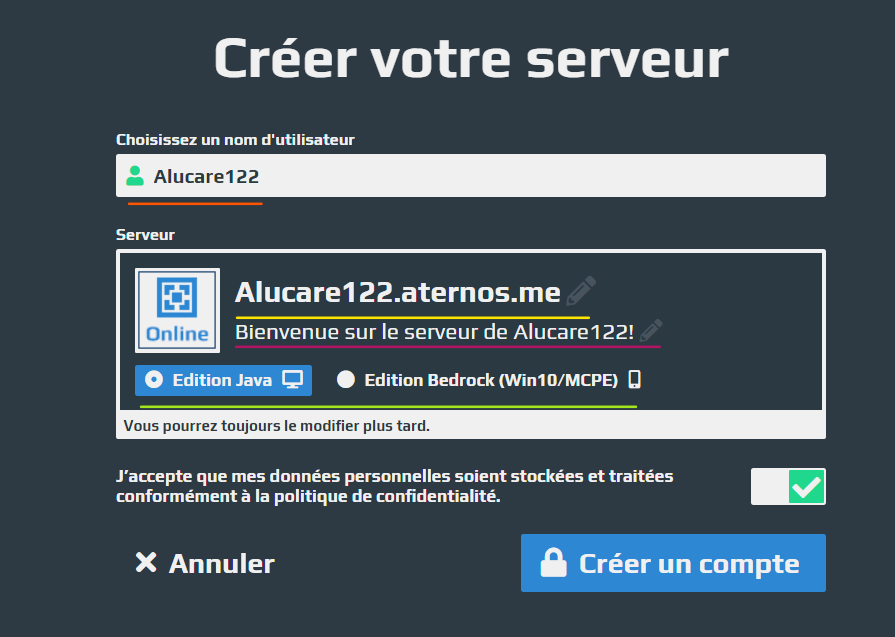
Laranja : Escolha um nome de utilizador para a sua conta Aternos. Isso não será visível em seu servidor Minecraft.
Amarelo : Este é oo endereço de ligação do seu servidor que irá fornecer aos seus amigos. Clique no lápis à direita para alterar o cabeçalho do seu servidor IP, que neste caso é: Alucare122. Nota: Você não pode modificar o 'atenos.me'.
Violeta : Esta função permite-lhe colocar uma mensagem que será apresentado por baixo do seu servidor. Pode visitar pode alterá-lo clicando no lápis à direita. Este é o seu aspeto:

Verde : Esta função permite-lhe selecionar se pretende que o seu servidor ou seja, «Java Edition», ou seja, criar um servidor para jogadores de PC. Ou então «Bedrock Edition», ou seja, uma versão para Windows 10 ou para leitores telefónicos.
- E não se esqueça deaceitar as condiçõesentão pode Clique em «Criar uma conta».
Uma vez terminado, está para configurar o seu servidor. Aqui está o menu principal para a sua configuração :
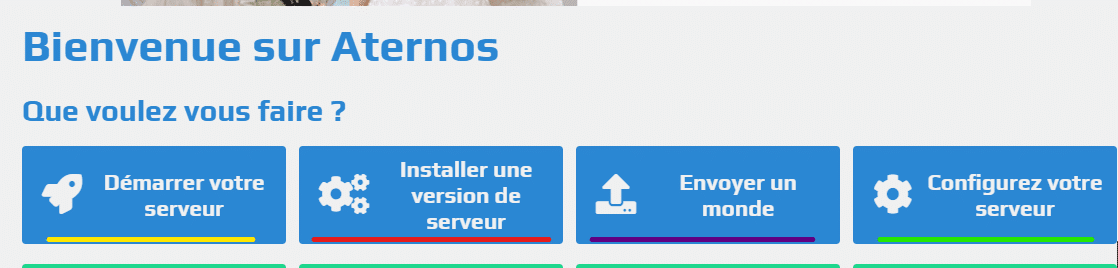
Amarelo : Isto permite iniciar o seu servidormuito simplesmente.
Vermelho : Isto permite escolha a versão do seu servidor (Ex: 1.11.2), se quiser que seja em Spigot ou Bukkit, depois as versões dos seus mods Forge, bem como os seus plugins, os Modpacks e também as versões «Glowstone» para os seus plugins. Na Edição Bedrock, pode escolher a versão Bedrock, bem como o Pocketmine.
Violeta : Esta função permite econvidar um mundo. Por exemplo, pode enviar um mapa feito por si solo no teu servidor multijogador.
Verde : Esta parte reagrupa várias funções :
- a número máximo de jogadores o seu servidor pode acomodar, o modo de jogo (Sobrevivência, Criativo, etc.) e o dificuldade do vosso mundo.
- Do funcionalidades mais avançadas estão presentes como a «Lista branca», se a ativar, isso proibirá os jogadores de se ligarem a menos que estejam na famosa lista branca. Também pode ativar ou desativar animais, os NPCs, bloco de comando, as versões crackeadas (não premium), progresso, roubo, monstro e inferior. A proteção de spawn é útil se quiser manter, digamos, 10 radius protegidos no spawn principal do mundo.
- Agora pode ligar o seu clicando em «Iniciar o seu servidor e, em seguida, Iniciar. Você será colocado em fila de espera. Portanto, será necessário aguardar (o tempo de espera pode variar de acordo com o número de pessoas). Agora basta partilhar o IP com os seus amigos !
Como criar um servidor Minecraft através do seu PC?
Por vezes hosters Minecraft não são suficientes ou não lhe convêm. Assim, é possível alojar o seu próprio servidor no seu computador. E é aí que entra o 'Ngrok'. para que os teus amigos possam juntar-se ao servidor. É importante saber que sempre que desligar o prompt de comando «Ngrok» e o reiniciar, o IP do servidor será alterado.
Sugestão: Se tiver uma má ligação, esta técnica é não recomendado.
- Primeiro, terá de descarregar um mundo Minecraft em branco assim como o mecanismo do Ngrok:
Mundo Minecraft em branco: Selecione a versão desejada e faça o download.
NgrokÉ necessário criar uma conta e, em seguida, descarregar o Ngrok .
- Próximo, criar uma pasta para o seu servidor, aqui: Servidor Minecraft. Renomeie o mundo Minecraft para «spigot-versão' em 'torneira' muito simplesmente.
- Próximo, criar um documento de texto chamado «start» e copie/cole isto: (retire os espaços entre as linhas, se houver)
java -Xms1024M -Xmx1024M -jar spigot.jar -o false
PAUSA
- Então faça: ‘Ficheiros -> Guardar como -> Nome do ficheiro: start.bat -> Guardar‘

- Por conseguinte, é possível apagar o documento .txt ;
Aqui está o que dá:

- Agora que isso já está feito, EUExecute o ficheiro «start.bat».‘. Um prompt de comando aparecerá, aguarde até que ele carregue completamente e, em seguida, clique em qualquer tecla para fechar.
- Você deve então clicar no ficheiro criado chamado «eula» e substitua «eula=false» por «eula=true». (Estas são as condições gerais). Salve e feche o arquivo.
- Em seguida, reinicie o servidor (o ficheiro start.bat). Aguarde que o servidor seja criado, o que pode demorar alguns minutos. O start.bat é o seu servidor, por isso, se Feche o prompt de comando start.bat. então o seu servidor será desligado. E pronto, o seu servidor está pronto! Para ver se funciona, iniciar o Minecraft e, em seguida, adicionar um servidor adicionando em «Endereço do servidor»: localhost
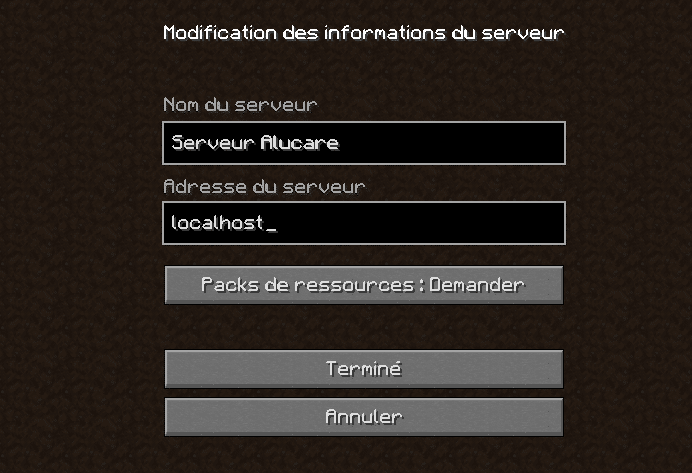
- Se tudo correr bem, pode ligar-se ao seu servidor. (E se o seu start.bat estiver a correr, claro).
- Você pode modificar as definições do servidor no documento de texto «server».
- Agora, só falta abrir um endereço IP para que os seus amigos possam juntar-se ao seu servidor e brincar consigo. Para isso, execute o ficheiro ngrok instalado no início. É normal que apareça um prompt de comando. Aceda ao site Ngrok para copiar o seu «authtoken», que se encontra aqui: (Copie isto sem o ./ Sem uso)
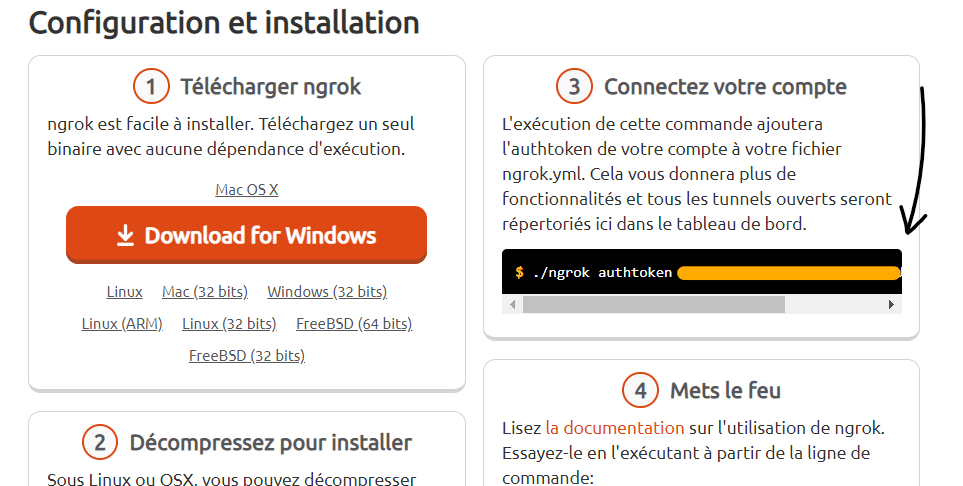
- Em seguida, regressar a o convite do comando ngrok, e Cole o authtoken:

- Deixa que ela te toque ‘Entrar’ para executar o comando. Se o tiver feito corretamente, deverá ver acima «Authtoken guardado no ficheiro de configuração:…», sem mais nem menos:

- Uma vez que só falta uma coisa para escrever e executar, é: ngrok tcp 25565 -região eu
- Copiar/Colar e pressione Enter. O seguinte deverá ser exibido:
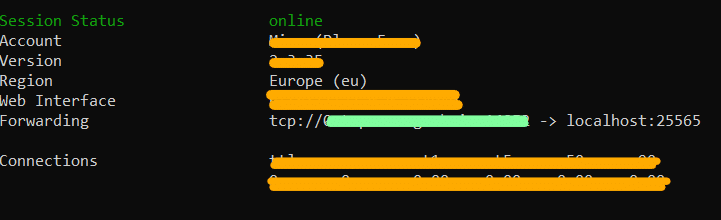
Onde eu coloquei um linha verde, isso é o IP do seu servidor que deve partilhar com os seus amigos para que eles possam se juntar. Se desligar o prompt de comando e reiniciá-lo, o IP muda. (Deve introduzir novamente o authtoken e o ngrok tcp).
Pode agora jogue simplesmente com os seus amigos e sem insectos.
Veja o resto dos guias no Minecraft:








 Português