Pode criar um servidor Minecraft gratuitamente, de duas formas.
- A forma mais simples: recorrer a Aternos, um serviço de alojamento gratuito que podes configurar sem alterares a tua rede.
- A mais flexível: hospedar o servidor diretamente no teu PC, e depois abri-lo na Internet para jogares com os teus amigos.
Este guia aborda as duas opções, passo a passo, para o Minecraft Edição Java. Escolhe de acordo com as tuas necessidades e com o controlo que queres manter sobre o teu mundo.
Por que criar um servidor Minecraft?
Um servidor Minecraft permite-te jogar em modo multijogador com os teus amigos, no teu próprio mundo, a qualquer hora. És tu quem controla as configurações: dificuldade, lista de jogadores autorizados, número de jogadores ou mods.
Os dois métodos destinam-se a utilizações diferentes. O serviço de alojamento gratuito Aternos é ideal para começar rapidamente, sem conhecimentos técnicos. Se quiseres ir mais longe, descobre também os os melhores fornecedores de alojamento para o teu servidor Minecraft. A auto-hospedagem num PC requer um pouco mais de configuração, mas oferece-te mais recursos e liberdade para personalizar o teu servidor dedicado.
É fácil de implementar e permite-te partilhar uma verdadeira experiência de jogo com a tua comunidade, quer queiras um pequeno servidor entre amigos ou um projeto mais ambicioso.
Como criar um servidor Minecraft através de um host gratuito?
A forma mais simples de criar um servidor Minecraft é através de um serviço de alojamento gratuito. Este tutorial utiliza Aternos, mas existem outros serviços de alojamento do mesmo tipo. Não é necessária qualquer configuração de rede.
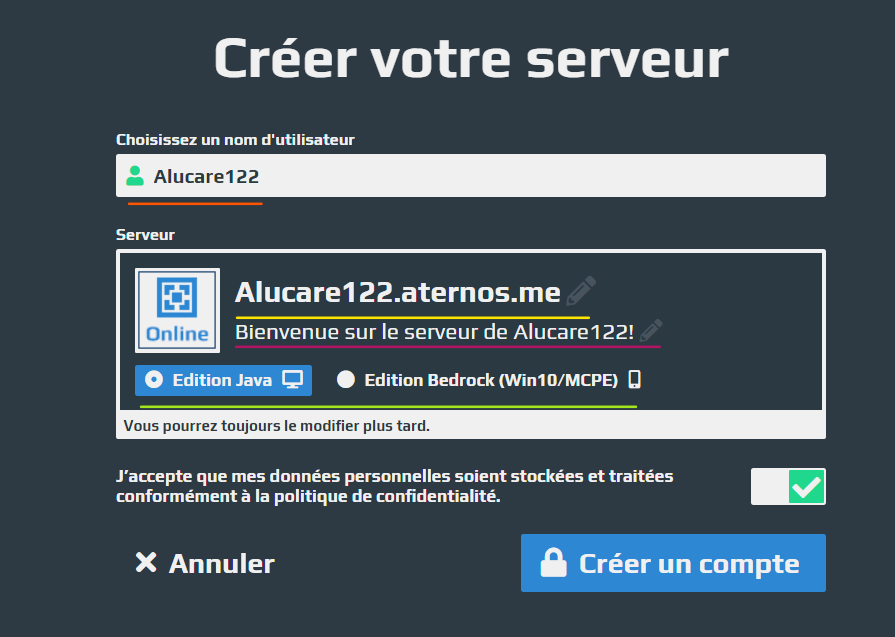
- Primeiro, visita o site oficial de’Aternos. Em seguida, tens de criar uma conta; depois, é apresentada uma página:
-
- Laranja : Escolhe um nome de utilizador para a tua conta Aternos. Não estará visível no teu servidor Minecraft.
- Amarelo : Esta é a morada de ligação do teu servidor que vais dar aos teus amigos. Clica no lápis à direita para alterar o cabeçalho da morada IP do teu servidor. Aqui, é Alucare122. Não podes alterar o aternos.me.
- Violeta : Esta função permite exibir uma mensagem logo abaixo do teu servidor. Podes alterá-la clicando também no ícone do lápis à direita. Eis como fica:

-
- Verde : Esta função seleciona o tipo de servidor. Edição Java cria um servidor para os jogadores de PC. Edição Bedrock refere-se à versão Minecraft no Windows 10, Windows 11, consolas e dispositivos móveis. Trata-se da antiga «Windows 10 Edition», lançada pela Mojang e distribuída através da conta Microsoft, que hoje se chama simplesmente Minecraft.
- Não te esqueças de aceitar os termos e condições e, em seguida, clica em «Criar uma conta».
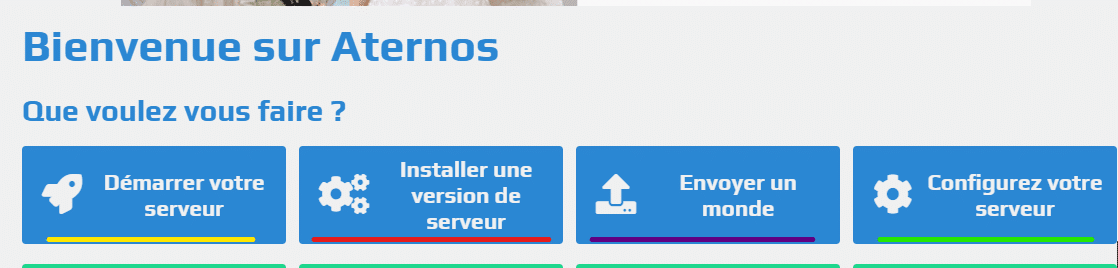
Depois de concluir este passo, serás redirecionado para a configuração do teu servidor. Eis o menu principal de configuração:
©Alucare para Alucare.fr
-
- Amarelo : Este botão serve simplesmente para iniciar o teu servidor.
- Vermelho : Aqui escolhes a versão do teu servidor (por exemplo: 1.11.2 ou a versão que preferires). Também decides o tipo de software do servidor:
- Vanilla : a versão oficial de Mojang, sem alterações.
- Spigot Onde Bukkit : otimizados e compatíveis com os plugins.
- Forge : indispensável se quiseres instalar mods.
- Na Edição Bedrock, podes escolher a versão Bedrock, bem como o Pocketmine.
- Violeta : Esta função permite enviar um mundo. Podes, por exemplo, enviar um mapa que criaste no modo individual para o teu servidor multijogador.
- Verde : Esta secção reúne várias opções de configuração:
- O número máximo de jogadores, o modo de jogo (Sobrevivência, Criativo) e o nível de dificuldade do teu mundo.
- A «Lista Branca»: se a ativares, impede que os jogadores se liguem, a menos que constem dessa lista. É uma boa configuração de segurança para manter o teu servidor privado.
- A ativação ou não dos animais, dos PNJ, do painel de controlo e dos versões pirateadas e servidores Minecraft pirateados (não premium).
- Os progressos, o voo, os monstros e o Nether.
- A proteção do ponto de spawn, útil para manter, por exemplo, um raio de 10 blocos protegido no ponto de spawn principal.
Agora já podes iniciar o teu servidor clicando em «Iniciar o teu servidor» e, em seguida, em «Iniciar». Ficarás na fila durante alguns minutos. Já só tens de partilhar o endereço IP com os teus amigos.
Como criar um servidor Minecraft através do teu PC?
Por vezes, os serviços de alojamento gratuitos não são suficientes ou não se adequam às tuas necessidades. Nesse caso, podes alojar o teu próprio servidor diretamente no teu PC, seja no Windows, no macOS ou no Linux. Este método dá-te acesso a todos os recursos do teu computador e total liberdade de configuração. Em seguida, utiliza-se uma ferramenta de túnel para abrir um endereço IP, para que os teus amigos possam aceder ao teu servidor.
O que deve saber antes de começar: desde junho de 2024, a encomenda ngrok tcp O plano gratuito exige uma conta verificada com um cartão de crédito (sem débito). Existe uma alternativa gratuita concebida principalmente para servidores de jogos: playit.gg, com um plano gratuito que, no entanto, apresenta algumas limitações. Se tiveres uma ligação à Internet fraca, não é aconselhável optar pelo auto-alojamento.
- Primeiro, vais descarregar um ficheiro .jar do servidor Minecraft, bem como a ferramenta de túnel:
Mundo Minecraft em branco: seleciona a versão que desejas e descarrega o ficheiro .jar correspondente. Vais precisar da versão correta de Java instalado no Windows, macOS ou Linux para o executar. As versões recentes do Minecraft requerem o Java 17 ou o Java 21.
Ngrok Onde playit.gg : crie uma conta e, em seguida, descarregue o programa.
- Em seguida, cria uma pasta para o teu servidor, neste caso «Servidor Minecraft». Renomeia o ficheiro .jar do servidor «spigot-versão » em «spigot», simplesmente.
- Em seguida, cria um documento de texto chamado «start» nesta pasta e copia e cola o seguinte:
java -Xms1024M -Xmx1024M -jar spigot.jar nogui
PAUSE
O parâmetro nogui inicia o servidor sem interface gráfica, o que consome menos recursos. No Windows, este é o modo recomendado para um servidor dedicado estável.
- Em seguida, seleciona: «Ficheiro» > «Guardar como» > Nome do ficheiro: start.bat > «Guardar».

- Agora podes eliminar o documento em formato .txt.
Eis o resultado:

- Em seguida, abre o ficheiro start.bat. Aparece uma linha de comandos: espera que carregue completamente e, em seguida, carrega em qualquer tecla para a fechar.
- Em seguida, clica no ficheiro criado com o nome «eula» e abre-o eula.txt. Substitui eula=false por eula=true. Estas são as condições gerais de Mojang. Guarda e fecha o ficheiro eula.txt.
- Em seguida, reinicie o servidor (o start.bat). Espera até que o servidor seja criado; isso pode demorar vários minutos. O start.bat é O teu servidor: se fechares a janela de linha de comandos, o teu servidor encerra.
- Para ver se funciona, inicia o Minecraft e, em seguida, adiciona um servidor, introduzindo no campo «Endereço do servidor»: localhost.
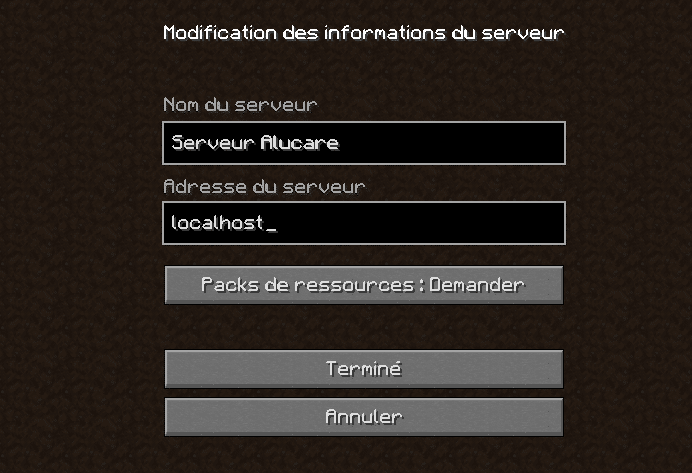
- Se tudo correr bem, podes ligar-te ao teu servidor (desde que o teu start.bat (ou seja, seja lançado).
- Podes configurar as definições do teu servidor no ficheiro server.properties. Este ficheiro server.properties contém, nomeadamente, a porta (25565 por predefinição), o número máximo de jogadores, o nível de dificuldade, o modo de jogo e a lista de permissões. É o ficheiro principal para configurar o teu servidor dedicado. Para garantir a segurança da tua rede, certifica-te de que apenas a porta 25565 está aberta, caso utilizes um redirecionamento de porta em vez de um túnel.
- Só falta abrir um endereço IP para que os teus amigos possam entrar no teu servidor e jogar contigo. Para isso, executa o ficheiro Ngrok instalado no início. É exibida uma linha de comandos; isso é normal. Acede ao site Ngrok para copiar o teu «authtoken», que se encontra aqui (copia-o sem o ./, não adianta nada):
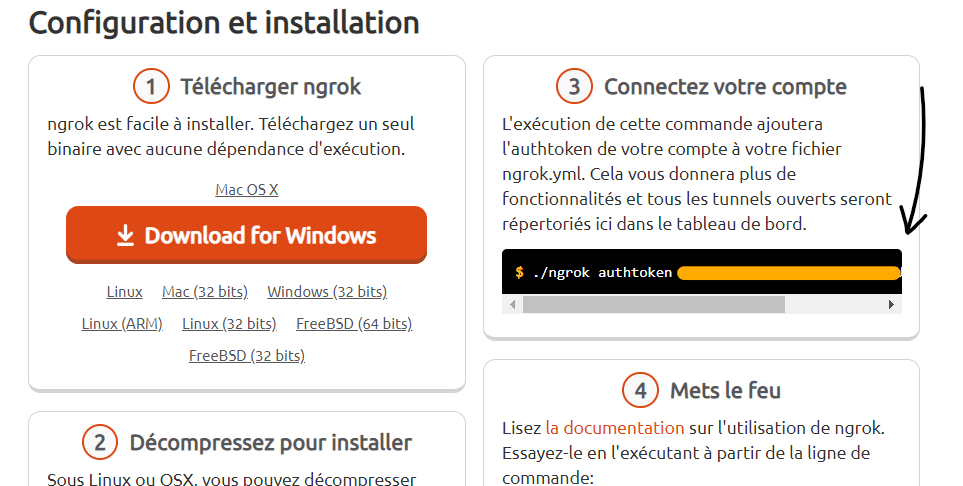
- Volta depois ao prompt de comando Ngrok, e cole o authtoken:

- Prima «Enter» para executar o comando. Se tiver feito tudo corretamente, deverá ver acima a mensagem «Authtoken saved to configuration file…», assim:

- Só te resta escrever e executar uma única coisa: ngrok tcp 25565 -region eu.
- Copia e cola a linha e carrega na tecla Enter; deverá aparecer o seguinte:
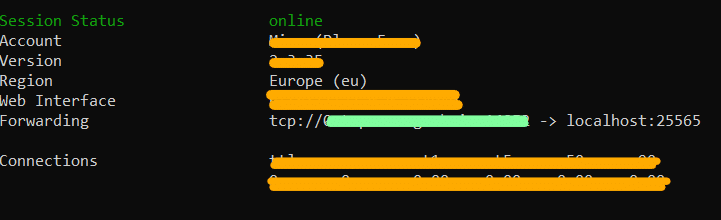
Onde coloquei uma linha verde está a morada IP do teu servidor, que tens de partilhar com os teus amigos para que eles possam entrar. Se fechar a linha de comandos e a reiniciar, a morada IP muda. Nesse caso, tens de introduzir novamente o authtoken e o comando ngrok tcp.
Agora já podes jogar com os teus amigos de forma simples e sem erros.
Veja o resto dos guias no Minecraft:









 Português