Хотите добавить больше возможностей к игре Minecraft? Тогда выбирайте мод!
Les моды (изменения) на Minecraft это изменения в игре и в основном используются для добавления специальных существ, новых команд и т.д., чтобы оптимизировать ваш опыт на Minecraft!
В этом руководстве мы расскажем вам о самых простых способах установить мод на Minecraftиз которых :
- Установите локально мод Minecraft,
- Установите мод Minecraft на сервер.
Установка мода Minecraft с помощью CurseForge
Шаг 1: Получите приложение CurseForge
Самый простой способ получить мод Minecraft заключается в том, чтобы предварительно установить это приложение. Действительно, убедитесь, что игра установлена на вашем устройстве (конечно же :)).
Это приложение позволяет вам управлять и из загрузка легко различные моды для различных игр, например, Minecraft.
Сделать это :
- Посетите Официальный сайт CurseForge,
- После того как вы попали на страницу, нажмите на кнопку Получить приложение CurseForge расположенный в правом верхнем углу экрана,
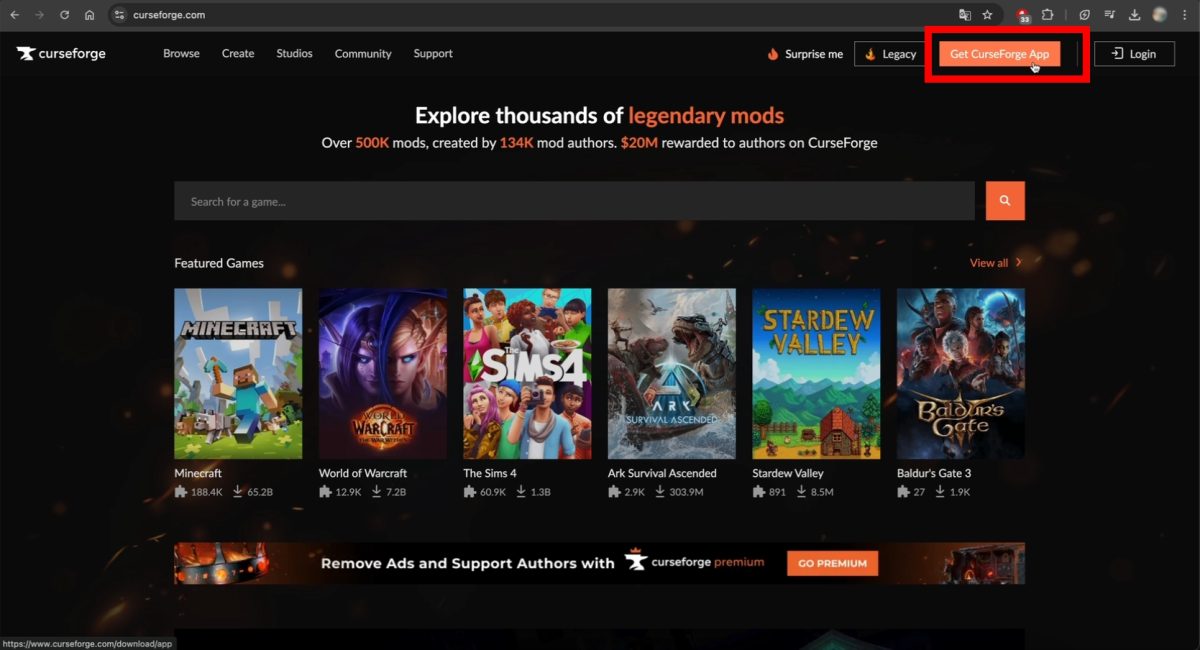
- Затем нажмите Скачать автономно чтобы получить его на вашем устройстве,

- После установки приложения на ваш компьютер щелкните по нему, чтобы открыть.
- Теперь найдите вкладку в виде маленького домика в левом верхнем углу экрана и также нажмите на нее.
- Теперь, в Выберите игрунажмите кнопку комплект Minecraft,

Шаг 2: Установите мод на CurseForge
Теперь, когда вы выбрали Minecraft, на экране отобразится 3 разные вкладки:
- Мои модпаки (моды, найденные непосредственно на сайте)
- Просмотреть
- Серверы
Важное замечание : Очень важно проверить учет между модом и Modoader. Существует несколько ModLoader'ов и несколько версий каждого ModLoader'а. Вот основные ModLoader'ы на этом сайте:
- Кузница
- Ткань
- Одеяло
- NeoForge
- Ваниль
Однако не беспокойтесь, следуя приведенным ниже инструкциям, вы, как правило, не столкнетесь с проблемами совместимости.
Теперь для установить мод на CurseForgeВот как это сделать (в Windows и macOS все одинаково):
- Посетите их сайт, чтобы выбрать нужный вам мод: кликните сюда
- Найдите нужный вам мод в строке поиска.
В нашем примере мы выберем Таймер депаунизации предметов. Он позволяет отображать таймер над объектами, которые появляются в игре. Теперь, с помощью этого мода, вы можете предотвратить исчезновение предметов потому что вы будете точно знать, сколько времени у вас осталось, чтобы их забрать.

- Установите его на этом же сайте, нажав кнопку «Установите“,

Установите таймер деспауна предметов. ©️Princia для Alucare.fr - Откроется новое окно, просто нажмите на Открыть CurseForge.

Нажмите кнопку Open CurseForge на сайте, чтобы установить мод. ©️Princia для Alucare.fr
Если хочешь создать мод на Minecraft и не остановиться на существующих, обязательно загляните в нашу статью!
Шаг 3: Установка ModLoader на CurseForge
- После нажатия кнопки «Открыть CurseForge»Откроется новое окно, в котором можно либо выбрать уже существующий ModLoader или создайте его. Обратите внимание, что эта техника работает и в Windows, и в macOS:
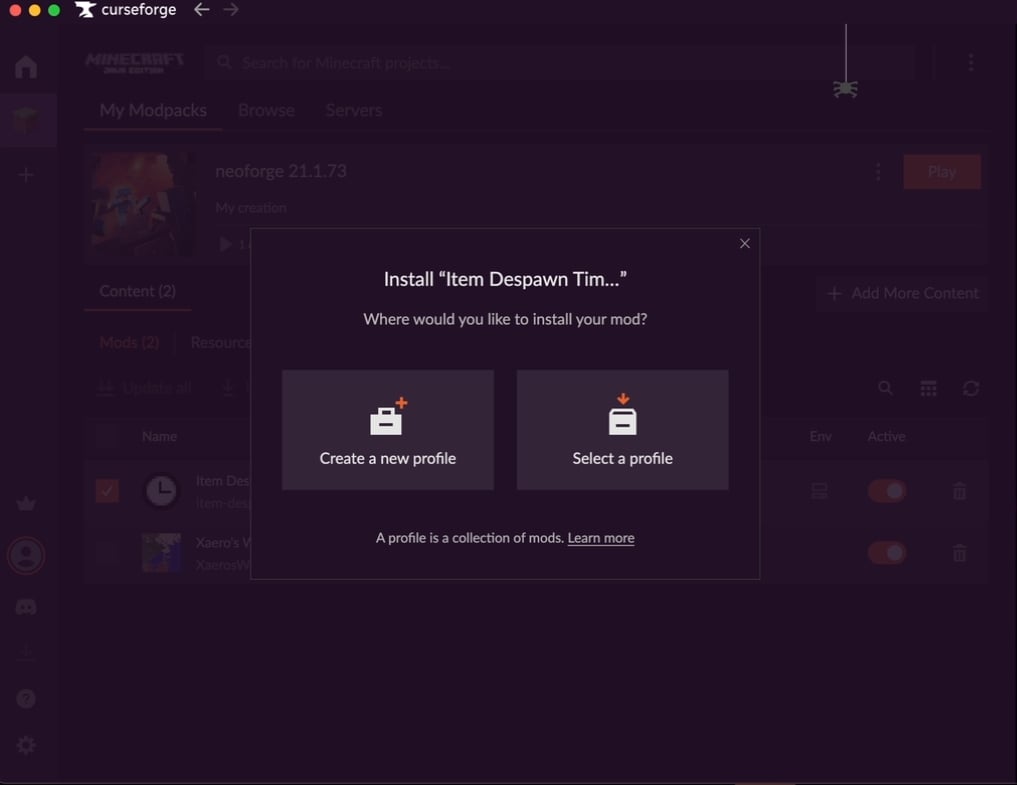
Как узнать, на какую кнопку нажать?
- Если ни один модпак не совместим, его нужно будет создать. Для этого необходимо нажать на «Создать новый профиль» и приложение сразу предложит вам ModLoader, совместимый с нужной версией. Я рекомендую назвать его по имени ModLoader и его версии.

- В противном случае вы можете нажать «Выберите профиль», и приложение предложит вам ModLoader, совместимый с версией мода, который необходимо установить:

- Установка ModLoader начнется после этого в приложении:
- После этого вы можете нажмите на него затем нажмите кнопку Играть в правом верхнем углу экрана.

- После этого Minecraft перезапустится с MoLoader загружен и мод установлен.
- Зайдя в игру, нажмите на кнопку Играть в зеленом,
- Л'установка последнего начнется, и вы увидите на экране нечто похожее на это:
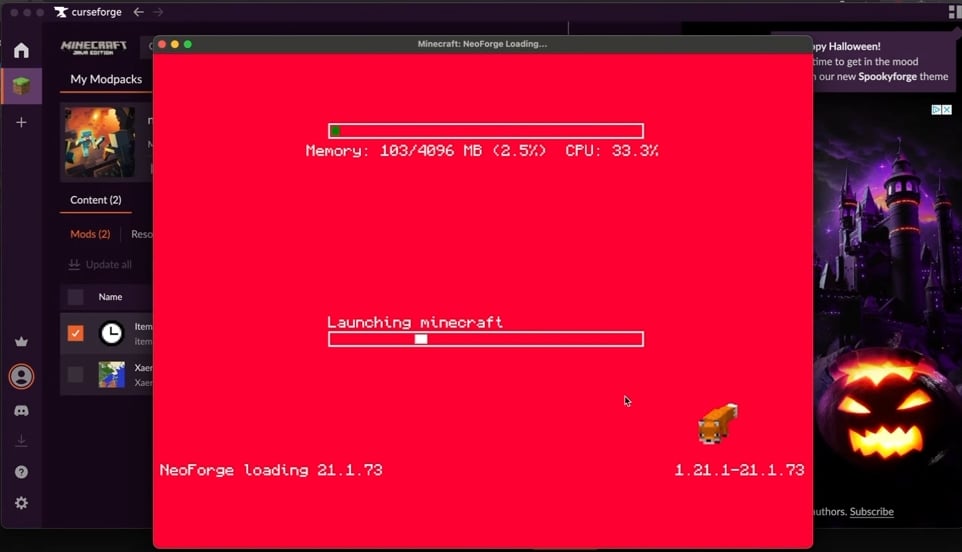
- В пусковой установке проверьте в выпадающем меню, что у вас есть правильная версия чтобы запустить мод в пусковой установке.

Поздравляем! Вам удалось эффективно установить мод на Minecraft! Для нашего примера (Таймер депаунизации предметов)Вот обзор некоторых его возможностей:

Как установить мод на сервер Minecraft?
Вам интересно, как установите мод на ваш сервер Minecraft ? Эта часть специально для вас!
В любом случае, если у вас еще нет сервера Minecraft, несколько предложения по размещению можно найти в Интернете, но одними из лучших являются Сервер Hosterfy !
Шаг 1: Выбор сервера
Если ты хочешь интегрируйте моды на свой сервер и убедиться, что ваши моды будут работать правильно, очень важно убедиться, что ваш сервер является cсовместимость с Forge или Fabricдва самых популярных ModLoaders для Minecraft.
Если вы выбрали Hosterfy и хотите проверить, совместимы ли ваши моды с Forge или Fabric, вот что вам нужно сделать:
- Перейдите в панель управления Hosterfy,
- Затем перейдите к Конфигурация ⮕ Изменить версию ⮕ Кузница и выберите подходящую версию.

Шаг 2: Загрузите мод
Для этого вы всегда можете следовать вышеупомянутым инструкциям, которые заключаются в следующем скачать мод на Minecraft с CurseForge.
После загрузки мода, если вы хотите получить доступ к папке CurseForge Mods на вашем устройстве, выполните следующие действия:
- Перейти к Мои модпакизатем на ModLoader (в данном случае это Forge),
- Нажмите на три маленькие кнопки рядом с кнопкой Play и нажмите Открыть папку (открыть файл),

- Вы будете перенаправлены в эту папку, где нужно нажать «Mods»,
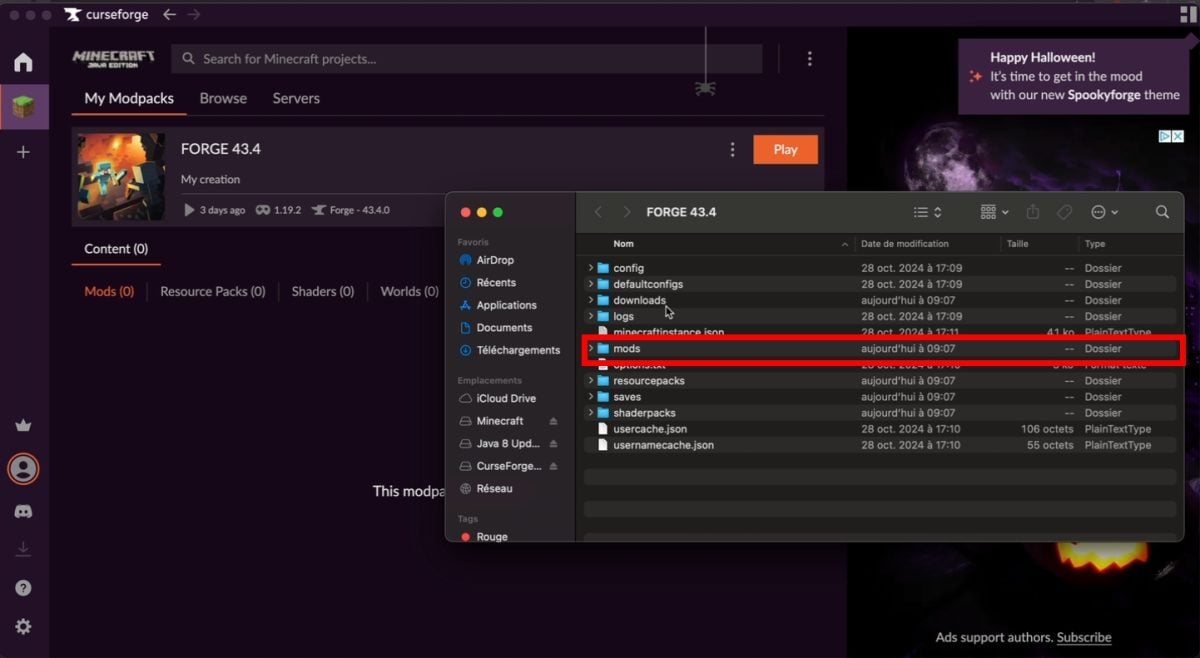
- Вы найдете файл .jar полученные на вашем устройстве.
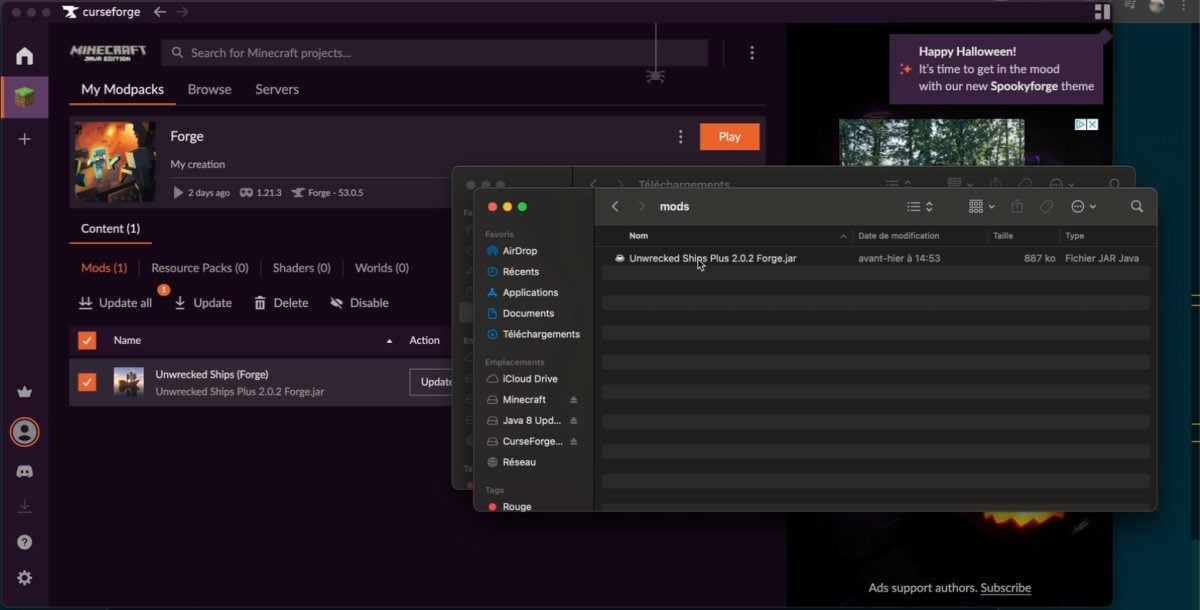
Шаг 3: Перенесите моды на сервер Minecraft
Чтобы можно перенос загруженных модов на вашем сервере, выполните следующие действия:
- Подключитесь к вашему серверу с помощью FTP или SFTP,
- Найдите папку «моды» на сервере, а затем откройте его.
- Перетаскивание ваши моды в этом файле «mods»,
- Наконец, перезапустите свой сервер через интерфейс управления Hosterfy, чтобы играть в Minecraft с установленными модами, и все готово!
Примечание Эта техника работает как в Windows, так и в macOS!
Распространенные проблемы при установке мода на Minecraft
В этом разделе мы составили список наиболее распространенных проблем. связанные с установкой мода на Minecraft и соответствующие решения:
| 🚨Обычные проблемы | 💡 Решение |
|---|---|
| Сбой при запуске В одном из файлов мода возникла проблема. | Проверьте, что моды зависимостей установлен и все моды и Forge запускают та же версия игры. |
| Ошибка отклонения мода при интеграции с сервером : Если сервер запускает моды, не установленные в лаунчере Minecraft, или наоборот. | Убедитесь, что все моды на сервере также установленный на игре. |
| Сообщение об ошибке, например: «На этом сервере установлены моды, для которых требуется установка FML/Forge на клиентском компьютере.: При попытке подключиться к серверу с версии vanilla. | Убедитесь, что запуск осуществляется только с установка Кузница. |
| Несовместимые моды : Когда два или более модов пытаются изменить один и тот же аспект игры; | Удалить один из конфликтующих модов или найти совместимую версию. |
| Неправильная установка мода : Если последний не установлен правильно или не соблюдаются соответствующие инструкции. | С уважением неукоснительно следуйте инструкциям по установке мода. |
Вместе с нашим гидом поздоровайтесь с новые объекты, комплекты ресурсов, блоки и к пользовательские интерфейсы с загруженными модами Minecraft!
Если у вас возникли вопросы или проблемы, пожалуйста, воспользуйтесь областью комментариев!
Другие интересные статьи можно найти на сайте Minecraft:








 Русский