Les Клавиши F1 - F12 предлагают практичные функции, которые упрощают повседневную жизнь. В этой статье мы подробно расскажем о возможностях, которые они предлагают, чтобы вы могли правильно ими пользоваться.
1. Как использовать клавиши F1 - F12 в Windows?
На компьютере Клавиши F1 - F12 относительно полезны в повседневной жизни. Вот что вам нужно знать.
Как активировать клавиши F1 - F12 в Windows?
Клавиша Fn позволяет активировать альтернативные функции Кнопки F1 - F12 на ноутбуке. Она расположена в левом нижнем ряду клавиатуры, рядом с кнопкой Control (Ctrl). В зависимости от производителя она может быть расположена слева или справа от кнопки Control.
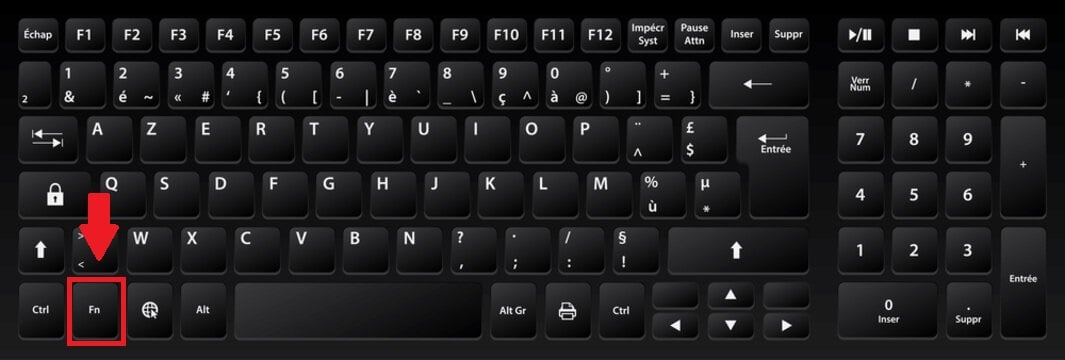
Важный :
Обратите внимание, что эта клавиша не не всегда необходимо, поскольку некоторые клавиатуры не имеют таких клавиш. В этом случае пользователь может напрямую нажимать клавиши F1–F12, чтобы получить доступ к их функциям без необходимости специальной активации.
Каковы функции клавиш F1 - F12 на компьютере?
Вот какие возможности предлагают кнопки F1 - F12 на ПК.
F1
F1 позволяет вамоткрыть или закрыть справочный центр на вашем компьютере. В сочетании с клавишей Ctrl она также может использоваться для скрытия или отображения команд на ленте Word.
F2
F2 используется для переименовать любой выбранный файл на вашем компьютере. Его также можно использовать для изменения активной ячейки в Excel.
F3
Клавиша F3 эквивалентна комбинации Ctrl + F который позволяет искать слова, как в веб-браузере, так и в других программах.
F4
F4 используется для установки курсора в адресной строке в Internet Explorer или File Explorer. Использование комбинации Alt + F4Вы можете закрыть окно программы, открытое на вашем компьютере.
F5
F5 позволяет вамобновление веб-страницы. Его также можно использовать для запуска проецирования слайдов в PowerPoint.
F6
Нажмите F6, чтобы перейти в меню адресная строка веб-браузера. При повторном нажатии вы перейдете на определенную вкладку.
F7
F7 используется для доступа к проверка орфографии и грамматики документ, открытый в Word.
F8
F8 позволяет получить доступ к безопасный режим при запуске компьютера.
F9
F9 используется в электронная почта. Он помогает проверить, пришли ли новые письма, и заставляет отправлять письма.
F10
Shift + F10 открывает Всплывающее окно Windows на вашем компьютере.
F11
F11 переключает веб-браузер в режим полноэкранный режим, но также и выйти из него, если нажать на него еще раз. В сочетании с клавишей Shift он позволяет добавить новую таблицу в Excel.
F12
F12 позволяет открыть функцию «Сохранить как» в Word. Он также используется для доступа к исходному коду страницы, просматриваемой в Интернете.
2. Как использовать клавиши F1 - F12 на Mac?
В macOSактивация ключа необходимо перед их использованием. Вот несколько деталей, которые следует иметь в виду.
Как активировать клавиши F1 - F12 на Mac?
В данном случае:
- Входить Системные настройки.

Системные настройки на macOS. Mia для Alucare.fr - Затем нажмите на кнопку Клавиатура.
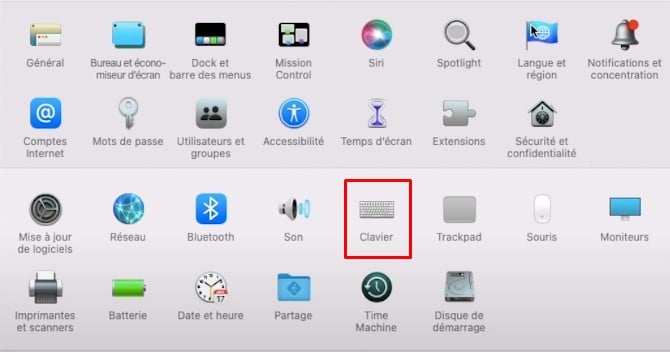
Опция "Клавиатура" в "Системных настройках" на macOS. Mia для Alucare.fr - Активируйте функцию "Использовать Клавиши F1, F2 и т.д. в качестве стандартных функциональных клавиш".
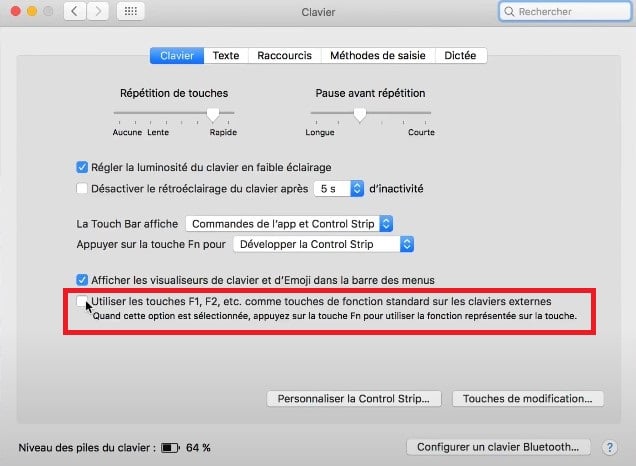
Отметьте эту опцию, чтобы активировать использование клавиш F1–F12 в macOS. ©Mia для Alucare.fr
Каковы функции клавиш F1 - F12 на Mac?
Les Функции кнопок F1 - F12 на macOS следующие:
| 🔑 Ключ | 📋 Подробности |
|---|---|
| F1 | Уменьшает яркость экрана. |
| F2 | Увеличивает яркость экрана. |
| F3 | Активирует систему управления полетами и вызывает все окна открыты. |
| F4 | Открыть Launchpad и показывает все приложения, установленные на компьютере. |
| F5 | Регулирует подсветка клавиатуры. |
| F6 | Увеличиваетинтенсивность света клавиш. |
| F7 | Помогите вернуться на мультимедийном файле, воспроизводимом на компьютере. |
| F8 | Помещает мультимедийный файл в перерыв. |
| F9 | Переход к мультимедийному файлу следующие. |
| F10 | Включение или выключение звука компьютер. |
| F11 | Уменьшает объем аудио. |
| F12 | Увеличивает объем аудио. |
В рамках функциональные возможности клавиатурыузнать больше Как копировать и вставлять текст с помощью клавиатуры в нашей статье на эту тему.
Часто задаваемые вопросы
Почему мои F-клавиши не работают?
На некоторых ПК необходимо активировать Фиксация F. Для этого необходимо использовать кнопку Verr F или комбинацию Fn + Escape.
В macOS вы можете обратиться к разделу, посвященномуактивировать кнопки F1 - F12 выше в статье.
Какая клавиша заменяет клавишу Fn на клавиатуре?
На компьютере вы можете использовать Верр Ф (если есть).
В macOS вы можете использовать Командная кнопка. Однако имейте в виду, что последняя может не работать в некоторых программах.
Как активировать клавиши F1 - F12 без использования Fn?
Метод заключается в использованииУтилита настройки BIOS. Вы должны :
- Выключите, а затем включите компьютер и до того, как он запустится, пзатянуть F10 несколько раз, чтобы отобразить утилиту настройки BIOS.
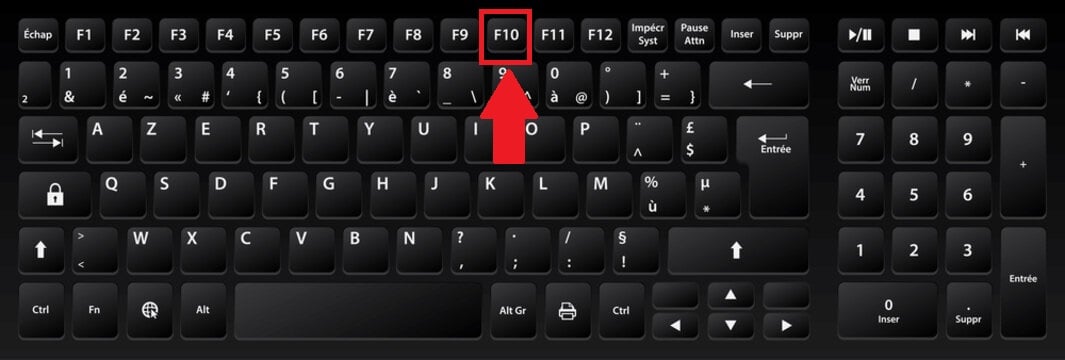
Изображение, показывающее положение F10 на клавиатуре. Mia для Alucare.fr - Используйте кнопки со стрелками влево или вправо для перехода к меню конфигурация.

Опция «Конфигурация» в утилите настройки BIOS. ©Mia для Alucare.fr - С помощью кнопок со стрелками вверх или вниз введите Режим клавиш действий (Action Keys Mode).
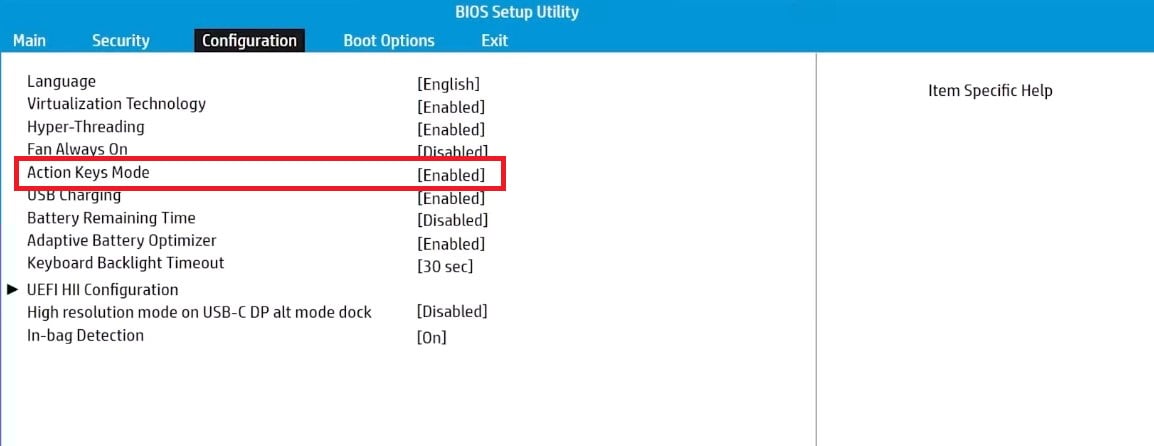
Функция «Режим кнопок действий» в BIOS. ©Mia для Alucare.fr - Нажмите Enter и выберите опцию Давать возможность (Включено).
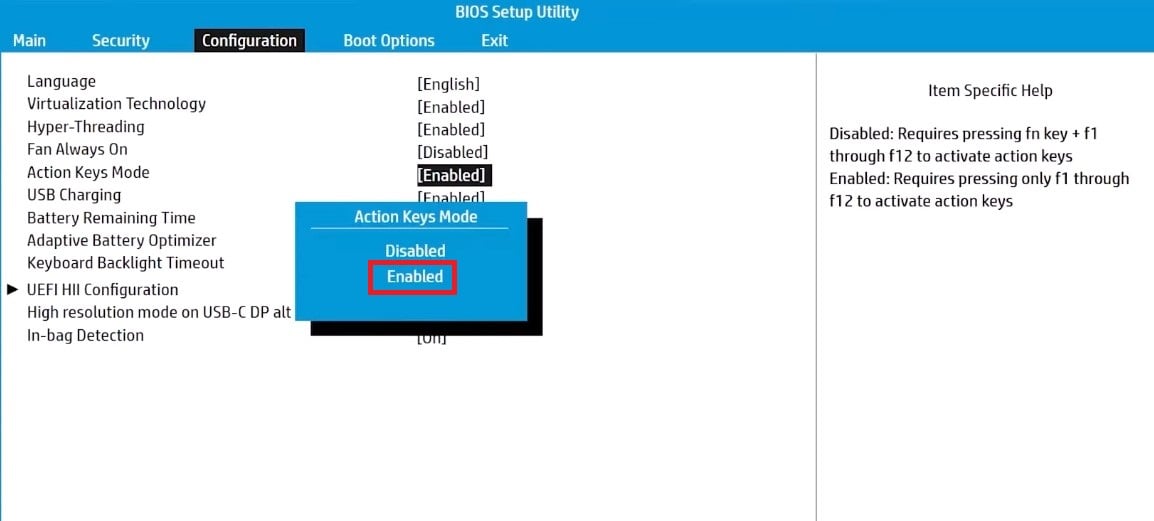
Опция, позволяющая активировать функцию клавиши Fn в BIOS. ©Mia для Alucare.fr - Сохраните изменения и выйдите.

Сохраните внесенные изменения и выйдите из утилиты настройки BIOS. ©Mia для Alucare.fr
Чтобы узнать больше другой контент похожие на этот, перейдите по ссылке Практичная сеть нашего сайта.
Не стесняйтесь ставить комментарий если у вас возникли проблемы при применении советов, представленных в этой статье, или если вы хотите высказать свое мнение о представленных здесь функциях!








 Русский