Les Клавиши F1 - F12 это сочетания клавиш которые помогают тебе экономить время в повседневной жизни. Каждая из них выполняет определённую функцию. Вот для чего нужна каждая клавиша и как её активировать на твоём компьютере.
1. Как использовать клавиши F1 - F12 в Windows?
На компьютере Клавиши F1 - F12 относительно полезны в повседневной жизни. Вот что вам нужно знать.
Как активировать клавиши F1 - F12 в Windows?
Ключ Fn позволяет переключаться между мультимедийными функциями (громкость, яркость, воспроизведение) и стандартные функциональные клавиши от F1 до F12. Она находится в нижнем левом ряду клавиатуры, прямо рядом с клавишей Ctrl.
На ноутбуке ты держишь Fn удерживай нажатой, а затем нажми нужную клавишу.
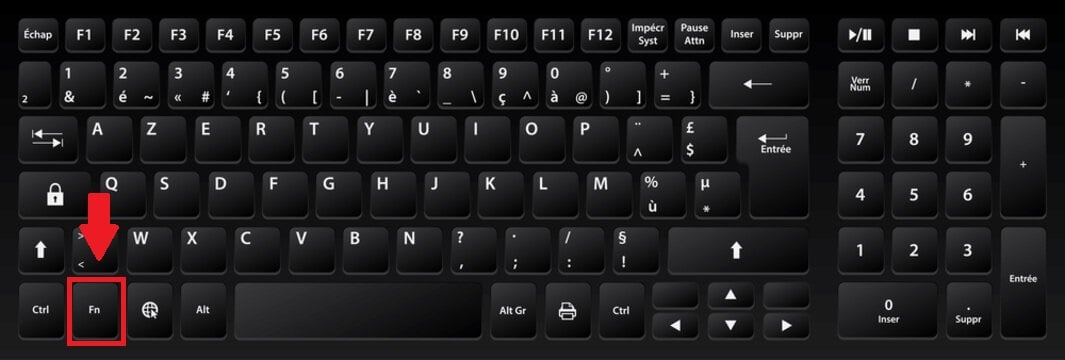
На настольных клавиатурах клавиша Fn часто отсутствует. В этом случае нужно нажать прямо на F1 - F12 без дополнительных действий.
Если стандартные настройки тебя не устраивают, ты можешь изменить их в параметры системы или в BIOS при запуске.
Каковы функции клавиш F1 - F12 на компьютере?
Вот, по порядку, сокращения самые полезные на Окна и в программах, которыми ты пользуешься каждый день.
F1
F1 открывает или закрывает центр поддержки с твоего компьютера или из запущенной программы. В сочетании с Ctrl, она отображает или скрывает элементы управления ленты в Word.
F2
F2 служит для переименовать быстро любой выбранный файл. В Excel, она также позволяет изменить активную ячейку.
F3
Ключ F3 соответствует комбинации Ctrl + F. Она запускает поиск слов в веб-браузере или в программе.
F4
F4 наведи курсор на адресная строка в файловом менеджере или в совместимых браузерах. С помощью Alt + F4, ты сразу закрываешь окно открытой программы.
F5
F5 позволяетобновление веб-страницы в твоём браузере. Она также запускает показ слайдов в PowerPoint.
F6
Ключ F6 перемещает фокус на адресная строка браузера. Нажав второй раз, ты переходишь из одной области окна в другую.
F7
F7 запускает проверка орфографии и грамматики из документа, открытого в Word.
F8
На Windows 7, F8 предоставлял доступ к безопасный режим при запуске. На Windows 10 и 11, этот метод по умолчанию больше не работает: быстрый запуск в сочетании со скоростью работы прошивок UEFI Современные технологии сводят окно обнаружения практически к нулю.
F9
F9 особенно полезно в программе для электронная почта. Она проверяет наличие новых писем и принудительно отправляет сообщения, находящиеся в очереди.
F10
Костюм Maj + F10 открывает контекстное меню в Windows, например, щелчок правой кнопкой мыши.
F11
F11 переключает твой веб-браузер в режим полноэкранный режим, а при повторном нажатии — отключается. В сочетании с Maj, она добавляет новый рабочий лист в Excel.
F12
F12 вызывает функцию Сохранить как в Word. В браузере она обеспечивает доступ к исходный код страницы и инструментов разработки.
2. Как использовать клавиши F1 - F12 на Mac?
Как активировать клавиши F1 - F12 на Mac?
На macOS, клавиши F1–F12 по умолчанию управляют системными функциями (яркость, громкость и т. д.). Чтобы использовать их в качестве стандартные функциональные клавиши, выполните следующие действия:
- Открой их Системные настройки (называемые Системные настройки на macOS Monterey и более ранние версии).

Системные настройки на macOS. Mia для Alucare.fr - Нажмите на Клавиатура.
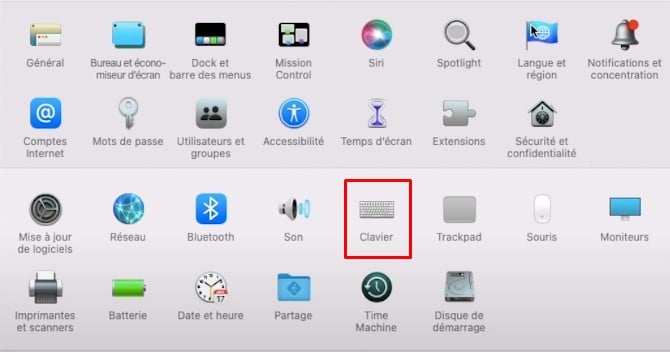
Параметр «Клавиатура» в «Системных настройках» macOS. ©Antonin для Alucare.fr - Включить опцию «Использовать Клавиши F1, F2, и т. д., как стандартные функциональные клавиши».
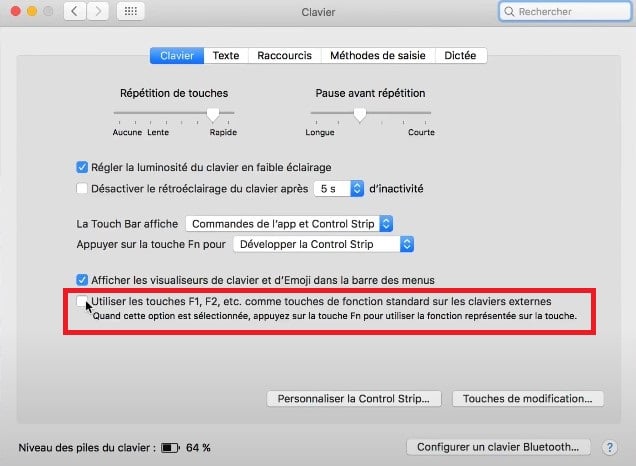
Флажок, который необходимо установить, чтобы включить использование клавиш F1–F12 в macOS. ©Antonin для Alucare.fr
Каковы функции клавиш F1 - F12 на Mac?
Здесь представлены функции клавиш F1–F12 на macOS :
| Прикосновения | Функция |
|---|---|
| F1 | Уменьшает яркость экрана. |
| F2 | Увеличивает яркость экрана. |
| F3 | Активный Mission Control и отображает все окна открыты. |
| F4 | Открыть Launchpad и отображает все Программы находящиеся на твоём компьютере. |
| F5 | Регулирует подсветка клавиатуры. |
| F6 | Увеличивает’интенсивность света клавиш. |
| F7 | Позволяет вам вернуться во время воспроизведения мультимедийного файла. |
| F8 | Помещает мультимедийный файл в перерыв. |
| F9 | Перейти к мультимедийному файлу следующие. |
| F10 | Включает или отключает звук компьютера. |
| F11 | Уменьшает объем аудио. |
| F12 | Увеличивает объем аудио. |
Все еще на тему сочетания клавиш, ты можешь увидеть Как копировать и вставлять текст с помощью клавиатуры в нашем специальном руководстве.
Часто задаваемые вопросы
Почему у меня не работают клавиши F1–F12?
На некоторых компьютер, тебе нужно включить Фиксация F. Достаточно нажать на кнопку Верр Ф или использовать комбинацию Fn + Échap.
Какая клавиша заменяет клавишу Fn на клавиатуре?
На Окна, ты можешь использовать клавишу Верр Ф если твоя клавиатура оснащена этой функцией. На macOS, Командная кнопка может выполнять эту функцию, но имейте в виду, что она работает не во всех программах.
Как активировать клавиши F1 - F12 без использования Fn?
Метод заключается в том, чтобы пройти через’Утилита настройки BIOS. Вот шаги, которые необходимо выполнить:
- Выключи, а затем снова включи компьютер. Прежде чем он запустится, нажмите F10 несколько раз, чтобы открыть утилиту настройки BIOS.
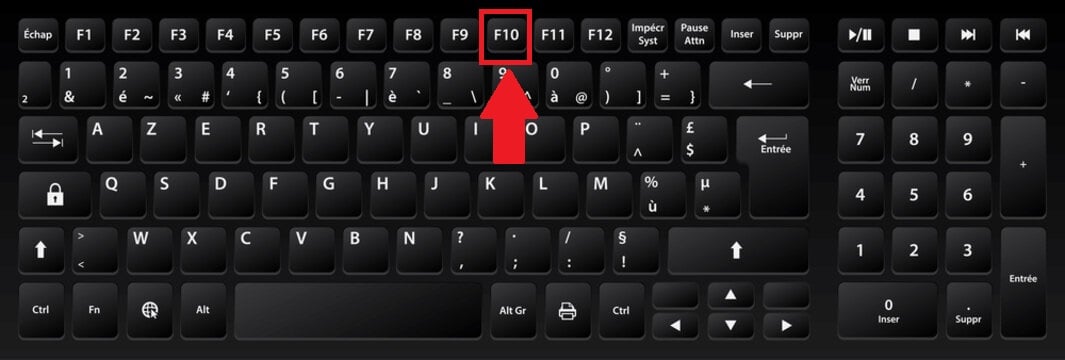
Расположение клавиши F10 на клавиатуре. ©Antonin для Alucare.fr - Воспользуйся стрелки «влево» и «вправо» чтобы перейти в меню Конфигурация.

Меню «Настройки» в утилите настройки BIOS. ©Antonin для Alucare.fr - Используй стрелки «вверх» и «вниз» чтобы войти в Action Keys Mode (Режим функциональных клавиш).
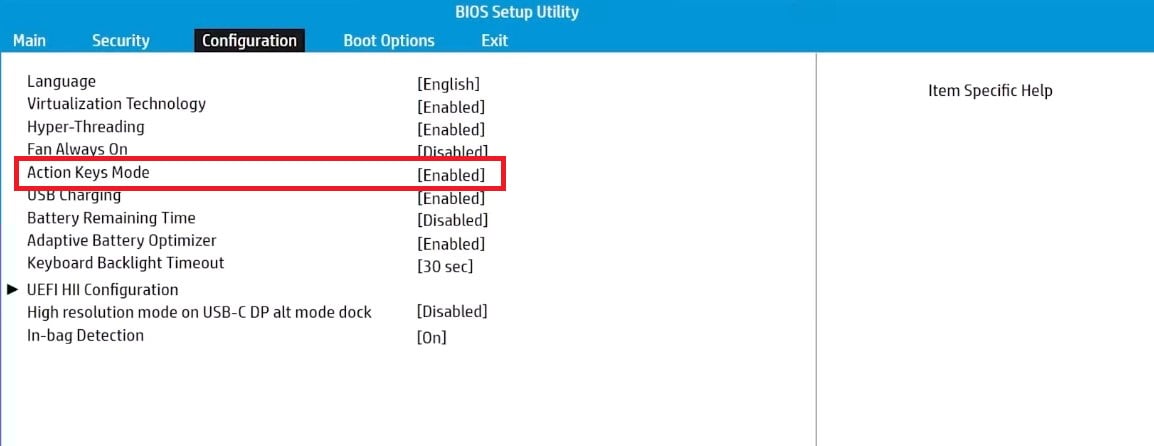
Функция «Режим» кнопок быстрого доступа в BIOS. ©Antonin для Alucare.fr - Нажми Вход, а затем выбери опцию Давать возможность (Enabled).
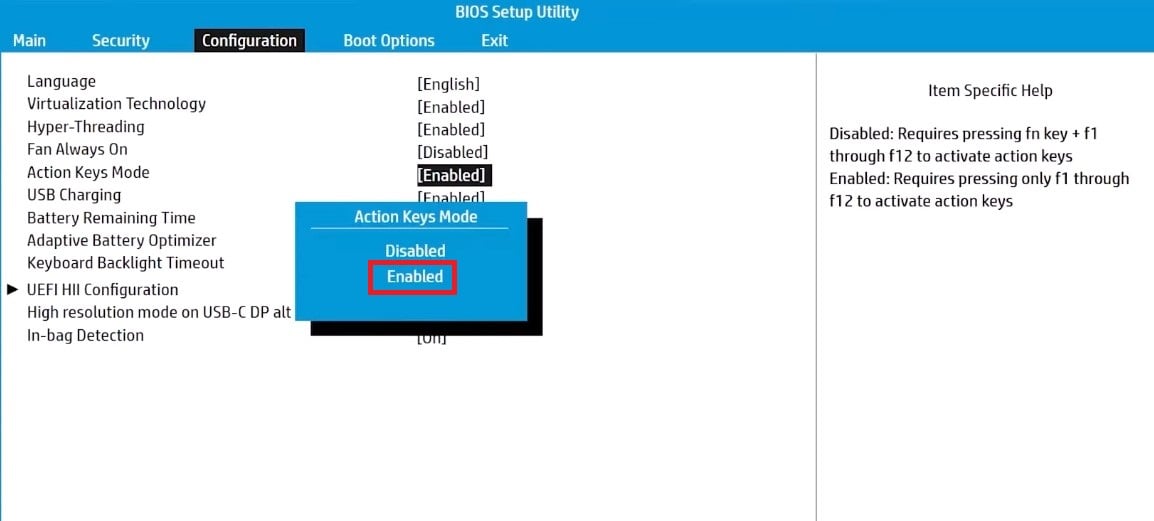
Параметр для включения функции клавиши Fn в BIOS. ©Antonin для Alucare.fr - Сохранить изменения и выйдите из BIOS.

Сохраните изменения и закройте утилиту настройки BIOS. ©Antonin для Alucare.fr
Другие практические руководства ты найдешь в разделе Практичная сеть нашего сайта.








 Русский