Баннер позволяет распознать сервер ипривлечь новых членов. Как и во всех социальных сетях, рекомендуется персонализировать его, чтобы улучшить пользовательский опыт.
Узнайте из этой статьи, как сделать баннер сервера Discord.

Типы баннеров сервера
Прежде чем приступить к этапам создания баннер сервера, лучше всего сначала узнать, что такое этот баннер сервера. Эта функция является опцией, которая стала доступна всем пользователям с июня 2021 года.
Баннер – это изображение, которое вы можете настроить который отображается в самом верху списка каналов.
Цель создания баннера сервера — продемонстрировать подписчикам в одном изображениипредмет вашего сервера или сообщество. Изображение также служит для отличия последнего от других.
- Тем не менее, следует отметить, что для получения баннера сервера необходимо пройти 2-й уровень Boosting.
- Если вы хотите анимированный баннер сервера, важно достичь 3-й уровень усиления.
Хотите оптимизировать свой профиль? Узнайте больше как создать баннер профиля Discord в другой статье на нашем сайте.
Статические баннеры сервера
Вы можете добавить статическое изображение на баннер вашего сервера, когда он достигнет уровня уровень 2 усиления.
Статический баннер — это неанимированное изображение которая используется на вашем сервере. Изображение в основном служит для того, чтобы дать вашему сообществу чувство принадлежности и уникальности. Оно также позволяет новым пользователямлегко идентифицировать сервер.
Идеальным вариантом является использование статического баннера, если вы используйте текст в вашем дизайне. Это позволит будущим участникам легко прочитать ваше сообщение и лучше понять упомянутую информацию.
Анимированные баннеры сервера
Вы можете добавить анимированное изображение на баннер вашего сервера, когда он достигнет уровень 3 усиления. В этом контексте обратите внимание на следующее:
- Анимация на баннере активируется на 5 секунд при первой загрузке гильдии. Затем она переходит в режим ожидания.
- Когда пользователь прокручивает список чатов, баннер исчезает, а затем оживает снова в течение 5 секунд, когда она снова появится.
- Баннер особенно оживает при обзоре с высоты, так же как и анимированная иконка сервера.
- Баннер не анимируется, когда ограниченное движение активно.
Создание баннера сервера
Вы должны выбрать изображение по вашему выбору который идеально подходит к имиджу вашего сообщества. Вот несколько советов по созданию баннера для вашего сервера:
- Вы задаетесь вопросом, каков размер баннера сервера Discord? Имейте в виду, что рекомендуемый размер баннера составляет 960*540 пикселей, то есть соотношение сторон 16:9. Если ваше изображение случайно превышает этот порог, не беспокойтесь, Discord позаботится об изменении размера.
- Все же выберите оригинальное изображение, уникальный и содержащий хорошо заметные элементы.
- Не используйте сложные элементы в первых 48 пикселях файла. Таким образом, вы сможете выделить название вашего сервера.
- В рамках дизайна не рекомендуется использовать изображения в формате GIF, содержащие текста или логотипа.
Вы можете использовать изображения на Pinterest или на других платформах для вашего баннера. Убедитесь, что выбранное вами изображение не защищено авторским правом. В идеале, если это возможно, создайте дизайн, вдохновившись этими образцами.
Вы можете создать индивидуальный баннер на официальный сайт Adobe или использовать онлайн-инструменты, такие как Kapwing.
Однако вы также можете обратиться к графический дизайнер профессионала, чтобы улучшить баннер вашего сервера, если у вас нет времени на его создание.
Интеграция баннера на сервере
Следующим шагом является загрузка изображения. Процедура одинакова для всех устройств.
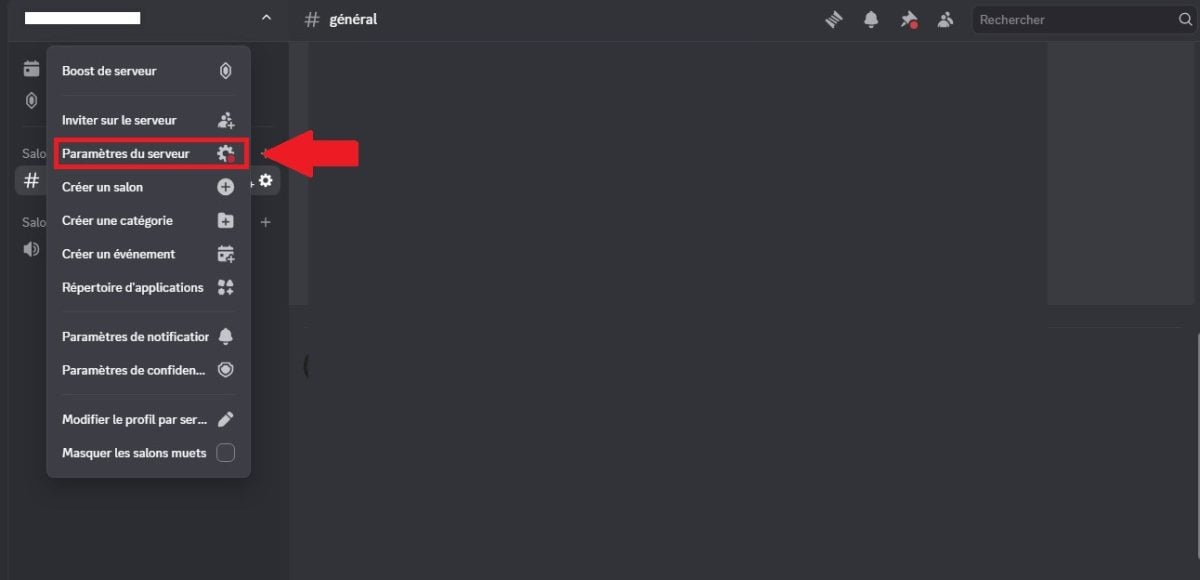
- Во-первых, необходимо откройте приложение Discord, затем войдите в сервер. Нажмите на название сервера в левом верхнем углу, затем перейдите в раздел «Настройки сервера» с помощью значка в виде шестеренки.
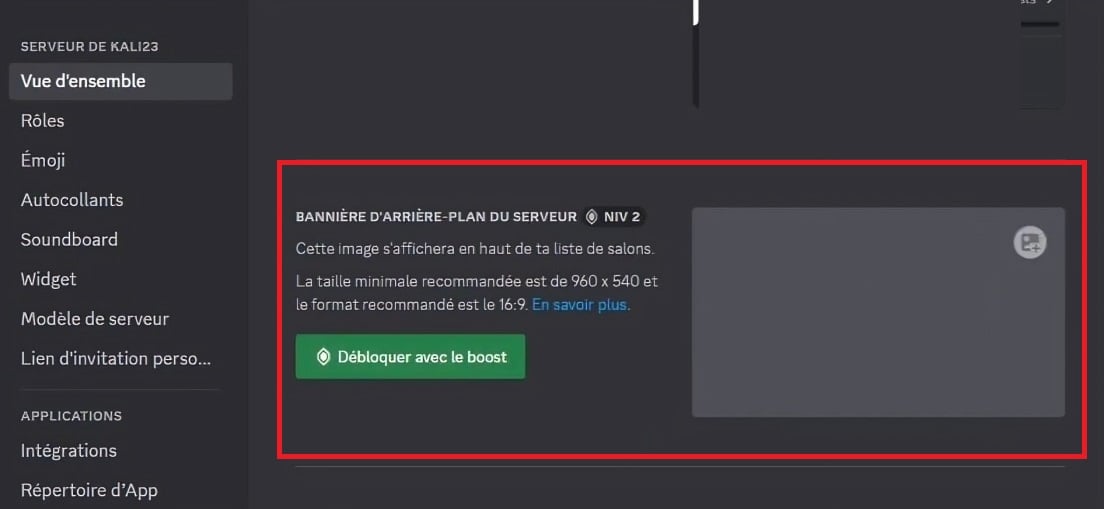
- В настройках прокрутите вниз, пока не найдете опцию, позволяющую изменить баннер внизу экрана. Там вы увидите сообщение о том, что вашему серверу требуется уровень 2 бустинга, чтобы воспользоваться этой функцией.
- Скачать затем ваше изображение. Не беспокойтесь, Discord позволяет настроить изображение, если оно не было создано в соответствии с требуемыми размерами и габаритами.
Часто задаваемые вопросы
Можно ли добавить баннер на сервер без бустинга?
Согласно поддержке Discord, если ваш сервер проверен или если это партнерский сервер Discord, он может получить баннер без необходимости покупки уровня буста.
Что происходит с анимированным баннером, если сервер переходит с 3-го уровня на 2-й уровень бустинга?
В этом случае анимированное изображение на баннере станет автоматически статический. В этом случае может наблюдаться ухудшение качества изображения, поэтому важно учитывать это, если вы хотите оставить изображение без изменений.
Если у вас есть проблема с вашим баннером, вы можете попробовать решить проблему в специальном разделе Discord, посвященном этой теме, по следующей ссылке: Страницы справки Discord, касающиеся серверов.
В заключение, важно иметь сервер как минимум 2-го уровня бустинга, чтобы получить баннер. Анимированные баннеры доступны только для серверов 3-го уровня бустинга.
Некоторые размеры и форматы файлов должны соблюдаться при добавлении баннера на сервер Discord.
Другие статьи доступны на нашей странице 1ТП20Т если вам нужны дополнительные ресурсы на этой платформе. Если у вас есть вопросы, не стесняйтесь обращаться к нам. оставить комментарий.









 Русский