La баннер сервера Discord отображается в самом верху списка чатов и видна всем участникам, как только они присоединяются к твоему серверу. Чтобы добавить такую надпись, твой сервер должен достичь уровня 2-й уровень усиления.
Вот как создать свой баннер, встроить его на сайт и выбрать подходящий формат.

Типы баннеров сервера
Баннер отображает визуальный стиль непосредственно в твоем сообществе. Это позволяет новым участникам определить характеристики твоего сервера и с первого взгляда понять, для чего он нужен. Эта функция доступна для всех владельцы серверов с июня 2021 года, как и на YouTube Где Twitch где аккуратно оформленный баннер усиливает твое присутствие.
Необходимый уровень усиления зависит от типа баннера, который ты хочешь:
- А классический баннер (неподвижное изображение) требует уровень 2 усиления, то есть 7 усилений.
- А анимированный баннер в формате GIF просит уровень 3 усиления.
Что касается технических аспектов, вот требования, которые необходимо соблюдать перед подготовкой файла:
- Рекомендуемый минимальный размер : 960×540 пикселей, в виде соотношения 16:9.
- Поддерживаемые форматы : PNG, JPG а также GIF.
- Максимальный вес : 10 МБ.
Хочешь также улучшить свой личный профиль? Узнай как создать баннер профиля Discord в другой статье нашего блога.
Статические баннеры сервера
Статический баннер — это неанимированное изображение в формате PNG Где JPG. Доступ к ней открыт с уровень 2 усиления и по-прежнему остаётся самым простым в реализации решением.
Это идеальный выбор, если твой в дизайне есть текст : изображение всегда остается четким и разборчивым, и нет риска, что из-за движения текст станет нечитаемым.
Анимированные баннеры сервера
La анимированный баннер в формате GIF разблокируется в уровень 3 усиления. Его поведение немного необычно: вот что конкретно увидят твои участники.
- Анимация активируется на 5 секунд при первом загрузке сервера, а затем переходит в режим паузы.
- Когда пользователь пролистывает список чатов, баннер исчезает, а затем снова оживает на 5 секунд когда она снова появляется.
- Она также оживает при пролете над ним, например, в виде анимированной иконки сервера.
- Она остается устанавливается, если включен режим ограниченного перемещения в настройках пользователя.
Создание баннера сервера
Прежде чем приступить к интеграции, необходимо подготовить четкий и подходящий визуальный элемент. Вот основные моменты, о которых следует помнить.
- Резать : предусматривает как минимум 960×540 пикселей в виде коэффициента 16:9. Если твоё изображение больше, Discord автоматически регулирует размер.
- Уникальный визуальный образ : отдаёт предпочтение цвета чёткие и чётко различимые элементы, а не перегруженный фон.
- Зона безопасности : избегайте размещения текст или один логотип важно в первые 48 пикселей вверху. Это поле может быть скрыто заголовком сервера.
Чтобы найти вдохновение, ты можешь посмотреть удачные баннеры на Pinterest или в других социальных сетях. Убедись, что изображение не подпадающий под авторские права прежде чем использовать его. Лучше всего создать оригинальный дизайн для профиля твоего сервера.
Чтобы легко создать свой баннер, можно воспользоваться несколькими онлайн-инструментами:
- Canva : бесплатно, с шаблонами Discord готовые к персонализации (некоторые модели доступны только по подписке) Pro).
- Adobe Express : для более проработанного дизайна с официального сайта’Adobe.
- Kapwing : удобно для экспорта анимированной версии в формате GIF.
Как только ты закончишь работу над изображением, экспортируй его в PNG для неподвижного изображения или в режиме GIF для анимированной версии. Если у тебя мало времени, ты также можешь поручить создание профессиональный графический дизайнер.
Внедрение баннера на твой сервер
Как только изображение будет готово, его можно добавить всего за несколько кликов. Процедура одинакова как на компьютере, так и на’мобильное приложение. Твой сервер должен находиться в уровень 2 усиления, и у тебя должно быть разрешение “Управление сервером”.
- Открыть Discord и переходит на сервер, который необходимо настроить.
- Нажми на имя сервера в левом верхнем углу, а затем на Параметры сервера (значок в виде шестеренки).

- В меню слева откройте вкладку Обзор.
- Прокрутите вниз до раздела Баннер сервера, а затем нажми на Изменить баннер. Если твой сервер ещё не достиг 2-го уровня, появится сообщение о том, что необходимо уровень усиления чтобы разблокировать эту функцию.
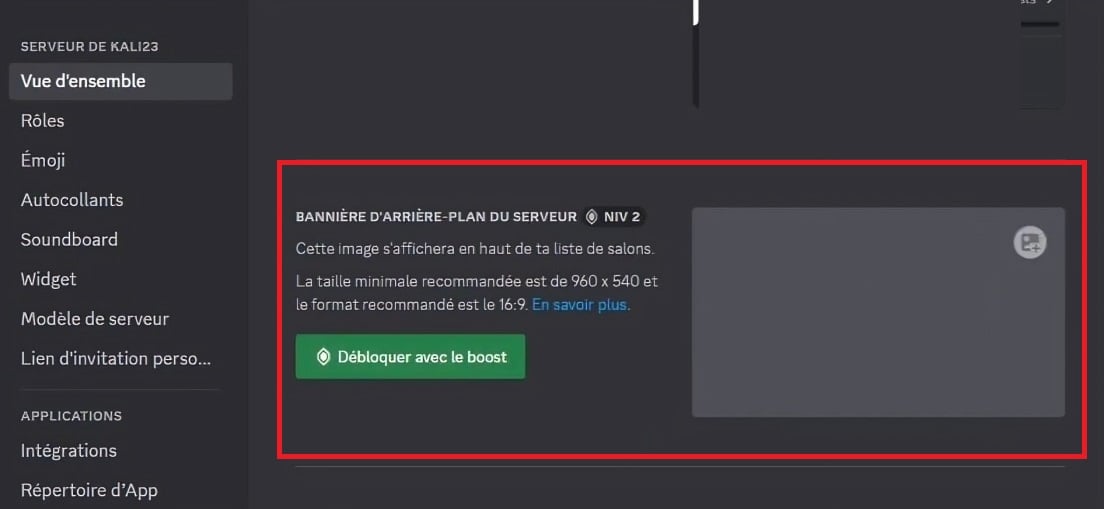
- Загрузи свое изображение с твоего устройства. Напоминание: GIF Анимация требует Уровень 3.
- Если размеры не совпадают точно, Discord предлагает тебе повернуть изображение сразу после загрузки.
- Нажмите на Сохранить изменения внизу страницы. Ваш баннер сразу же появится вверху списка чатов, где его смогут увидеть все участники.
Часто задаваемые вопросы
Можно ли добавить баннер на сервер без бустинга?
Да, в некоторых случаях. Согласно информации службы поддержки Discord, их проверенные серверы и партнерские серверы могут получить доступ к баннеру без покупки буста. Для всех остальных серверов уровень 2 усиления остается минимальным условием. Соответствует условия использования из Discord при выборе изображений, в частности в вопросах конфиденциальности и авторских прав.
Кто может изменять профиль и баннер сервера Discord?
Только владельцы и участники, имеющие соответствующее разрешение “Управление сервером” могут изменять баннер. Без этого права данная опция не отображается в настройках. Если ты не являешься администратором, обратись к владельцу сервера с просьбой предоставить тебе эту роль.
Какие форматы и размеры следует использовать для баннера?
Discord поддерживает следующие форматы PNG, JPG а также GIF.
Рекомендуемый минимальный размер составляет 960×540 пикселей в виде коэффициента 16:9, для файла размером не более 10 МБ. Загрузите изображение высокого качества, чтобы оно отображалось четко на всех экранах.
Как создать анимированный баннер на Discord?
La анимированный баннер в формате GIF предназначена для серверов, оптимизированных для Уровень 3. На нижних уровнях возможен только статический снимок.
Ты можешь подготовить свой GIF с Canva Где Kapwing, а затем загрузить его после достижения необходимого уровня.
Помогает ли Discord Nitro повысить производительность сервера?
Discord Nitro включает 2 ускорения сервера предоставляются ежемесячно. Эти бонусы можно использовать на любом сервере, чтобы продвинуться до 2-го уровня и разблокировать баннер. Это полезный вариант, если ты хочешь ускорить процесс настройки профиля своего сервера.
Что произойдет с анимированным баннером, если сервер перейдет с уровня 3 на уровень 2?
Анимация превращается в автоматически статический. Незначительное потеря качества может возникнуть. Об этом стоит помнить, если ты планируешь сохранить тот же образ после понижения уровня.
Другие руководства доступны в нашем блоге Discord если ты ищешь другие материалы на этой платформе. Есть вопросы? Не стесняйся оставлять комментарии.









 Русский