андроид не имеет единой корзины, как на ПК. Но удаленные файлы не всегда сразу исчезают: всё зависит от приложения или производителя твоего смартфона.
Вот где нужно искать восстановить удаленные фотографии и файлы без стресса.
Действительно ли на телефоне с Android есть корзина?
Нет, андроид не имеет центральной корзины, как Окна Где macOS. Память смартфона более ограничена, поэтому система не ведет единую корзину для всех твоих удаленные файлы.
На практике каждое приложение управляет своей собственной корзиной. Так обстоит дело с Google Photos, из Files by Google или же в галерее у Samsung.
Такая система хранения данных очень пригодится, если ты случайно удалишь файлы: твои фотографии и файлы попадают во временную корзину, и ты можешь их восстановить до их окончательного удаления. Срок хранения зависит от приложения и производителя:
- На Google Photos при включенной функции резервного копирования: 60 дней
- На Google Photos без сохранения: 30 дней
- На Samsung (Мои файлы): 30 дней
По истечении этих сроков удаление происходит автоматически и необратимо.
Как восстановить файлы из корзины на Samsung?
На смартфон Samsung, корзина находится в приложении Mes fichiers. Именно там твой телефон временно хранит удаленные файлы, прежде чем окончательно их удалить. Вот как получить доступ к удаленным файлам и восстановить их:
- Открой приложение Mes fichiers на главном экране.
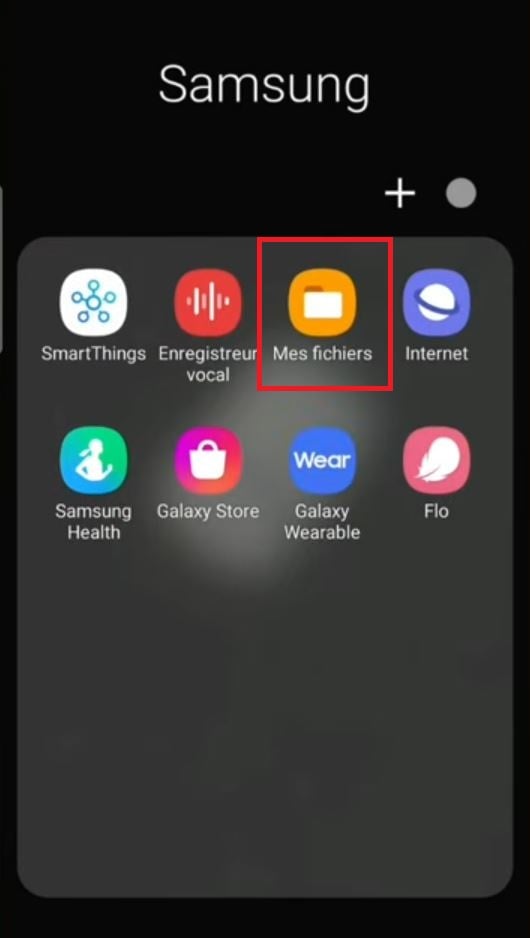
- В последних версиях (One UI 6), Корзина появляется прямо на главном экране. Нажми на него.
- В старых версиях нажмите на значок меню (три точки в правом верхнем углу), а затем выбери Корзина.
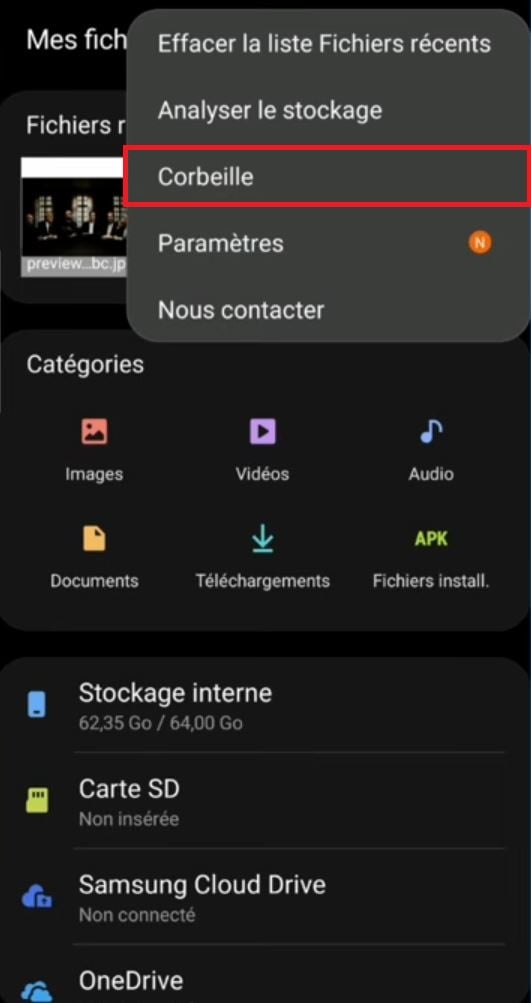
- После этого ты увидишь список удаленных элементов (фотографии, видео, документы).
- Выберите файлы для восстановления, а затем нажмите Восстановить.
Ты также можешь очистить корзину вручную, чтобы освободить место на диске. Делай это только в том случае, если ты уверен, что больше не нужно ничего восстанавливать, поскольку это действие необратимый.
Как открыть корзину на других моделях Android?
На других смартфонах Android принцип тот же: каждое приложение самостоятельно управляет своими удалёнными элементами. Большинство файловых менеджеров автоматически включают корзину. Любой удалённый файл перемещается в неё, а не удаляется сразу.
Обратите внимание: при удалении иногда появляется опция, позволяющая тебе’окончательно удалить не попадая в корзину. В этом случае простое восстановление невозможно.
С Google Photos (наиболее распространённый случай)
Это самая удобная корзина на Android, независимо от производителя устройства. Она становится доступной сразу после установки приложения. Чтобы восстановить удаленные данные:
- Открыть Google Photos.
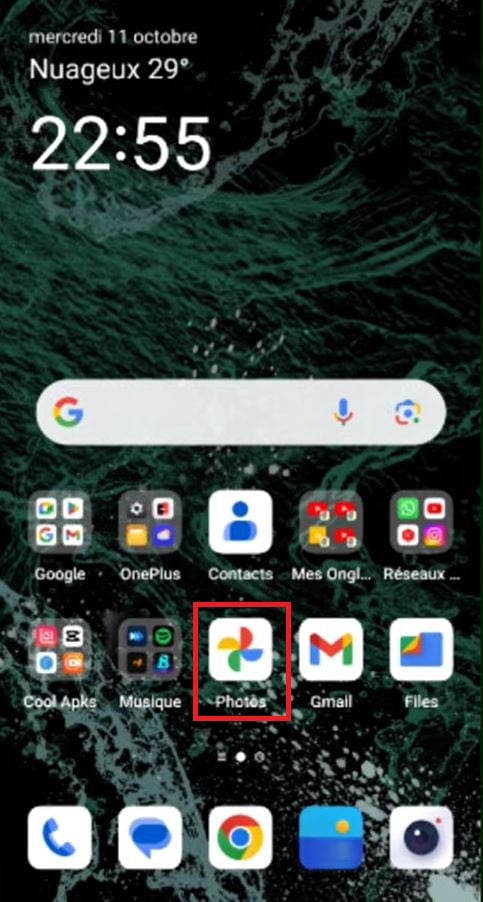
- Иди в свой профиль.
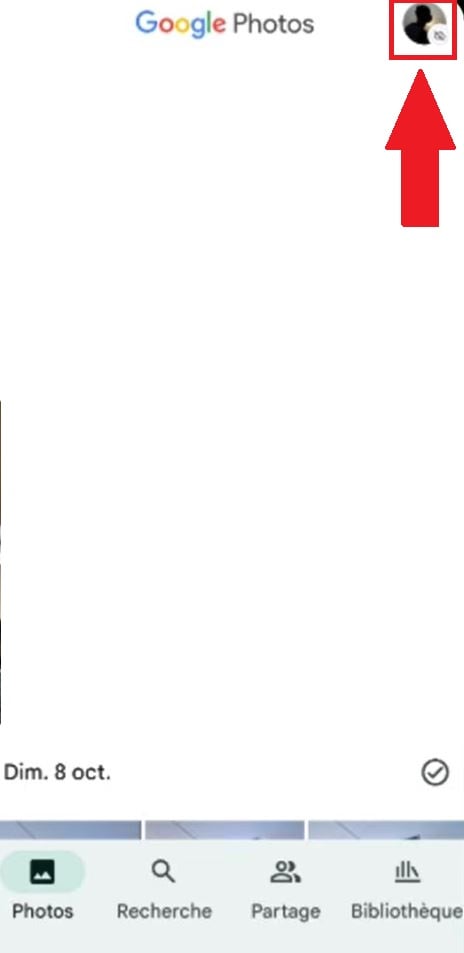
- Нажми Управление аккаунтом Google > Данные и конфиденциальность > Сохраненный контент из сервисов Google.
- Прокрутите вниз, чтобы перейти в раздел Фото, а затем нажми на Скачать.
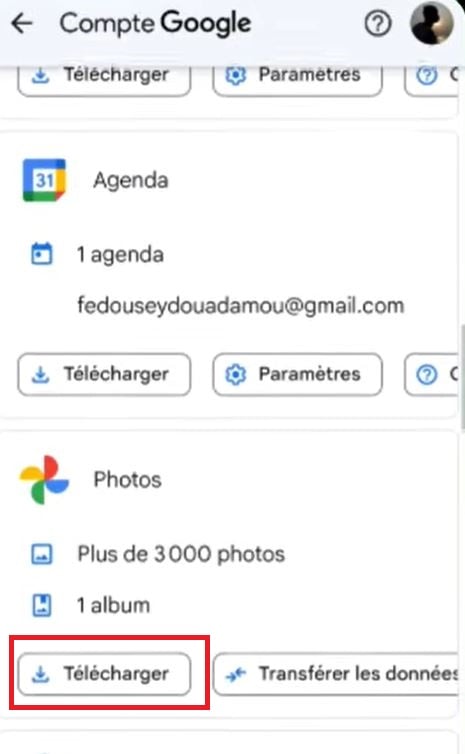
- Поставьте галочку в соответствующем поле Google Фото, и переходите к следующему этапу.
- Нажмите на Создать экспорт, после чего начнётся загрузка фотографий.
Сроки хранения указаны выше. Ты можешь проверить эту информацию в официальной справке по Google Photos.
Из галереи
Многие разработчики встраивают собственную корзину в приложение «Галерея»:
- Открой приложение Галерея.
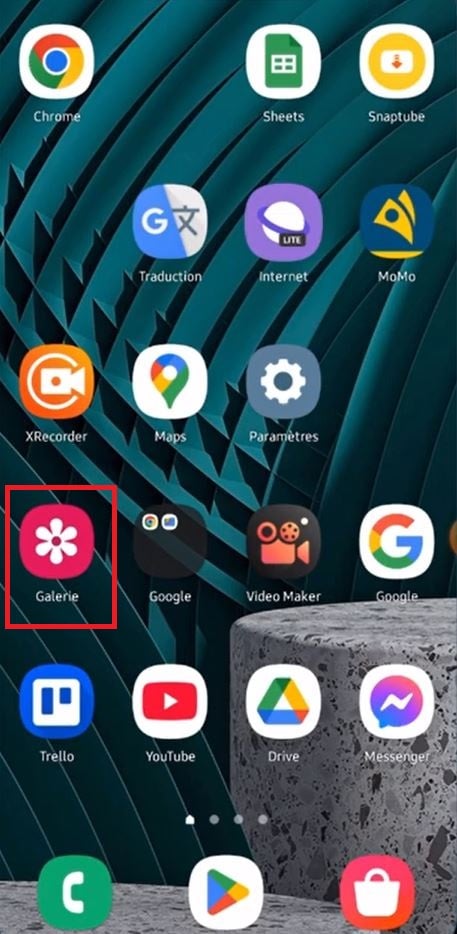
- Нажмите на значок три точки чтобы открыть меню.
- Выбрать Корзина.

- Найди удаленные файлы и восстанови их.
Зайти через файловый менеджер
На многих смартфонах корзину можно открыть прямо из файлового менеджера:
- Открой свой файловый менеджер.
- Найди её Корзина, который часто отображается на главном экране приложения.
- Зайди внутрь, чтобы посмотреть все удаленные элементы и восстановить их.
Если ты используешь Files by Google, корзина хранит удаленные файлы локально в течение 30 дней, а затем автоматически удаляет их из памяти твоего телефона.
Еще один вариант восстановления случайно удаленных элементов
Если ни одна встроенная корзина не помогает, в Google Play Store. Вот как :
- Сравни доступные варианты и выбери тот, который подходит для твоего смартфона.
- Скачать и установить приложение по твоему выбору.
- Предоставь запрошенные разрешения, в том числе доступ к твоим файлам.
- Затем приложение работает в фоновом режиме и отображает уведомления по мере необходимости.
Самым известным приложением по-прежнему остается Dumpster. Она в первую очередь извлекает твои удаленные фотографии и видео, но также поддерживает и другие типы файлов (музыка, некоторые документы) в зависимости от установленной версии.
Важное замечание: эти инструменты защищают только удаленные данные после их установки, но никогда те, которые были удалены ранее. Если ты удалишь приложение, файлы, хранящиеся в его корзине, будут утеряны.
Чтобы избежать неприятных сюрпризов, проще всего включить регулярное резервное копирование, в облаке или на твоём компьютере. Это также гарантирует безопасность твоих данных в случае утери или кражи телефона.
Успешное восстановление данных всегда начинается со своевременного создания резервной копии.








 Русский