Создайте бесплатный сервер Minecraft двумя способами:
Резюме:
- Зачем создавать сервер Minecraft?
- Как создать сервер Minecraft через бесплатный хост?
- Как создать сервер Minecraft через ваш компьютер?
Зачем создавать сервер Minecraft?
Вы мечтаете играть с друзьями без суеты? Быть хозяином сервера? Тогда этот урок для вас. Эти 2 способа создания сервера различны, и они будут различаться в зависимости от ваших потребностей. Его очень просто настроить, и он позволит вам играть с друзьями или создать небольшой сервер.
Как создать сервер Minecraft через бесплатный хост?
В данном учебном пособии мы будем использовать Aternos но из’существуют другие веб-хостинги того же типа.
- Прежде всего, перейти на сайт Aternos. Затем вам необходимо создать учетную запись, после чего откроется страница:
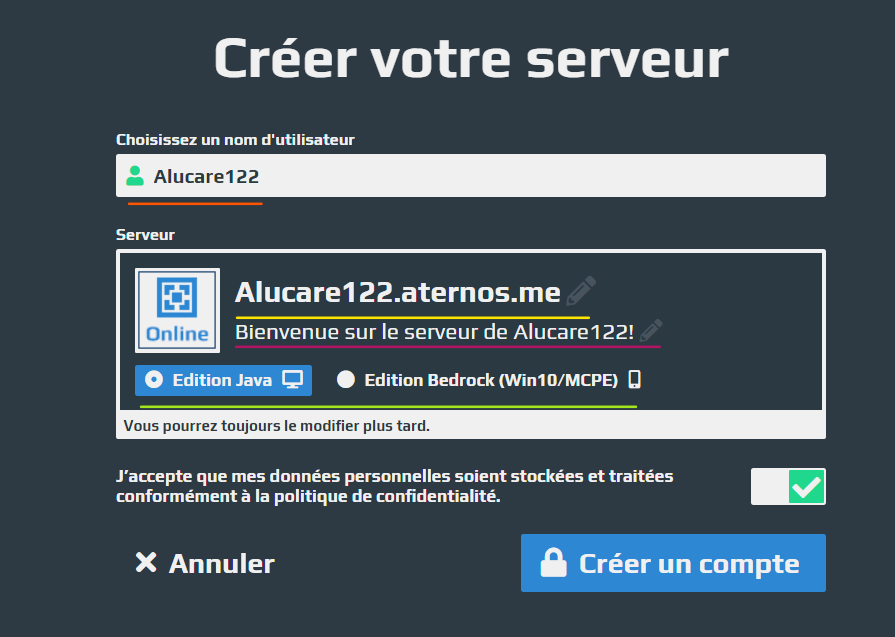
Оранжевый : Выберите имя пользователя для своей учетной записи Aternos. Это не будет видно на вашем сервере Minecraft.
Желтый Это’адрес подключения вашего сервера которые вы дадите своим друзьям. Нажмите на карандаш справа, чтобы изменить заголовок вашего IP-сервера, в данном случае: Alucare122. Примечание. Вы не можете изменить файл «aternos.me».
Фиалка Эта функция позволяет поместить сообщение который будет отображаться под вашим сервером. Вы можете посетить может изменить его нажав на карандаш справа. Вот как это выглядит:

Зеленый : Данная функция позволяет выберите, хотите ли вы, чтобы ваш сервер либо ‘Java Edition’, то есть создать сервер для игроков на ПК. Либо ‘Bedrock Edition’, то есть версия для Windows 10 или для телефонных игроков.
- И не забудьте’принять условиятогда вы можете Нажмите ‘Создать учетную запись’.
После этого вы для настройки сервера. Вот главное меню конфигурации :
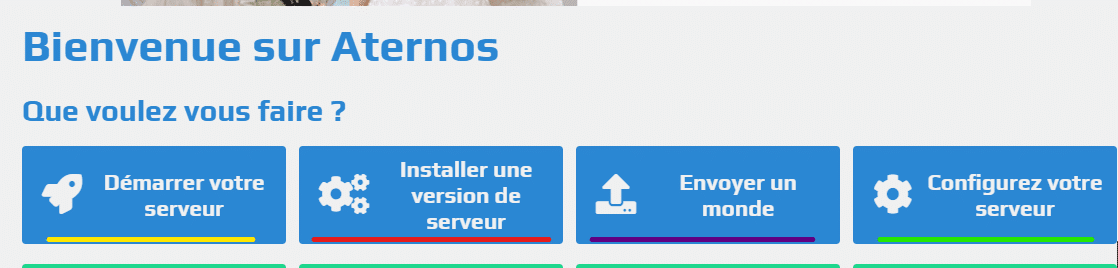
Желтый Это позволяет запустить серверочень просто.
Красный : Это позволяет выберите версию сервера (Пример: 1.11.2), если вы хотите, чтобы он был в Spigot или Bukkit, затем версии ваших модов Forge, а также ваших плагинов, Modpacks, а также версии ‘Glowstone’ для ваших плагинов. В версии Bedrock вы можете выбрать версию Bedrock, а также Pocketmine.
Фиалка Эта функция позволяет eпригласить мир. Например, вы можете отправить сделанную вами карту соло на вашем многопользовательском сервере.
Зеленый : Эта часть regroups несколько функций :
- в максимальное количество игроков на котором будет работать ваш сервер, режим игры (Survival, Creative и т.д.) и трудность вашего мира.
- Принадлежащий более широкие функциональные возможности присутствуют в виде ‘Белого списка’, если вы его активируете, это запретит игрокам подключаться за исключением тех, кто находится в так называемом «белом списке». Вы также можете активировать или деактивировать животных, НПЦ, блок управления, взломанные версии (непремиум), прогресс, воровство, монстр и нидер. Защита спавна полезна, если вы хотите держать под защитой, скажем, 10 радиусов в главном спавне мира.
- Теперь вы можете включить его, нажав на ‘Запустить сервер’ и ‘Запустить’.’. Вы будете поставлены в очередь. Поэтому вам придется подождать (время ожидания может варьироваться в зависимости от количества людей). Вам остается только поделиться IP-адресом с друзьями !
Как создать сервер Minecraft через ваш компьютер?
Иногда хостеры Minecraft недостаточны или не подходят вам. Поэтому вы можете размещение собственного сервера на вашем компьютере. И здесь на помощь приходит ‘Ngrok’. чтобы ваши друзья могли присоединиться к серверу. Следует иметь в виду, что каждый раз, когда вы выключаете командную строку ‘Ngrok’ и запускаете ее заново, IP-адрес сервера меняется.
Совет: Если у вас есть плохое соединение, эта техника не рекомендуется.
- Прежде всего, вам нужно будет загрузить чистый мир Minecraft а также Механизм Ngrok:
Заготовка 1ТП18Т мир: выберите нужную версию и загрузите ее.
НгрокНеобходимо создать учетную запись, затем загрузить Ngrok .
- Следующий, создать папку для вашего сервера, здесь: Сервер Minecraft. Переименуйте мир Minecraft в ‘spigot-версия' в 'кран' довольно просто.
- Следующий, создание текстового документа названный ‘start’ и скопируйте/вставьте следующее: (уберите пробелы между строками, если они есть)
java -Xms1024M -Xmx1024M -jar spigot.jar -o ложь
ПАУЗА
- Затем скажите: ‘Файлы’ -> ‘Сохранить как’ -> Имя файла: start.bat -> ‘Сохранить‘

- Поэтому вы можете удалить документ .txt ;
Вот что это дает:

- Теперь, когда это сделано, яЗапустите файл ‘start.bat».‘. Появится командная строка, дождитесь ее полной загрузки, затем нажмите любую клавишу, чтобы закрыть ее.
- Вы должны тогда щелкните на созданном файле названный ‘eula’ и замените ‘eula=false’ на ‘eula=true’. (Это общие условия). Сохраните и закройте файл.
- Затем перезапустите сервер (файл start.bat). Подождите, пока сервер будет создан, это может занять несколько минут. Файл start.bat - это ваш сервер, поэтому если вы закройте командную строку start.bat, после чего ваш сервер отключится. Вот и все, ваш сервер готов! Проверьте, работает ли он, запустить Minecraft, затем добавить сервер добавив в поле ‘Адрес сервера’: localhost
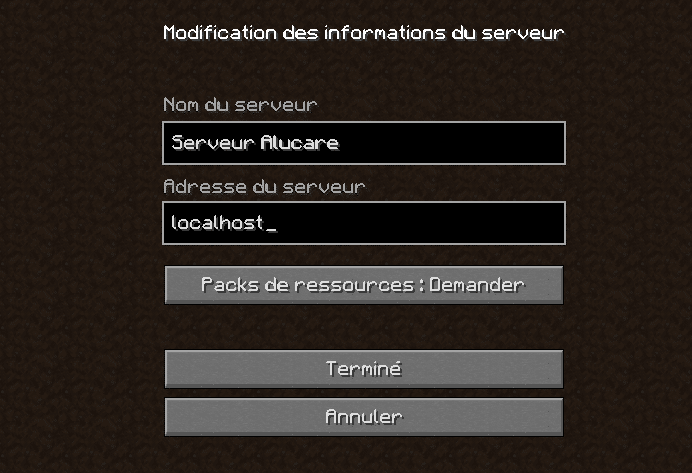
- Если все пройдет успешно, вы сможете подключиться к своему серверу. (И если ваш start.bat запущен, конечно).
- Вы можете изменение настроек сервера в текстовом документе ‘server’.
- Теперь осталось только открыть ip-адрес, чтобы ваши друзья могли присоединиться к вашему серверу а также играть с тобой. Для этого запустите файл ngrok, установленный в начале. Появится командная строка, это нормально. Перейдите на сайт Ngrok, чтобы скопировать свой ‘authtoken’, который находится здесь: (Скопируйте его без ./ Это бесполезно)
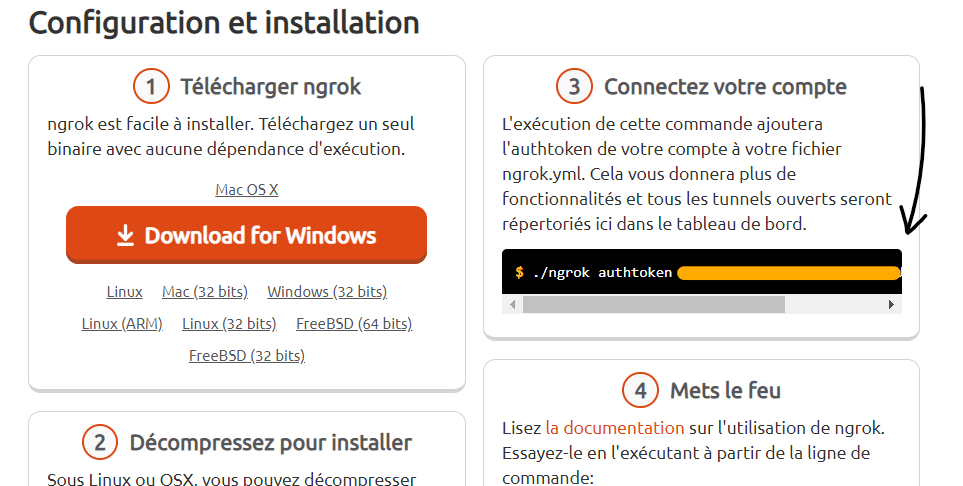
- Затем вернитесь к командная строка ngrok, а также вставьте authtoken:

- Позвольте ей прикоснуться к вам ‘Войти’ для выполнения команды. Если вы все сделали правильно, вы должны см. выше ‘Authtoken saved to configuration fil:…’, вот так:

- Как только у вас останется только одна вещь, которую нужно написать и выполнить, это: ngrok tcp 25565 -region eu
- Копировать/Вставить и введите, должно отобразиться:
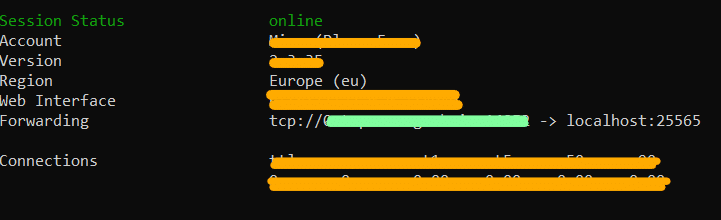
Там, где я поставил зелёная линия, это IP-адрес вашего сервера который вы должны поделиться с друзьями, чтобы они могли подключиться. Если вы выключите командную строку и запустите ее заново, IP-адрес изменится. (Вам нужно будет ввести авторизационный токен и ngrok tcp заново).
Теперь вы можете просто играть с друзьями и без ошибок.
См. остальные руководства по Minecraft:








 Русский