La Nintendo Switch в котором скрыт встроенный интернет-браузер, о котором мало кто знает.
нинтендо сознательно скрыл его в глубинах файловой системы, чтобы защитить юных пользователей, но к нему можно получить доступ без джейлбрейка, выполнив простую последовательность действий в настройках.
Ты также можешь воспользоваться бесплатная подарочная карта Nintendo Switch чтобы сделать твой опыт игры на консоли ещё более увлекательным.
Подключившись к Интернету с помощью консоли Switch, ты можешь:
- Играть онлайн с игроками со всего мира
- Купить цифровое программное обеспечение на Nintendo eShop
- Получать новости и объявления от нинтендо
- Войти в приложения для родительского контроля
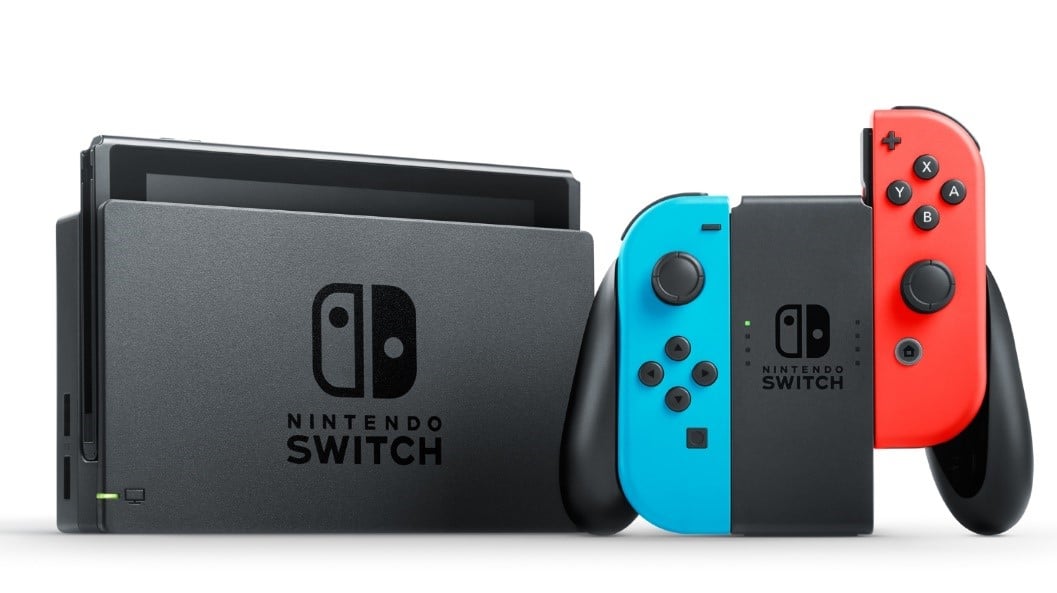
Два способа доступа к Интернету с помощью коммутатора
У тебя есть выбор между два метода чтобы выйти в Интернет с помощью твоей консоли. Первый вариант подключает тебя к беспроводная сеть классическая игра для онлайн-игры и доступа к’Интернет-магазин.
Вторая изменяет DNS чтобы разблокировать встроенный браузер, тщательно спрятанный в настройках Switch.
Способ 1: выход в Интернет с Nintendo Switch через беспроводную сеть
Чтобы войти в систему Wi-Fi, тебе понадобятся три вещи:
- А высокоскоростной доступ в Интернет
- А беспроводной маршрутизатор (точка доступа)
- Твоя Nintendo Switch
Прежде чем начать, запиши свой SSID (название сети) и твой пароль Wi-Fi, так как тебя об этом спросят. Далее необходимо выполнить следующие шаги:
- Поставь консоль в менее 3 метров маршрутизатора для обеспечения хорошего сигнала.
- Перейти в меню ГЛАВНАЯ, а затем выбери Настройки.
- Выбрать Интернет, тогда Настройки Интернета. Switch автоматически ищет ближайшие Wi-Fi-сети.
- Выбрать имя сети соответствующий из списка.
- Если ты не можешь найти свой SSID, подойди поближе к роутеру и нажми кнопку Y чтобы возобновить поиск.
- Между пароль сети с помощью экранной клавиатуры.
- Консоль проверяет подключение автоматически. Выбрать OK после завершения теста.
- В случае неудачи — один код ошибки отображается, чтобы помочь тебе определить проблему.
Важно знать: если название сети отображается в виде серый, это означает, что его тип безопасности не поддерживается консолью. Если он вообще не отображается, проблема связана с твоей сетью Wi-Fi.
Способ 2: выход в Интернет с Nintendo Switch путем изменения основного DNS
Этот метод открывает скрытый интернет-браузер консоли, доступная во всех версиях системной прошивки. На практике ты перенаправляешь портал входа в Wi-Fi на простой веб-браузер.
Это не Google Chrome : никаких расширений, никакой синхронизации, и Сессия автоматически закрывается через 20 минут.
Тем не менее ты можешь заходить на популярные сайты, делиться ссылками или просматривать социальные сети в качестве Facebook, хотя опыт в этой области пока ограничен.
Небольшое предупреждение, прежде чем приступить к работе: весь твой сетевой трафик проходит через неофициальный сторонний DNS-сервер. Поэтому избегайте ввода конфиденциальная информация во время просмотра сайта, и имей в виду, что Печенье их можно сохранять так же, как и в любом браузере.
Но для этого не нужен джейлбрейк. В этом руководстве ты найдешь пошаговые инструкции:
- Открой их Настройки с помощью шестеренки на главном экране.
- Спустись до Интернет, тогда Настройки Интернета. Выбери подключение к Wi-Fi, которым ты пользуешься.
- Выбери Изменить настройки, тогда Параметры DNS.
- Переключи Автоматическая настройка DNS к Ручной DNS. Затем вводится Основной DNS : 045.055.142.122 (адрес отдела SwitchBru). Внимательно проверь каждую цифру и каждую точку, иначе появится сообщение об ошибке.
- Вторичный DNS не следует изменять. Запись параметры.
- Нажми на кнопку Чтобы залогиниться который появляется на экране.
- Консоль просит тебя зарегистрироваться, чтобы воспользоваться этой сетью. Выбери Далее.
- На SwitchBru DNS, нажми на Перейти в Google и серфишь с помощью своей Switch.
Вот и всё: ты получаешь доступ к скрытому браузеру без джейлбрейка, просто покрутив настройки параметры DNS твоей Nintendo Switch.
Зайдите в Google с помощью консоли
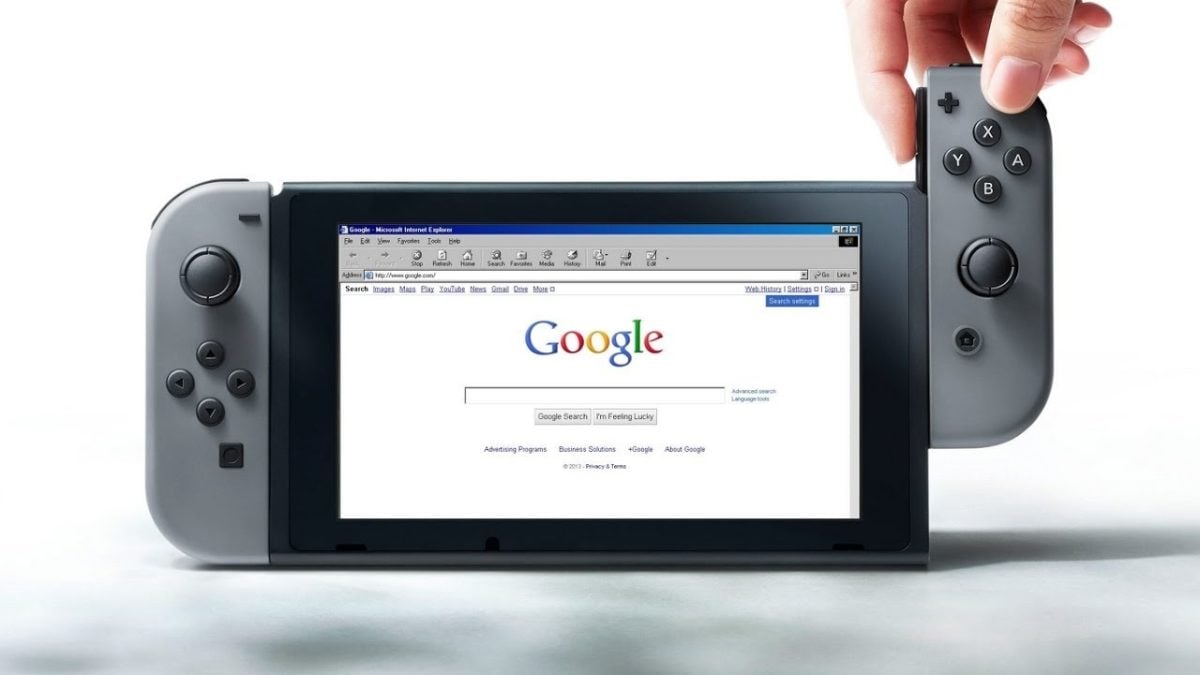
То, что открывается, — это не Google Chrome, но встроенный браузер для Switch — простой, но функциональный.
Выполните шаги, описанные в Метод 2 выше, чтобы перейти на страницу: изменение настроек DNS перенаправит вас прямо на главная страница Google.
Этого достаточно для одной быстрый поиск или чтобы поделиться ссылкой. Этот совет также работает на Switch Lite, без джейлбрейка.
Доступ к YouTube с помощью консоли
В отличие от скрытого окна браузера, YouTube имеет официальное и бесплатное приложение на Switch, которую можно скачать напрямую с Nintendo eShop. Вот как это сделать:
- Поскольку Главное меню, откройте вкладку Nintendo eShop. Выбирает профиль, связанный с аккаунт Nintendo (обязательно для доступа к интернет-магазину).
- Перейди на вкладку Ищу, а затем введите «YouTube» в строке поиска.
- Выбрать приложение YouTube в списке, а затем нажми на Скачать. Она совершенно бесплатна.
- По завершении установки запусти YouTube прямо с главного экрана твоей Switch.
Приложение позволяет тебе смотреть видео и подключать свой Аккаунт Google, но её возможности всё же более ограничены, чем у компьютерного браузера. Не забудь проверить, что твоя консоль находится в день чтобы воспользоваться последней версией.
Как смотреть Netflix на коммутаторе?
Netflix недоступен на Nintendo Switch. Приложений нет Netflix официальная версия на консоли, и ты её не найдёшь на Nintendo eShop.
Если ты хочешь смотреть фильмы на Switch, единственный вариант — это установка’Android, технически сложная и рискованная операция.
Предупреждение перед тем, как приступить к делу
Установить Android сводится к джейлбрейк твоя консоль. На практике ты подвергаешься нескольким рискам:
- Блокировка на серверах Nintendo если консоль подключается к сети с модифицированной прошивкой (доступ к eShop ни в многопользовательском режиме).
- Консоль не работает в случае ошибки во время установки.
Еще один важный момент: этот метод работает только на Непрошитые коммутаторы (модель Erista). Следующие Switch Lite, Switch V2 и OLED несовместимы. Проверь свой серийный номер прежде всего.
Следует также отметить, что проект Switchroot сегодня находится в минимальное техническое обслуживание : он по-прежнему работает, но в последнее время не обновлялся.
Установка Android на Nintendo Switch
Установить Android на твоей консоли открывает доступ к Google Play Store, с которого ты можешь установить Netflix как и на любом телефоне с Android. Вот что тебе понадобится:
- Кабель USB-C для подключения Switch к ПК
- Карта microSD не менее 16 ГБ
Когда будете готовы, выполните следующие шаги в указанном порядке:
- Вставь карту microSD на твой компьютер через кард-ридер.
- Скачать загрузчик Hekate.
- Распакуйте архив и переместите файлы в папку корневой каталог SD-карты.
- Запустите Switch в режиме HOS и объединяет Joy-Con.
- Вставьте SD-карту обратно в консоль и поместите шаблон RCM по прямой рельсе.
- Подключи Switch к ПК с помощью USB-кабеля, а затем выключи его.
- Перейти в режим RCM нажав Увеличение громкости и питание, а затем запускает полезную нагрузку hekate_ctcaer_[version].bin.
- Сними шаблон RCM и бросает Nyx Options после запуска Hekate.
- Открыть менеджер разделов, а затем нажми на Инструменты.
- С помощью курсора выбери 16 ГБ для операционной системы, а затем перейдите к следующему шагу.
- Снова подключи консоль к ПК и выбери SD UMS.
- Скачать пакет Icosa и распакуйте его в корневую папку SD-карты.
- Скачать MindTheGapps, переместите его в корневую папку SD-карты, а затем извлеките SD UMS.
- Выбрать Flash для Android на консоли и соглашается перезагрузиться в режиме восстановления.
- Запусти установку, выбери Выбрать хранилище, тогда Карта MicroSD, и установите файл zip Lineage.
- Начать Switchroot Android в разделе «Дополнительные настройки» Hekate.
- Затем перезапустите консоль с помощью оригинальная прошивка чтобы вернуться к привычной системе Nintendo.
Один раз Android установить, смонтировать Netflix с Google Play Store и запусти свой сериал.
Подробное руководство см. в официальной документации проекта Switchroot.
Если ты хочешь еще глубже изучить возможности консоли, посмотри также эмуляторы Switch доступны на ПК.








 FR
FR  RU
RU  EN
EN  ES
ES  IT
IT  DE
DE  ZH
ZH  PT
PT  ID
ID  JA
JA  DA
DA
Я не знал, что с помощью переключателя можно выходить в Интернет. Ваши объяснения понятны и просты для понимания.