Создать приложение или игру для Магазин игр состоит из двух основных этапов: разработать приложение, а затем опубликовать через Google Play Console. Необязательно быть опытным разработчиком — существуют бесплатные инструменты для пользователей любого уровня.
Единственное условие: один аккаунт разработчика Google в 25 $, оплачиваемые единовременно.
Какой инструмент использовать для разработки приложения для Android?

Прежде чем опубликовать на Play Store, сначала нужно создать собственное приложение для Android. В зависимости от твоего уровня особенно подходят два инструмента.
Android Studio является официальной средой разработки для Google для создания Приложения для Android.
Он бесплатный, его можно скачать на сайте Google, и предназначен для разработчиков, которые пишут код. Это основной инструмент для любого проекта по’мобильное приложение серьезно.
Если у тебя нет опыта в программировании, MIT App Inventor — это доступная альтернатива. Этот инструмент, первоначально созданный Google и перепечатано в MIT, позволяет создать приложение для Android с помощью визуальных блоков, не написав ни одной строчки кода. Он идеально подходит для простые приложения или чтобы освоить основы разработка приложений.
В обоих случаях конечным результатом является файл приложения для Android готовый к представлению на Google Play Console.
Как создать приложение в Play Store?

Первое, что нужно сделать, — это открыть аккаунт разработчика Google Play.
Если ты хочешь узнать больше о Стоимость разработки приложения, по данной теме доступна полная информация.
Прежде чем приступить к делу, подготовь свой файл приложения. Google сегодня рекомендует формат AAB а не прежний APK. Это стандартный формат для любой новой статьи приложение для Android.
Как только твой аккаунт разработчика Теперь, когда у вас есть актив и файл готов, вот шаги, которые необходимо выполнить в Google Play Console :
- Открой Play Console с твоим аккаунт разработчика.
- Нажмите на Все приложениядалее Создать приложение.
- Выбери язык по умолчанию из твоей анкеты.
- Добавить название приложения в том виде, в каком он будет отображаться на Google Play (можно изменить позже).
- Указывает, является ли это приложение или Игра (этот выбор можно будет изменить позже).
- Укажите, является ли’приложение является бесплатно Где оплата.
- Заполните’Адрес электронной почты по которой пользователи смогут связаться с тобой.
- В Заявления, установите флажки «Правила программы для разработчиков» и « Законодательство США в области экспорта ".
- Поддерживает Условия использования сервиса подписи приложений Play.
- Нажмите на Создать приложение.
На этом этапе также активируйте подпись приложения Google Play. Google тем самым обеспечивает управление ключом подписи твоего файла, что гарантирует безопасность всех твоих будущих обновлений.
Часто допускается ошибка, когда об этом забывают, и это впоследствии затрудняет распространение последующих версий.
В случае сомнений, официальная документация Play Console подробно описывает каждое поле, в частности, предварительные условия, классификацию контента и политика конфиденциальности, обязательное поле для публикации.
Как настроить приложение?
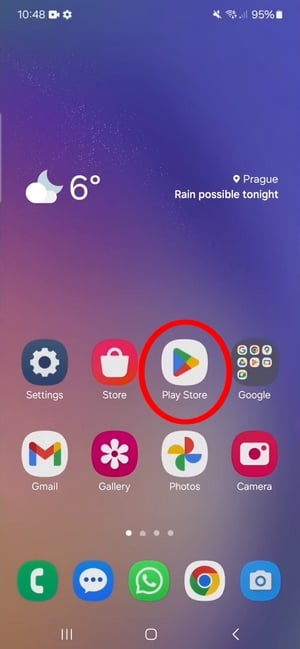
Как только’приложение созданная, Play Console пошагово сопровождает вас с помощью наглядной панели управления. Вам необходимо заполнить несколько разделов, прежде чем вы сможете опубликовать своё приложение для Android.
Вот какие данные необходимо подготовить:
- Классификация контента : ты заполняешь анкету о своём приложение (насилие, контент, вызывающий сильные эмоции). Это автоматически приводит к возрастная оценка указанная в твоей анкете Play Store.
- Политика конфиденциальности : URL-адрес страницы, на которой объясняется, как ты управляешь данные пользователей. Это обязательно, даже для приложение бесплатно.
- Файл Play Store : заголовок, краткое описание, подробное описание и категория твоёго приложение для Android.
- Иллюстрации : значок в виде 512×512 пикселей, как минимум 2 скриншота по типу устройства, баннер и, возможно, презентационное видео.
Затем ты импортируешь файл AAB твоёго приложение на Google Play Console.
До опубликовать, помни о тесты. Там Play Console предлагает внутренние тесты — закрытые и открытые: ты приглашаешь нескольких пользователи попробовать твою версию в предварительном доступе, чтобы выявить ошибки до того, как она станет доступна широкой публике.
Ты также определяешь цена, их страны сбыта и порядок управления твоим приложение, и всё это — прямо из одной панели управления.
Чтобы следить за загрузки твоёго приложение для Android после публикации Play Console предоставляет подробную статистику.
После того как всё будет проверено, запусти публикация. Google проанализируй свой приложение до публикации на сайте Play Store.
Как правило, учитывается несколько дней для данной проверки, а иногда и для первой подачи заявки.








 Русский