Вы случайно удалили свои данные или ваш USB-накопитель перестал работать? Или, может быть, вам нужно извлечь общедоступные данные из Интернета для аналитического проекта? Не паникуйте!
В этой статье рассказывается как восстановить данные (с помощью специализированного программного обеспечения) и как собирать информацию в Интернете (с помощью техники скрапинга или API).

Как восстановить утерянные данные?
Есть несколько возможных причин потеря данных :
- 🛑 Случайное удаление
- 🛑 Непреднамеренное форматирование
- 🛑 Сбой программного обеспечения или оборудования
- 🛑 Неисправный жесткий диск, неработающий USB-накопитель...
В любом случае, еще не поздно восстановить утраченные данные.
Первые действия: что нужно сделать немедленно?
Если вы только что потеряли свои данные, не паникуйте. Вы еще можете их восстановить. Но для этого необходимо принять правильные меры с первых минут.
Вот что вы можете сделать:
- 👉 Прекратите запись на соответствующий носитель (жесткий диск, SD-карту, USB-накопитель).
Чем больше вы пишете на него, тем больше риск перезаписать восстанавливаемые файлы.
- 👉 Проверьте корзину/мусорную корзину вашей системы.
Недавно удаленный файл может все еще находиться в этом папке.
- 👉 Проверьте диск или флешку в другом порту, с другим кабелем или на другом компьютере.
В действительности, проблема может быть просто в подключении.
Какие существуют программные решения для восстановления данных?
Существует программное обеспечение, которое позволяет восстановить удаленные данные.
👉 Эти инструменты анализируют носитель для поиска удаленных файлов.
Вот несколько примеров программное обеспечение для восстановления данных, в зависимости от вашего бюджета и серьезности проблемы:
🔓 Бесплатные / с открытым исходным кодом

- Recuva (Piriform/CCleaner): простой и эффективный для недавно удаленных файлов.
- TestDisk: мощный, особенно для восстановления утерянных разделов.
- PhotoRec: восстанавливает ваши фотографии, видео, документы, даже если файловая система повреждена.
💎 Freemium / Платные (версии Pro)
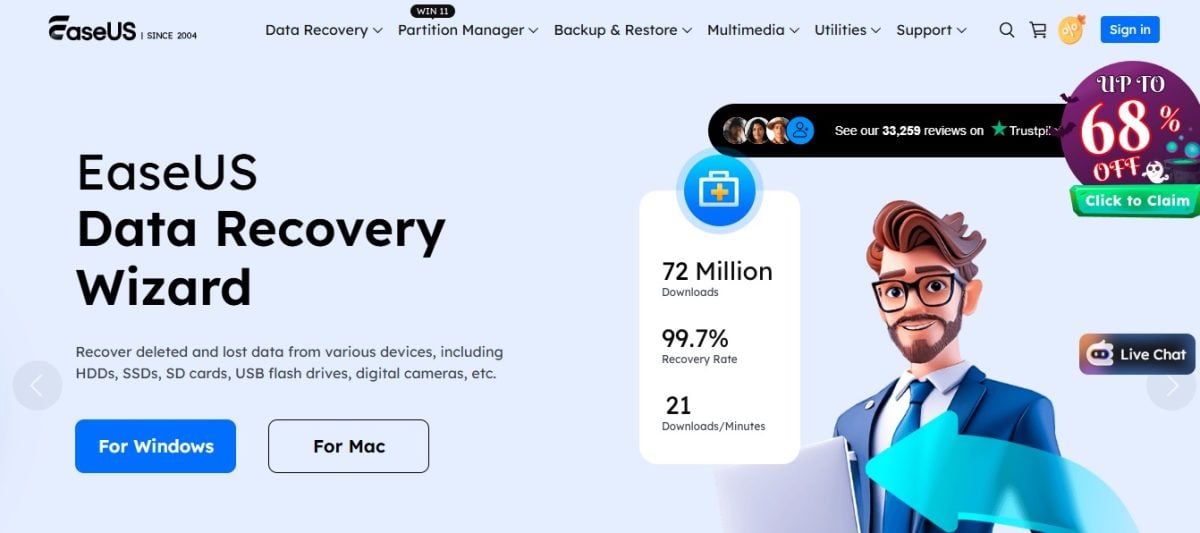
- EaseUS Data Recovery Wizard: очень интуитивный, работает с дисками, USB-накопителями, SD-картами.
- Wondershare Recoverit: современный интерфейс, позволяет просматривать восстанавливаемые файлы.
- Disk Drill: Хороший интерфейс, быстрый анализ (но ограниченный 500 МБ в бесплатной версии), платная версия дает полный доступ ко всем функциям.
- Stellar Data Recovery: совместим со многими форматами и системами.
🚀 Профессионалы / Эксперты
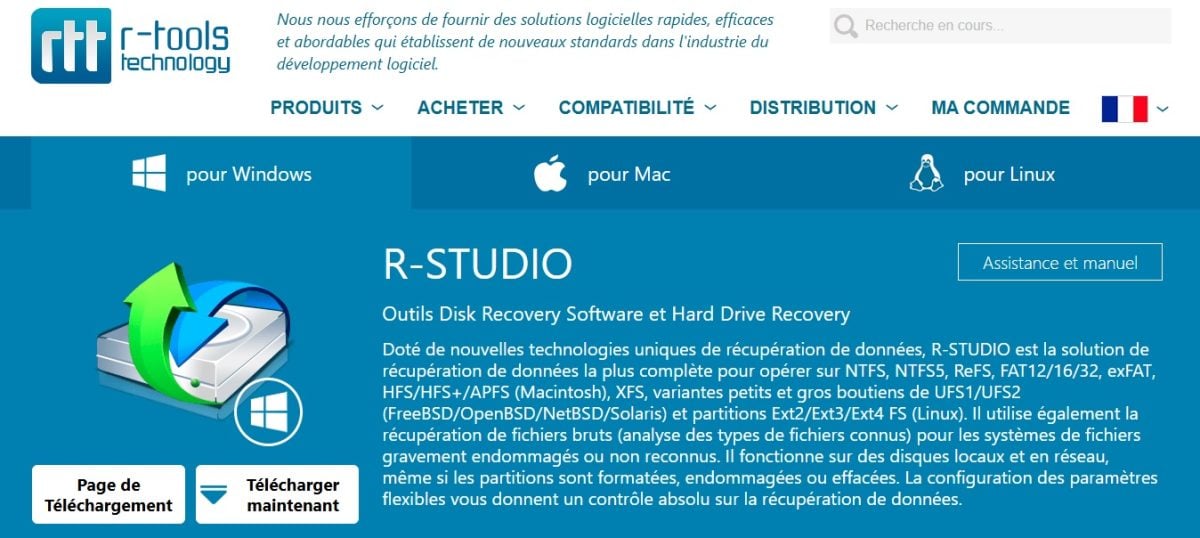
- R-Studio: мощный, но сложный (идеальный инструмент для технических специалистов)
- Ontrack EasyRecovery: используется профессионалами, в частности для критически важных восстановлений
Когда следует обращаться к профессионалам для восстановления данных?
⚠️ Каким бы эффективным он ни был, ни один программное обеспечение для восстановления данных не гарантирует 100% восстановление %.
И если ваш диск подвергся удару или издает необычные звуки (щелчки, скрежет), не настаивайте. Запуск процесса восстановления данных может усугубить повреждения!
👉 В этом случае лучше обратиться к профессионал для восстановления ваших данных.
Вот несколько сложных случаев, которые лучше всего доверить эксперт по восстановлению данных :
- 🆘 Физический сбой жесткого диска (механический шум, запах гари…)
- 🆘 Повреждения, связанные с водой, огнем или ударом
- 🆘 Попытки восстановления, усугубившие ситуацию
👉 Процесс восстановления обычно проходит следующим образом:
- Диагностика и анализ поврежденного носителя
- Точный расчет стоимости перед началом работ
- Открытие в чистой комнате, если необходимо
- Физический или логический ремонт носителя
- Извлечение и проверка восстановленных файлов
Как восстановить данные на Android?
Вы потеряли данные на своем Android-устройстве? И в этом случае есть шанс их восстановить.
👉 Вы можете сделать это с помощью встроенные инструменты или несколько решения для резервного копирования.
Возможно, ваши данные все еще где-то есть!
1. Восстановление после удаления на Android
В Android некоторые приложения имеют собственную корзину. Это позволяет легко восстановить удаленные файлы. Всего один клик — и вы получите доступ ко всем своим данным!
Вот несколько решений для восстановить удаленные файлы на Android :
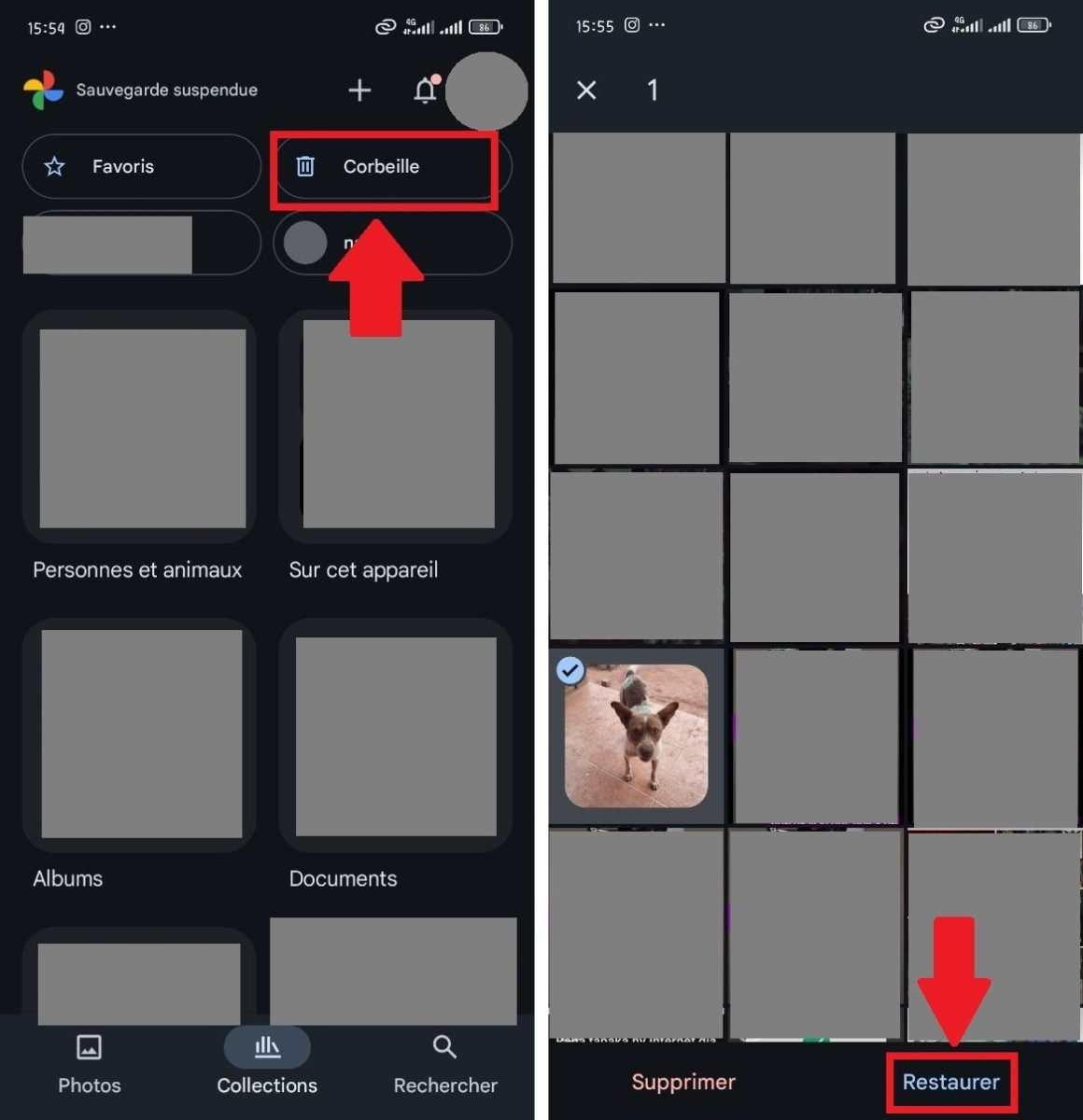
- 📸 Google Фото: удаленные файлы остаются 30 дней в корзине.
Достаточно открыть приложение, чтобы перейти в «Библиотека» (или Коллекции), затем в «Корзина».
Затем выберите элементы, которые необходимо восстановить, и нажмите "Восстановить.
👉 Файлы от Google (Файлы Google) также предлагает корзину для удаленных локально файлов.
- ☁️ Облачная синхронизация: проверьте в Google Drive, Dropbox, OneDrive…
👉 Активная синхронизация с Аккаунт Google может спасти много данных. Например, вы можете восстановить удаленные фотографии и видео в Google Фото!
👉 Ваши файлы, сохраненные в Google Диск не затрагиваются удаленными локально данными.
- 🧩 Приложения для восстановления данных: специализированные программы, такие как Dr.Fone или DiskDigger, могут анализировать внутреннюю память, но часто требуют root-доступа.
⚠️ Без root-прав результаты будут очень ограниченными.
2. Восстановление из резервной копии на Android
Решения для автоматическое резервное копирование доступны на смартфонах Android (через сервисы Google или специальные инструменты производителя). Например:
- 📱 Google Backup (резервное копирование Google One): автоматически сохраняет приложения, SMS, настройки, историю звонков и иногда фотографии/видео (если настроена Google Фото).
- 🔄 Samsung Smart Switch: для пользователей Samsung, Smart Switch позволяет сохранять/восстанавливать данные между устройствами или из локальной/облачной резервной копии.
При настройке устройства Android (или после сброса настроек) вы можете восстановить резервную копию Google, войдя в систему с помощью той же учетной записи.
В зависимости от характера удаленные данные на Android, вот как их восстановить:
- ☎️ Контакты: убедитесь, что синхронизация включена в Настройки > Учетные записи > Google > Синхронизация контактов.
- 📸 Фотографии/видео: в Google Фото, Синхронизированные элементы отображаются автоматически, как только вы входите в нужный аккаунт Google.
- 🧩 Применение Play Store позволяет переустановить старые приложения через Play Store > Профиль > Управление приложениями и устройством > Управление > Ранее установленные.
Как восстановить данные онлайн для проекта или анализа?
Вас интересуют не утерянные данные, а данные в сети? Восстановление и сбор данных онлайн вполне возможно, но при условии, что вы используете правильные методы!
1. Где найти публичные данные?
Существуют институциональные платформы, которые предлагают бесплатные и легальные данные. Вы сможете без проблем загрузить данные, а затем использовать их для своих проектов и анализа.
В зависимости от ваших потребностей, вы можете зайти на:
- 📊 Data.gouv.fr
- 🏛️ INSEE, OpenDataSoft, Eurostat…
- 🌍 Порталы местных органов власти (городов, регионов)
Затем вы сможете загрузить данные в формате CSV-файлы или с API.
2. Что такое веб-скрапинг и как его использовать?
Вы хотите получить данные с веб-сайтов? Это вполне возможно благодаря веб-парсингу: эта техника позволяет’автоматически извлекать видимые данные на сайте.
Для этого вы можете выбрать один из нескольких методов и решения для скрапинга :
- 👉Фреймворки и языки программирования позволяют вам создать свой собственный скребок.
Благодаря веб-парсингу с помощью Python/BeautifulSoup или Scrapy вы сможете получить полный контроль по извлечению и сбору данных. Но чтобы воспользоваться этим индивидуальным решением, нужно уметь программировать!
- 👉 Специализированные инструменты для скрапинга предлагают функции, которые позволяют легко собирать данные. Такие инструменты, как Octoparse, даже позволяют вам скребок без кода !
- 👉 Расширения для браузера — это мини-программы, которые можно загрузить в веб-браузер (Chrome, Firefox, Opera) для добавления дополнительных функций.
Расширения для веб-парсинга позволяют извлекать данные с веб-сайтов одним щелчком мыши. Как правило бесплатные и простые в использовании, они представляют собой идеальное решение для скрапинга для небольшие проекты.
⚠️ Но прежде чем приступить к работе, необходимо ознакомиться с файл robots.txt веб-сайта, и соблюдать его общие условия использования (ОУИ).
Мы расскажем вам больше о Законность веб-скреппинга в нашей статье, специально посвященной этой теме.
3. Какие существуют методы ручного сбора?
Если вы не хотите (или не можете) использовать веб-парсинг, существуют не менее эффективные методы ручного сбора данных для извлекать данные.
В зависимости от ваших потребностей, вы можете:
- 📡 Использование API онлайн-сервисов
API (интерфейсы прикладного программирования) — это решения, внедренные веб-сайтами, которые позволяют надежно и законно собирать данные, отображаемые на их страницах.
Такие сервисы, как Google Maps, Twitter, YouTube или Instagram, предлагают Официальные API.
Благодаря этим API вы сможете легко и на законных основаниях получать самые разные сведения (географические координаты, метеорологические данные, публикации, отзывы клиентов и т. д.).
- 📝 Проведение опросов и анкетирования
Вы хотите собирать данные непосредственно у своей целевой аудитории? Не нужно использовать расширения или скребковые инструменты, их онлайн-опросы идеально подходят для этого!
Такие инструменты, как Google Forms, шрифт Где SurveyMonkey позволяют быстро создавать персонализированные формы для сбора ценных данных для ваших проектов.
Затем вы можете экспортировать ответы в файл Excel или CSV.
💡 Вкратце: извлекать данные, Это (почти) всегда возможно!
Удаленные по ошибке файлы, поврежденный жесткий диск, потерянные данные на смартфоне или данные, которые необходимо собрать для проекта — для каждой ситуации существуют подходящие решения.
💬 А вы? Вы когда-нибудь сталкивались с потерей данных или проводили проект по сбору данных ? Не стесняйтесь делиться своим опытом, советами или задавать вопросы в комментариях!
А для тех, кто хочет пойти еще дальше, существуют также мощные инструменты, которые позволяют скачать исходный код веб-сайта !









 Русский