Ваш компьютер внезапно стал очень медленно, ваш аккумулятор опорожняется ненормально быстро, ваш браузер перенаправляет вас на неизвестные сайты или на ваш соединение отправляет данные без видимых причин?
Если вы задаетесь вопросом « Как узнать, следят ли за моим компьютером?», Эти признаки должны насторожить вас: возможно, в фоновом режиме ведется подозрительная деятельность, и вам нужно научиться обнаруживать шпионские программы.
👏 Хорошие новости: мы можем подтвердить это с помощью 2 минуты через диспетчер задач и, прежде всего, удалите его навсегда с помощью специального антивирусного сканирования.
Узнайте больше о бесплатные методы А если их недостаточно, то решение, которое работает в 95% случаев.
Некоторые признаки того, что за вашим компьютером ведется наблюдение

Вот несколько примеров знаки которые могут свидетельствовать о том, что за вами следят на вашем компьютере.
Обратите внимание, что эти признаки не обязательно являются абсолютным доказательством. Иногда они просто указывают на техническая проблема или установка в день система.
1. Индикатор, который загорается сам по себе
La свет от вашей веб-камеры включается сама по себе, даже если вы не включаете камеру и никакое специальное приложение её не использует?
Весьма вероятно, что какое-либо программное обеспечение активируйте камеру без вашего ведома.
Если вы заметили, что светодиод на веб-камере загорается, хотя вы не запускали никаких видеоприложений, это серьезный сигнал: на большинстве компьютеров этот светодиод подключен к источнику питания камеры, поэтому его загорание действительно свидетельствует о том, что камера включена.
Чтобы проверить, какое приложение задействовано:
- Посетите Настройки конфиденциальности Windows тогда Конфиденциальность а также Камера.
2. Резкое снижение производительности
Если ваш аппарат становится очень медленно Если при запуске программ ваш процессор, который обычно работает быстро, начинает тормозить, это может быть связано с тем, что в фоновом режиме работает вредоносная программа, которая замедляет работу всех процессов.
Так же, если аккумулятор разряжается быстрее чем обычно — это ещё один признак того, что на компьютере работает программа-шпион.
3. Странное поведение браузера
- Ты перенаправлено на другие сайты, кроме выбранных вами?
- Новый неожиданные панели инструментов появляется в вашем браузере?
В этом случае будьте осторожны, потому что у вас может возникнуть установленное вредоносное ПО на вашем компьютере, которая пытается получить над ним контроль.
Более того, если некоторые ключи не оперативная в вашем веб-браузере или не срабатывают при выборе следующего поля в форме, это может свидетельствовать о том, что вредоносный скрипт мешает ему.
4. Множество всплывающих окон
Аналогично, если вы столкнулись с многочисленные всплывающие окна, это иногда может свидетельствовать о шпионаже.
Шпионские программы часто сопровождаются рекламное программное обеспечение (adwares).
5. Необычная деятельность сети
Если ваш компьютер также оснащен необычная сетевая активность, в роли большие загрузки данных, вполне возможно, что за вами следят именно на этом устройстве.
Действительно, эти программы могут использовать ваше интернет-соединение для того, чтобы’отправлять данные с вашего компьютера на удаленный сервер без вашего ведома.
6. Странные компьютерные программы или процессы
Если вы заметите какие-либо неизвестные ИТ-процессы поскольку это происходит на вашем компьютере, возможно, что кто-то отслеживает каждое ваше действие.
Это может быть панель инструментов, необычное программное обеспечение или неизвестная программа.
Какими способами можно узнать, следит ли кто-нибудь за мной через мой компьютер?

Вот несколько примеров надёжные методы чтобы узнать, какая программа-шпион проникла к вам в дом и как ограничить доступ веб-сайты, которые вы посещаете:
Вот несколько приемов, позволяющих разоблачить приложение для слежки:
1. Проверьте диспетчер задач
Существует огромное количество устройств и программ, которые можно загрузить для отслеживания вашей активности.
Они могут быть добавлено на ваш компьютер даже не подозревая об этом.
Чтобы проверить их вручную, выполните следующие действия:
- В Windows: откройте Диспетчер задач нажав на Ctrl + Shift + Escape
- На компьютере Mac: нажмите кнопку [CMD] + [опция] + [Побег] (Mac) для принудительного завершения работы. Но чтобы увидеть все процессы, откройте Spotlight (Cmd + Пробел), а затем введите «Монитор активности»
- Вы также можете искать Диспетчер задач кнопка рядом с Для запуска на Окна
- В разделе Процесс на заднем плане, вы увидите полный список приложений, запущенных на вашем ПК
- Просмотрите список. Если какое-либо приложение вызовет у вас подозрения, не стесняйтесь поискать дополнительную информацию о нём.
❌ Пределы :
Помните, что в большинстве случаев шпионские программы редко носят их настоящее имя в списке процессов.
Они часто используют идентичные системные заголовки с легитимными файлами Windows, что значительно затрудняет их идентификацию и проверку истинной природы.
Кроме того, создаются и другие вредоносные программы закрываться как только открывается диспетчер задач, чтобы оставаться незамеченными.
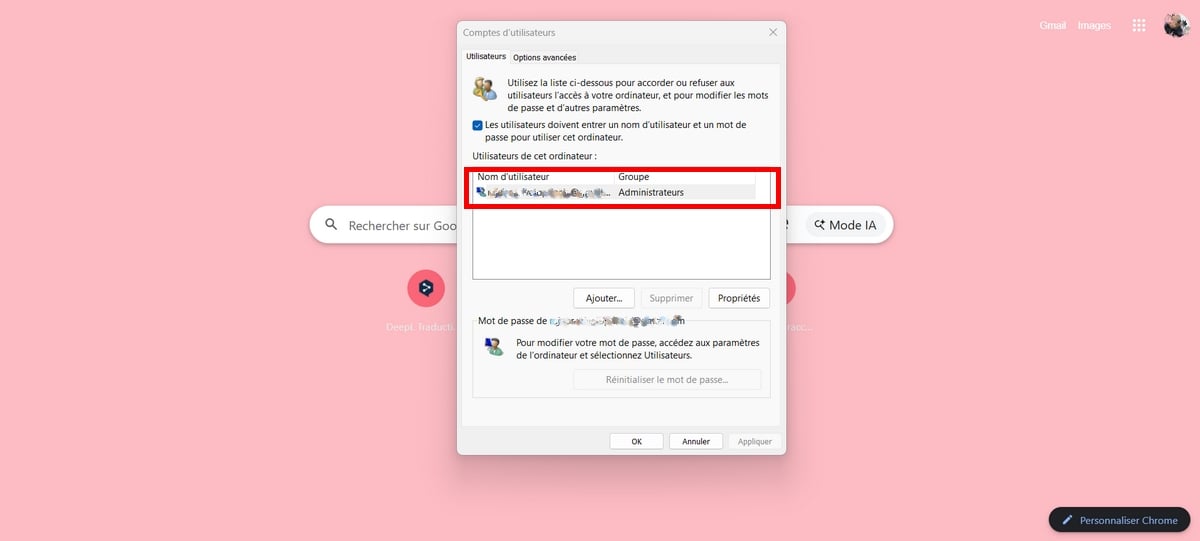
2. Проверьте учетные записи пользователей
Если вы считаете, что за вашим компьютером ведется наблюдение, вы также можете проверить учетные записи локальных пользователей по этому поводу.
В операционной системе Windows :
- Нажмите на Победа + R одновременно
- Затем введите netplwiz
- Наконец, нажмите Вход
На Mac :
- Нажмите на значок Apple в левой части экрана
- Затем нажмите на кнопку Системные настройки
- Вы найдете « Пользователи и группы“.
- Как правило, вы найдете все активные учетные записи на вашем компьютере
- Если вы найдете учётная запись администратора, отличный от вашего, который вы не создавали самостоятельно или который не привязан к основной учетной записи, нажмите на него и удалить-the.
❌ Пределы :
А шпион Не всегда требуется создавать учетную запись, чтобы следить за вашими действиями. Иногда достаточно просто установить скрытый скрипт в вашей учетной записи.
В результате вы можете ничего не найдет просматривая список, в то время как вредоносное ПО активно работает в фоновом режиме во время вашей сессии.
Вы видели ограничения принадлежащий ручные методы :
- Последние сталкервары даже имеют ложные системные имена
- Они закрываются, как только открывается диспетчер задач.
- Кроме того, для работы им не нужно создавать аккаунт.
К счастью, именно это и обнаруживают специализированные антивирусы с помощью поведенческого анализа, а не по имени файла.
3. Используйте антивирусное программное обеспечение
Самые быстро а также безопасный Чтобы проверить, не установлено ли на вашем компьютере шпионское ПО без вашего ведома, нужно использовать антивирусная служба.
Bitdefender, получивший высокую оценку благодаря своим комплексным и надежным функциям, позволяет вам :
- ✅ Обнаружение невидимые угрозы (stalkerwares) на вашем компьютере
- ✅ Выгода a защита в режиме реального времени с усовершенствованный брандмауэр который отслеживает исходящие соединения в сети
- ✅ Укрепите свой конфиденциальность ежедневно
- ✅ Удалить полностью шпионская программа после того, как её установили и запустили сканирование
Вы можете скачать его всего за несколько минут с официального сайта. Вот как это работает:
- Посетите официальный сайт:
- Выберите подходящий вам тарифный план или воспользуйтесь 30-дневной бесплатной пробной версией
- Затем нажмите на кнопку Загрузите бесплатное антивирусное программное обеспечение.
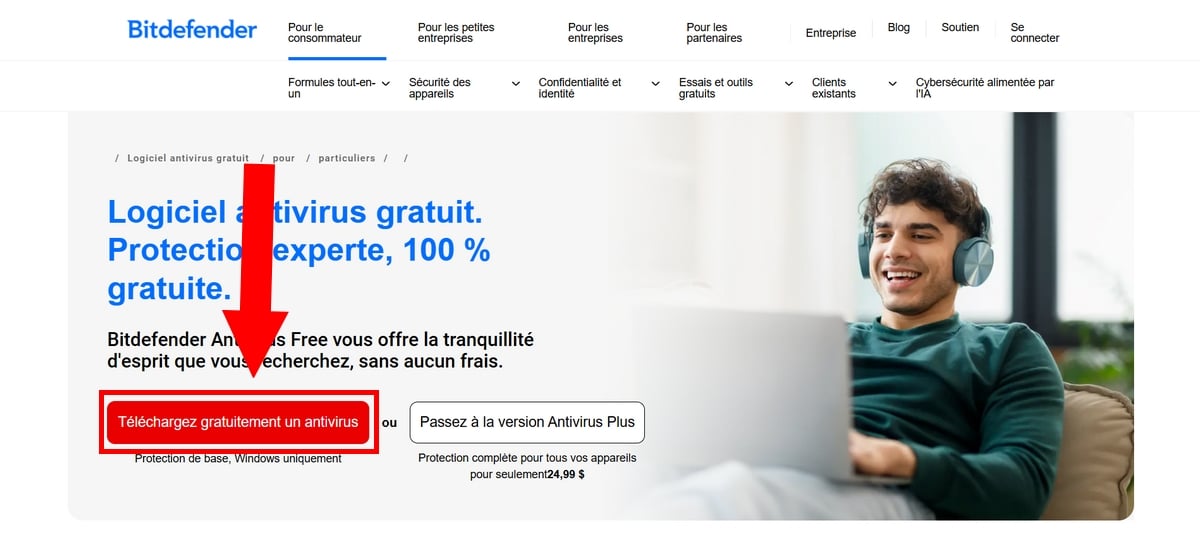
- Затем нажмите на кнопкускачать историю в вашем браузере, чтобы запустить установку Битдефендер на устройстве.
- Затем подождите и следуйте инструкциям, отображаемым на экране, чтобы завершить операцию.
- Если у вас ещё нет учётной записи, мы подошли к этапу, на котором вам нужно её создать.
- Введите свое имя, адрес электронной почты и пароль (по запросу программы). Затем нажмите на кнопку Завести аккаунт.
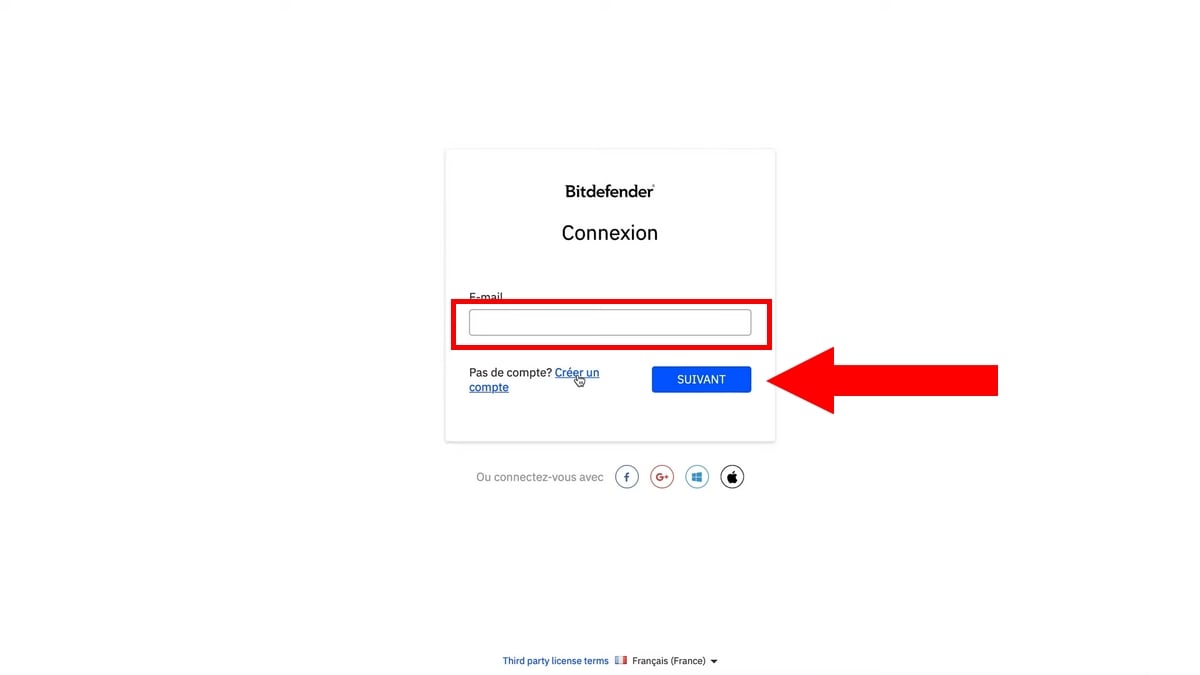
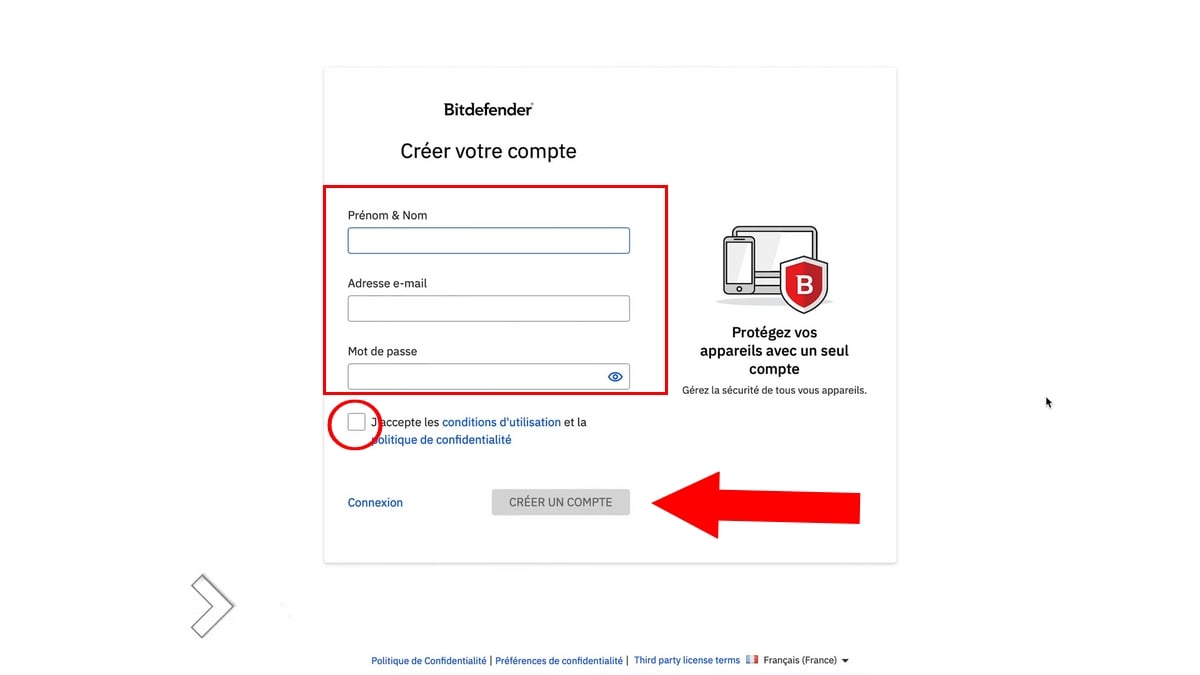
- Затем мы переходим к этапу, на котором Битдефендер обнаруживает угрозы и избавляется от вредоносных программ, которые могут присутствовать на вашем компьютере
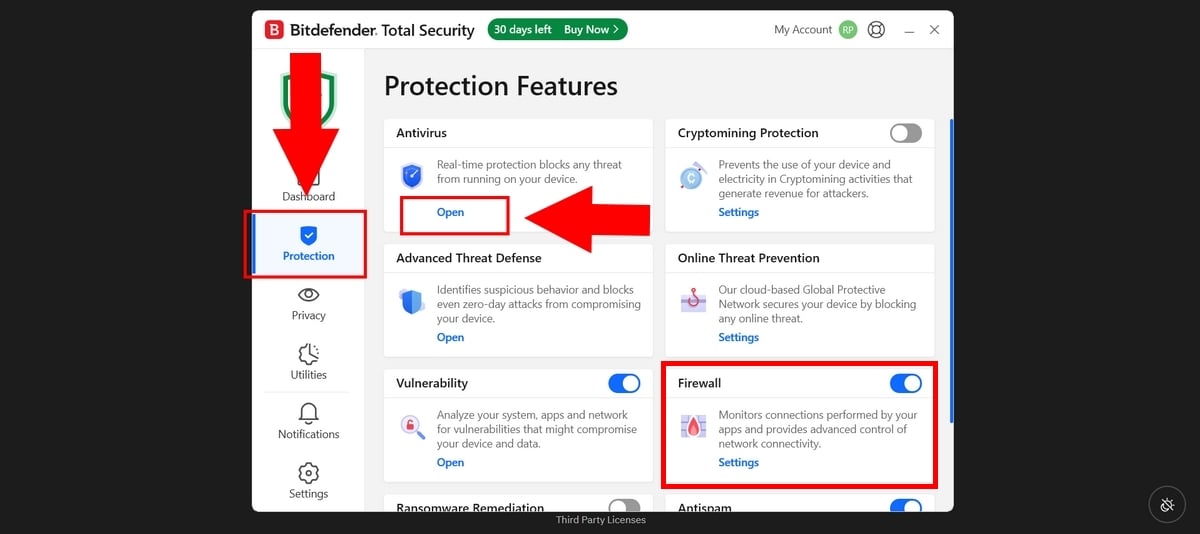
- После входа в систему вы попадете в это меню. Нажмите на Защита, активировать брандмауэр чтобы предотвратить передачу подозрительными приложениями ваших данных через Интернет.
- Также посетите Антивирус, нажмите на Открытым Где Open
- Найдите нужный пункт Scan System а затем нажмите на Начать сканирование Где Run Scan
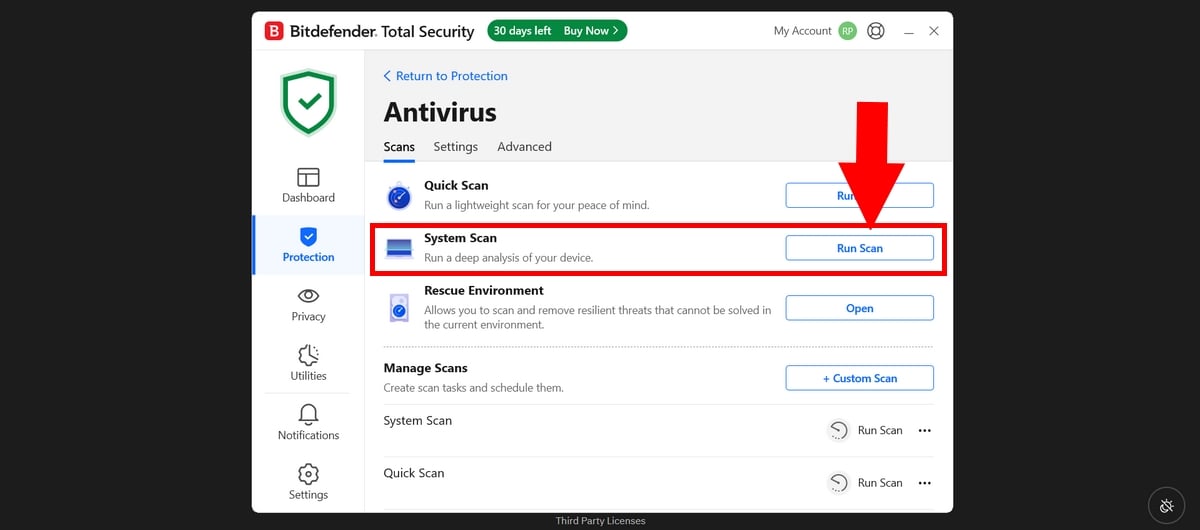
- После этого начнётся сканирование, и вам нужно подождать, пока программа проанализирует все файлы, имеющиеся на вашем компьютере.
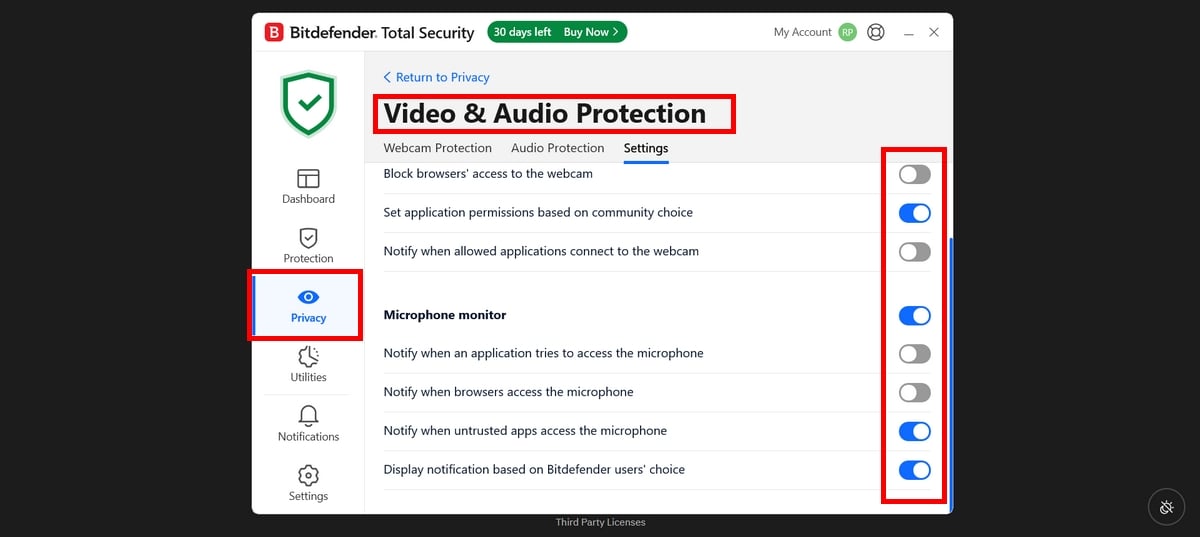
- А пока в…’Вкладка Конфиденциальность Где Privacy, вы можете настроить параметры так, чтобы получать уведомление каждый раз, когда какое-либо приложение или другое программное обеспечение пытается получить доступ к вашей камере и микрофону.
- После завершения сканирования, если Битдефендер обнаружит на вашем устройстве что-то подозрительное и заблокирует его.
- А если он спросит вас, что с этим делать, вы можете выбрать вариант Удалить.
Отметить :
Шаги остаются прежними на MacOS. Однако обратите внимание, что бесплатная версия предлагает довольно ограниченную функциональность.
- Если вам нужна защита премиум-класса, не стесняйтесь воспользоваться бесплатной версией в течение 30 дней для начала.
- Однако в бесплатной версии впн ограничен 200 МБ данных в день. Поэтому используйте его только по необходимости, а именно когда выходите из дома или делаете покупки в Интернете.
Компьютер с монитором: что делать?
Найти Шпионские программы для ПК, это шок! Но прежде чем удалить приложение, уделите 5 минут на размышления. Если человек, следящий за вами, — близкий человек, склонный к насилию или потенциально опасный, то внезапное удаление приложения может его насторожить.
Вот порядок действий, от самого безопасного к самому окончательному:
- Не говорите о ситуации с скомпрометированного устройства
- Используйте другое оборудование В целях безопасности войдите в свои учетные записи, чтобы сменить пароли и включить двухфакторную аутентификацию (2FA)
- Загляните на’история подключения ваши учетные записи Google и Microsoft для обнаружения неизвестной загрузки или сессии
- Если у вас есть доказательства шпионажа — делайте скриншоты с другого устройства
- В зависимости от контекста, вызовите 3919 если вы столкнулись с насилием в семье, CNIL, если ваш работодатель следит за вами без вашего ведома
- Приняв все необходимые меры, подумайте о том. очистка прибора.
Как защитить свой компьютер от слежки?
Вот несколько примеров меры предосторожности чтобы защитить вас от вредоносного ПО в будущем.
1. Установите антивирусную программу безопасности
Установите антишпионское программное обеспечение и убедитесь, что они обновляются автоматически и регулярно. Ведь каждый день появляются новые потенциально опасные вирусы.
Среди лучших решений, Битдефендер это мощное решение для обнаружить невидимые угрозы, блокировать подозрительные исходящие соединения, а также удалить их вредоносное ПО на вашем компьютере без труда, даже если они используют вымышленные имена.
Чтобы защитить свое устройство, установите мощный антивирус:
Я доверяю Bitdefender защиту своего компьютера
2. Выберите официальные магазины для приложений
Чтобы не установить на свой компьютер шпионское ПО по неосторожности, важно не нажимать на вложения или ссылки в электронных письмах из неизвестных источников.
Также важно уделять первостепенное внимание официальные магазины для загрузки игр или других приложений.
3. Купите новый компьютер
Если у вас есть возможность приобрести новый компьютер, это один из лучших способов защититься от взломов.
Если вы решите воспользоваться этим способом, не перемещайте файлы (документы, изображения, видео и т. д.) с заражённого компьютера на этот новый компьютер потому что шпионские программы могут переместить на новой системе.
4. Поддерживайте устройство в актуальном состоянии
Часто пираты используют уязвимости в системе безопасности вашего устройства, чтобы легко проникнуть в него. Поэтому, чтобы устранить эту проблему, установите обновления для Windows или macOS.
5. Создайте новые учетные записи и обновите пароли
Если вы опасаетесь слежки, меняйте пароли с другого защищенного устройства.
И, что ещё важнее, никогда не используйте одни и те же пароли для всех ваших счетов.
Часто задаваемые вопросы
Как узнать, что за мной следят?
Не существует специального кода, позволяющего определить, ведется ли слежка за вашим устройством. Самый надежный способ — использовать антивирусное программное обеспечение эффективно.
Какой бесплатный антивирус лучше всего подходит для обнаружения шпионских программ?
Есть многочисленные бесплатные антивирусные программы на рынке. Однако будьте осторожны, поскольку некоторые вредоносное ПО маскируется под бесплатное антивирусное ПО.
Если вы хотите обеспечить себе полную защиту, вы можете протестировать…’Бесплатная пробная версия Bitdefender для 30 дней. Кроме того, обратите внимание, что для Windows доступна бесплатная версия (Bitdefender Antivirus Free).
Однако для глубокое обнаружение вредоносного ПО на вашем компьютере, рекомендуется выбрать полную версию.
Чтобы протестировать BitDefender бесплатно в течение 30 дней:
Использование Bitdefender для обнаружения шпионажа на моем ПК
Нормально ли, что мой процессор использует 100% в состоянии покоя?
Неа, ненормально, когда загрузка процессора в режиме ожидания составляет 100%, если вы не запускаете никаких программ. В режиме ожидания загрузка в идеале должна быть ниже 5% или 10%.
Как проверить историю входов в мои учетные записи (Google, Microsoft)?
- Зайдите в свой аккаунт Google ⇒ Безопасность и связь ⇒ отправиться в Ваша техника. Вы сможете получить доступ ко всем устройствам, имеющим доступ к вашей учетной записи.
Если вы видите неизвестное устройство, отсоедините его и быстро меняйте свои пароли.
Кто может видеть, что я делаю на своем компьютере?
Вот список всех тех, кто может отслеживать ваши действия на компьютере:
- Les Администраторы публичных сетей wifi
- Les провайдеры доступа в Интернет (ISP): Сайты, которые вы посещаете
- Некоторый сайты Через печенье
- Les органы власти и следствия : По запросу вашего интернет-провайдера
- Les пираты Где шпионы.
Может ли мой работодатель следить за мной?
Программное обеспечение для мониторинга может быть устанавливается работодателями на устройствах, предоставленных компанией, таких как ноутбуки.
Однако, даже если ваш работодатель имеет право организовать наблюдение, согласно…’артикул L1222-4 Трудового кодекса, он должны сообщить вам заранее.
Вкратце, вот хорошие рефлексы в 3 этапа:
- Быстрая проверка через менеджер из задачи,
- Сканирование с помощью антивирус специализированный Битдефендер чтобы подтвердить,
- Следуйте протоколу, приведенному в предыдущем разделе перед удалением программное обеспечение вашего компьютера.








 FR
FR  RU
RU  EN
EN  ES
ES  IT
IT  DE
DE  ZH
ZH  PT
PT  ID
ID  JA
JA  DA
DA
Интересно