这 复制功能 在大多数计算机软件中都存在。
在本文中,我们将向您展示如何使用键盘复制和粘贴,以便 让您的日常工作更轻松 在电脑上。
| 💻 计算机类型 | 复制 | ✂️ 粘贴 |
|---|---|---|
| 计算机 | Ctrl + C | Ctrl + V |
| 苹果电脑 | 指令 + C | 指令 + V |
如何在 PC 上使用键盘复制和粘贴?

如果您使用的是Windows系统电脑,复制粘贴操作将变得轻而易举。微软操作系统提供了众多便捷的快捷键。请按照以下步骤操作: 如何使用键盘复制和粘贴文本 在 PC 上。
步骤1:选择元素
为了 启动 :
- 打开文件或文本所在的文档或网页。
- 那么 遴选 元素.
两个案例 在这一最后阶段可能会出现:
- 如果存在多个元素且您希望将选择应用于所有元素,请使用键盘快捷键组合。 Ctrl + A.
- 如果您想用键盘选择单个项目,请将光标放在该项目左侧或右侧,然后按组合键 CTRL +Shift + 左右箭头 取决于光标的位置。
第 2 步:复制并粘贴内容
选择文件或文本后,您可以 复制粘贴 使用键盘快捷键。
- 按下 Ctrl + C 复制文本或文件。
- 前往’目的地位置.
- 然后按 Ctrl + V 将文本粘贴到所需位置。.
备注 :
- 对于 在 QWERTY 键盘上复制和粘贴QWERTZ 和 AZERTY。
- Windows的最新版本(11或10)都配备了一个名为 剪贴板使用组合键 Windows + V, ,可让您查看复制到 Windows 剪贴板的历史记录。.
您可能还需要知道 如何使用 F1 至 F12 键 作为 键盘快捷键.请阅读我们的相关文章。
如何在 Mac 电脑上复制和粘贴?
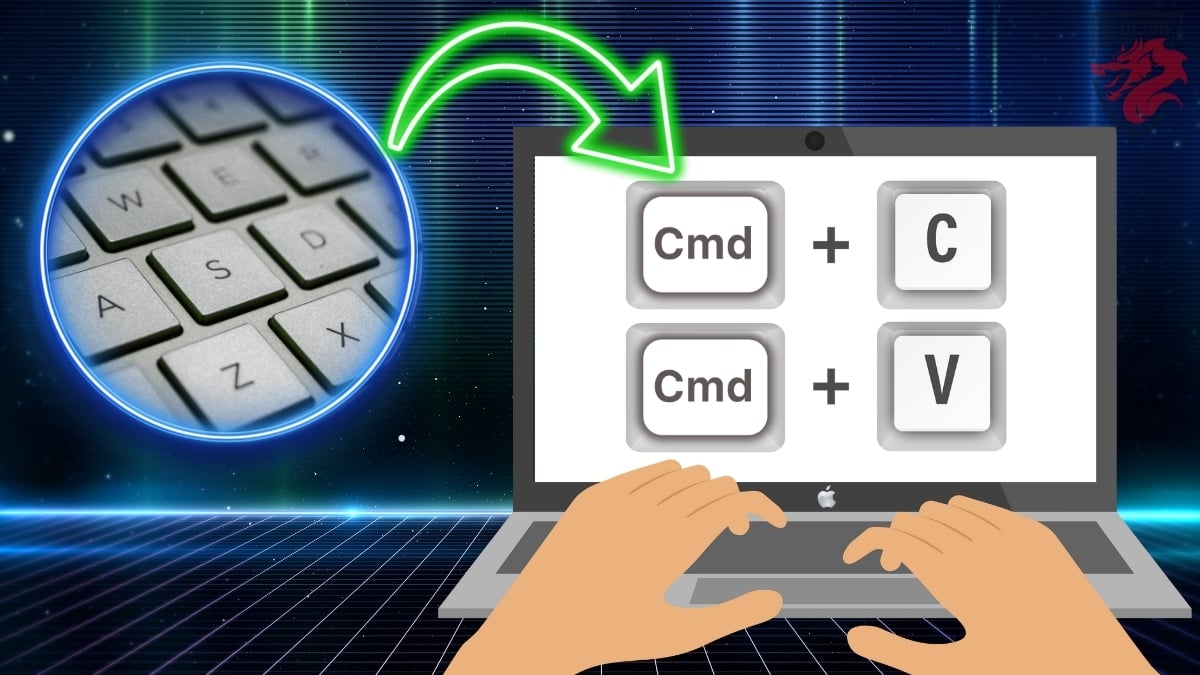
如果您使用的是 Mac,操作过程与 Windows PC 相似。不过 命令或 Cmd 键 取代 Ctrl 键。下面是操作步骤:
- 如上文有关 Windows PC 的章节所述,按下 Shift + Cmd + 左右箭头 如果您只想选择一样东西。使用 Cmd +A 选择所有元素。
- 选定元素后,按下键盘组合键 Cmd + C 来复制它。
- 然后转到目的地位置,按 Cmd + V 用于粘贴该元件。.
在这种情况下,您也可以通过使用 剪贴板 按组合键 Cmd + Shift + V.
如何在 Mac 和 PC 上剪切和粘贴?

制作 剪贴除了必须替换每个步骤中的 C 之外,其他步骤保持不变。 第 X 并以同样的方式完成其余部分。
- 电脑 : Ctrl + X 然后 Ctrl + V
- Mac : Cmd + X + 然后 Cmd + V
在我们的页面上找到更多类似本文的文章 实用网页 !
在 结论要在电脑上复制和粘贴一个项目,只需几个简单的技巧。PC 上需要使用 Ctrl 键,Mac 上需要使用 Cmd 键。
请随意添加一个 评论 如果您有任何疑问,或在应用本文所述建议时遇到困难。.








 简体中文
简体中文