您想营造氛围吗? Discord 并添加 音乐 好消息:在缺席数年后,, 节奏 回来了!
更流畅、更简单且完全集成,, 节奏 改变局面!
本文将为您揭示关于该主题的所有必要信息。 新版本 的 节奏 和 订单 !
声音问题?
若您遇到声音问题,请点击下方链接并访问Discord频道:)。.
如何在Discord上使用Rythm?
在开始之前,让我们回顾一下,在九月 2021, Rythm机器人已停止活动。这是在 2024年6月 他做出了 Discord回顾.
这次重磅回归伴随着一些重大变化:
与旧版本不同,, 节奏 不再是加入语音聊天室的机器人,而是 完全集成的应用程序 在 Discord, 只需单击一下即可启动并直观控制。.
此新版本还带来了:
- 更强大的界面 美学,
- 合法性 和 稳定性 : 不会被YouTube封禁的风险,,
- 过渡到 Slash Commands 所有命令现均以“/”.
然而,和以前一样,, 节奏 提供两个版本:版本 免费 让您享受精髓,以及该版本 付费的,, 提供更多更全面的功能。.
1. 在将Rythm活动连接至您的服务器之前
在成功之前 连接Rythm 给服务员 Discord, 以下是一些必要的先决条件:
- 连接到您的 账户 Discord 通过浏览器,,
- 是 管理员 您要添加的服务器 节奏,,
- 拥有良好的 网络连接.
- 拥有一个客厅 声乐 在这个里面。.
2. 将Rythm连接至您的Discord服务器
以下是要遵循的步骤:
- 打开浏览器并点击 Rythm Bot的邀请链接,
- 链接将在新标签页中打开,以便您轻松跟随本教程操作。,
- 进入页面后,请选择 Discord服务器 您希望添加该活动的 节奏 或手动输入其名称,,
- 然后点击“继续“。.
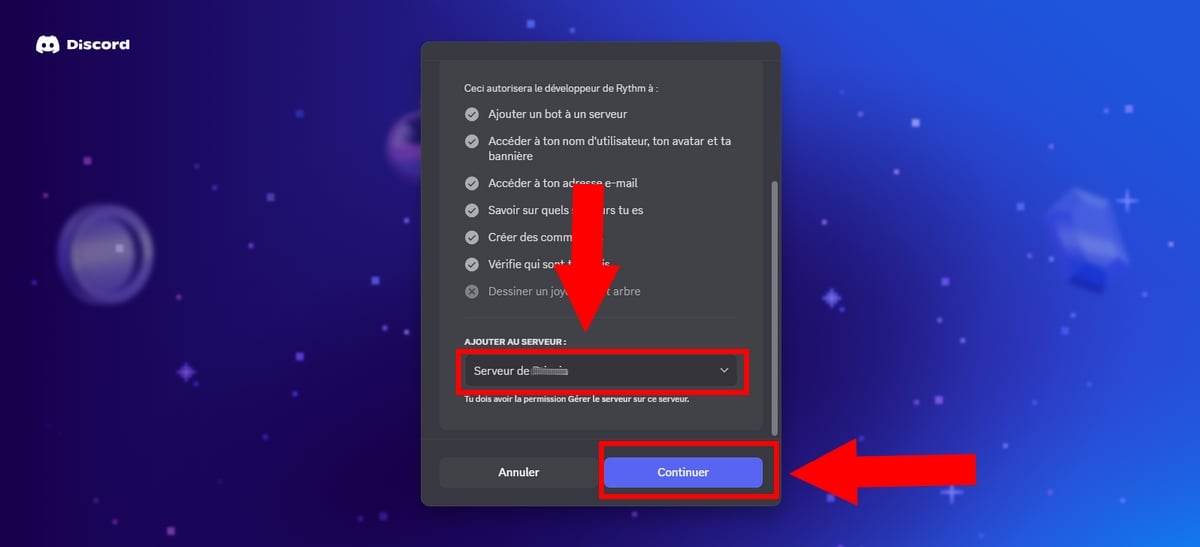
- 从现在起,请给予 节奏 通过点击“按钮”获取必要的授权。“允许“。.
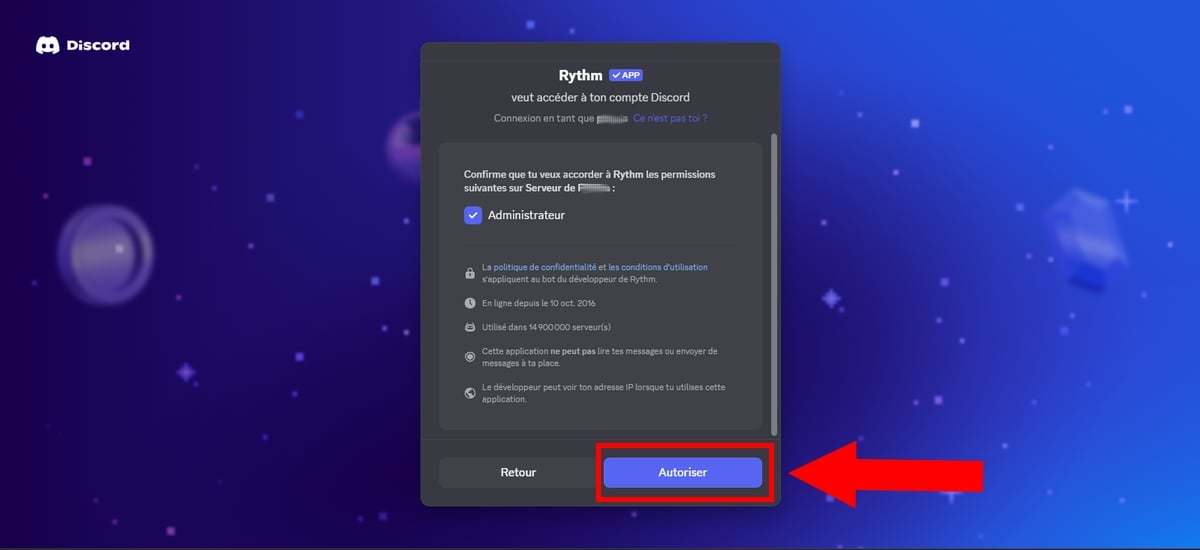
- 然后,继续点击“继续“。.
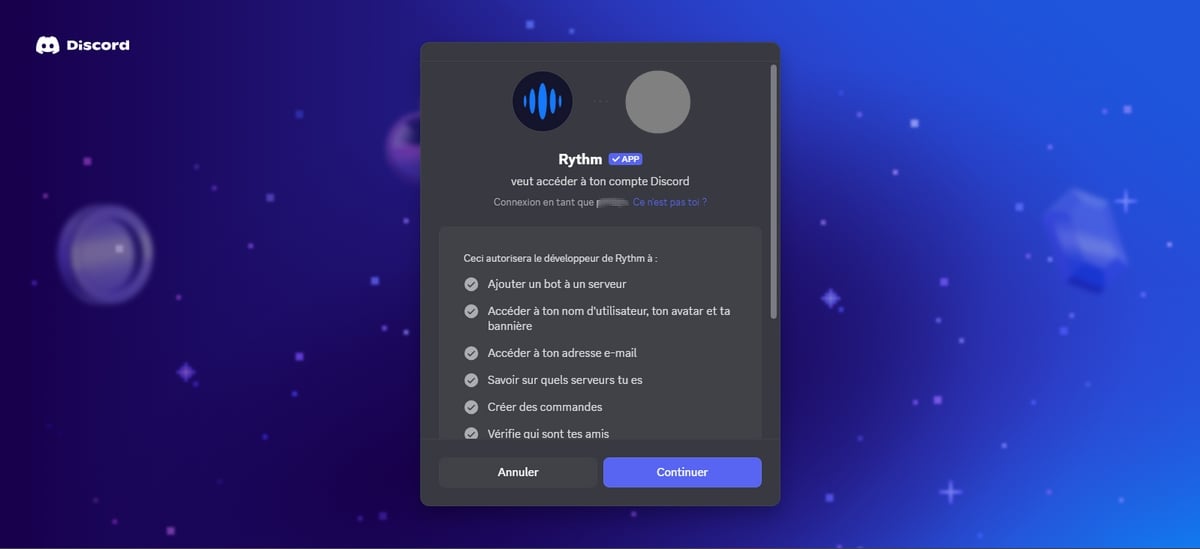
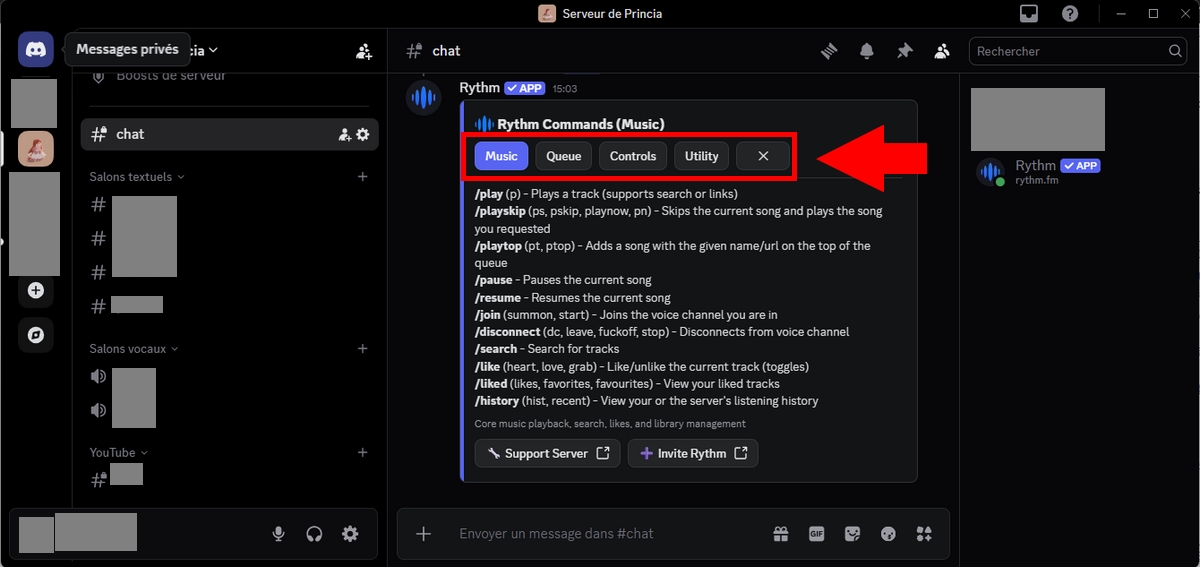
- 一次 节奏 添加到您的服务器后,您将看到如图所示的消息:

- 最后,请确认Rythm是否出现在列表中。 右侧成员. 事实上,如果你按照说明操作,它就会在那里。.
- 否则,请给予 节奏 (进入服务器设置)权限”主任”,或者将其驱逐并从头开始重新进行教程。.
节奏音乐机器人的各种命令
节奏 允许 配置 在顶端 由于订单众多,以至于难以理清头绪。.
以下是对大多数命令的详细说明。.
请注意:
- () = 必填
- []= 可选
1. 基本命令
下面是几个例子 订单 了解如何控制您的收听:
| ▶️ 基本命令 | ✅ 实用性 / 操作 |
|---|---|
加入 |
连接 节奏 在您当前所在的语音聊天室中。. |
/disconnect |
将机器人从聊天室中移除(旧前缀) !直流 已过时)。. |
/播放(名称或链接) |
播放所请求的音乐。支持 YouTube、Spotify和SoundCloud. |
/搜索 (名词) |
在YouTube上搜索标题,并提供多个可添加的选择。. |
/np |
显示当前播放的音乐信息(标题、作者)。. |
/暂停 / /简历 |
暂停播放或重新开始播放。. |
/回放 |
从头开始重新播放当前曲目(0:00)。. |
/音量 [0 至 100] |
显示当前音量或根据所选值进行调整。. |
/信息 |
显示有关该机器人的基本信息及其状态。. |
2. 队列命令
如何管理 队列 音乐?
以下功能对拥有以下设备的人来说非常实用: 高级会员 :
| 📜 队列命令 | ✅ 实用性 / 操作 |
|---|---|
/队列 [页面] |
显示即将播放的音乐列表。. |
/playtop |
将请求的音乐添加到队列的最顶端。. |
/播放跳过 |
添加音乐并 立即跳跃 向她。. |
/移动(位置) |
将一首音乐移动到列表中的新位置。. |
/跳转至 (位置) |
直接跳转到播放列表中的特定歌曲。. |
/删除 (编号) |
从队列中移除特定音乐。. |
/removedupes |
自动删除队列中的重复音乐。. |
/shuffle |
随机打乱队列中所有音乐的播放顺序。. |
/清除 |
一键清空整个队列。. |
/清理离开 |
从队列中移除所有已离开聊天室的用户添加的音乐。. |
音频设置与效果
对于希望控制自己的人 声音流,, 以下是各种命令:
| ⚙️ 设置与效果 | ✅ 实用性 / 操作 |
|---|---|
/seek (秒) |
直接跳转到音乐的特定时刻(例如:60表示1分钟)。. |
/forward (秒) |
快速前进指定秒数。. |
/倒带(秒) |
倒退指定秒数。. |
/循环 |
启用或禁用当前曲目的循环播放。. |
/效果 |
(高级) 打开音效菜单(低音、速度等)。. |
/设置 |
访问完整控制面板(DJ角色、限制)。. |
/高级版 |
显示您的订阅状态和可用福利。. |
如何在我的服务器上配置 Rythm 机器人?
我们将在这里看到 如何设置Rythm sur votre 服务员 !
- 使用
/设置要访问设置,或输入命令/帮助用于一般援助。.
a) 更改机器人Rythm的前缀
这 节奏机器人 不再支持默认前缀“!“。.
- 如今,随着 新版本, 您必须使用前缀“/”适用于所有订单。.
b) 在某些聊天室中禁用命令
要禁用命令 节奏 在Discord展厅中,您有多种选择,包括:
- 点击文本聊天室左侧的齿轮图标 编辑 这 客厅,,
- 然后选择 权限,,
- 停用 与...相关的权限 帖子 并 应用 在该特定展厅的订单。.
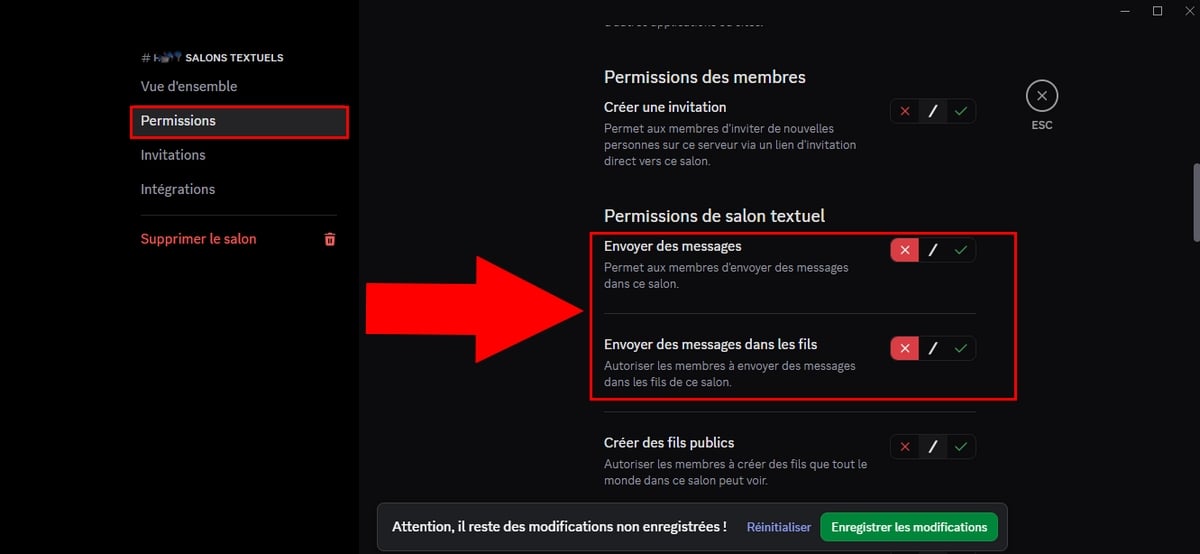
但您也可以按照以下步骤操作:
- 右键单击您的服务器,,
- 点击 设置 从 服务器,,
- 在“集成”, 搜索“节奏”然后“管理“,
- 在“展会“手动选择哪些沙龙可以使用应用程序的命令以及哪些角色可以访问这些命令。.
c) 音乐公告
要查看 音乐 在播放过程中,使用命令 /正在播放.
d) 队列大小的最大长度
此Rythm Premium选项可实现 限制大小 从队列中移除。具体操作如下:
- 输入命令
/正在播放. - 然后查找选项 Max Queue Length.
- 默认情况下,它是 无限 该命令用于设置限制,即 最多10或20首歌曲 按用户计算,以避免滥用!
- 在这张图片中,数量为 Max Queue Length 允许的是 10.
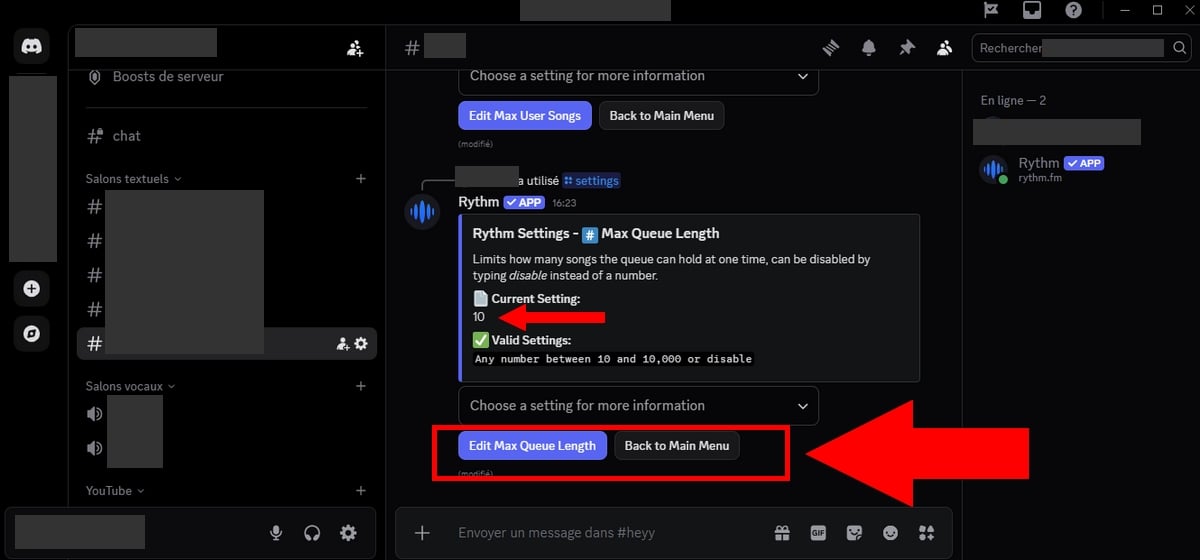
然而,如果您使用的是 免费版本, 此选项默认处于禁用状态。尽管您有权启用它, 配置, 该设置将不予考虑。.
基于此,您可以:
- 为成员(或可信任人员)分配角色 DJ,
- 输入 订购
/跳过跳至下一首曲目。若多名成员点击此指令,不想要的音乐将自动播放。. - 或者要求用户 提前准备播放列表 以便更好地控制内容。.
e) 每位用户可使用的音乐最大数量
此功能有助于 董事 哪里的 DJ 能够限制用户可播放的音乐数量 添加到队列中 同时。
事实上,一旦 节奏尊享版 启用后,队列将变为无限。.
- 要修改每个用户的最大音乐数量,只需输入命令 /设置.
- 然后查找选项 Max User Songs (高级功能)。.
- 通过点击“”,选择您允许每位用户使用的歌曲数量。“编辑最多用户歌曲“。.
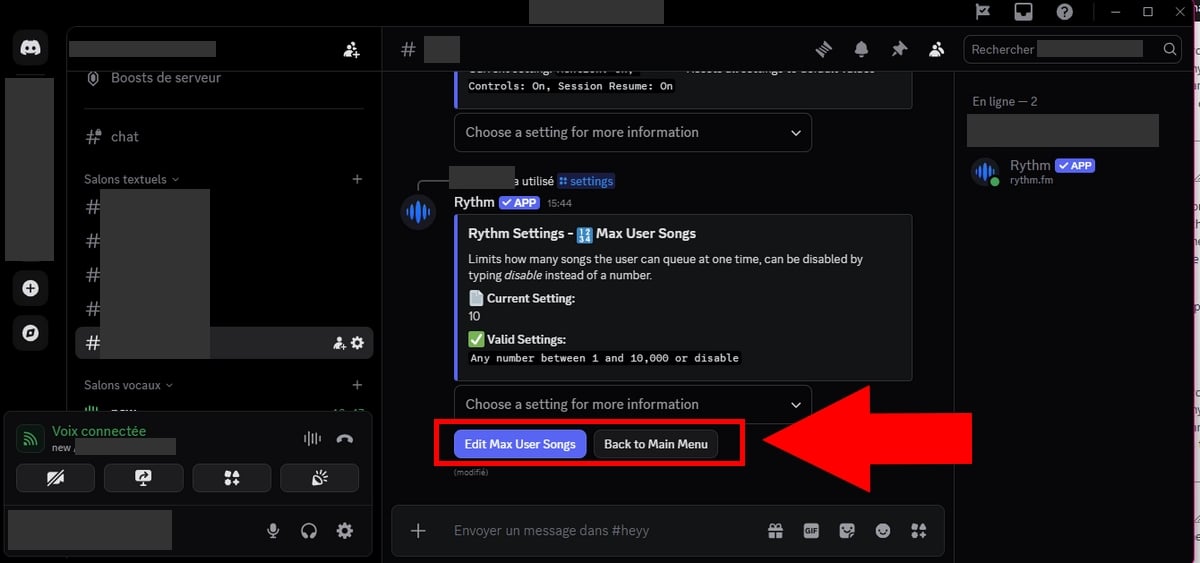
⚠️ 重要说明 :
您可以在免费版中修改此设置,但它将保持不变。 无效. 此选项仅适用于订阅了该服务的用户或服务器。 节奏尊享版.
f) 删除队列中的重复项
同样属于高级会员的优势之一。为防止用户放置 重复音乐 在队列中,您可以使用以下任一命令:
/drm/rd/removedupes/rmd
然而,您也可以按照以下步骤操作:
- 使用
/设置. - 选择 Duplicate song Prevention
- 要激活它,请点击 我们 在弹出的下拉菜单中。.
- 要禁用此功能,请单击 关闭.
g) 在服务器上配置DJ角色
要激活 DJ模式, 一切都在同一个地方发生!
- 输入命令
/设置以显示不同的 可能的选项。.
1. 界定DJ的角色
如果您尚未完成:
- 转到 设置 从 服务员 > 角色
- 然后,创建一个名为的新角色 DJ,, (角色名称必须精确为DJ)
- 然后,将此角色分配给您希望授权的成员。.
2. 激活DJ模式
- 您必须使用
/设置. - 在您下单后提供的选项中,请查找该选项。 仅限DJ (或其他类似的),,
- 在下图中,该功能 仅限DJ 是关于 官方.
- 要激活它,请将其切换到“开启“。.
事实上,所有拥有该权限的成员 DJ角色 将获得访问权限管理指令 (修改列表、跳过音乐等),即使您已设置某些限制。.
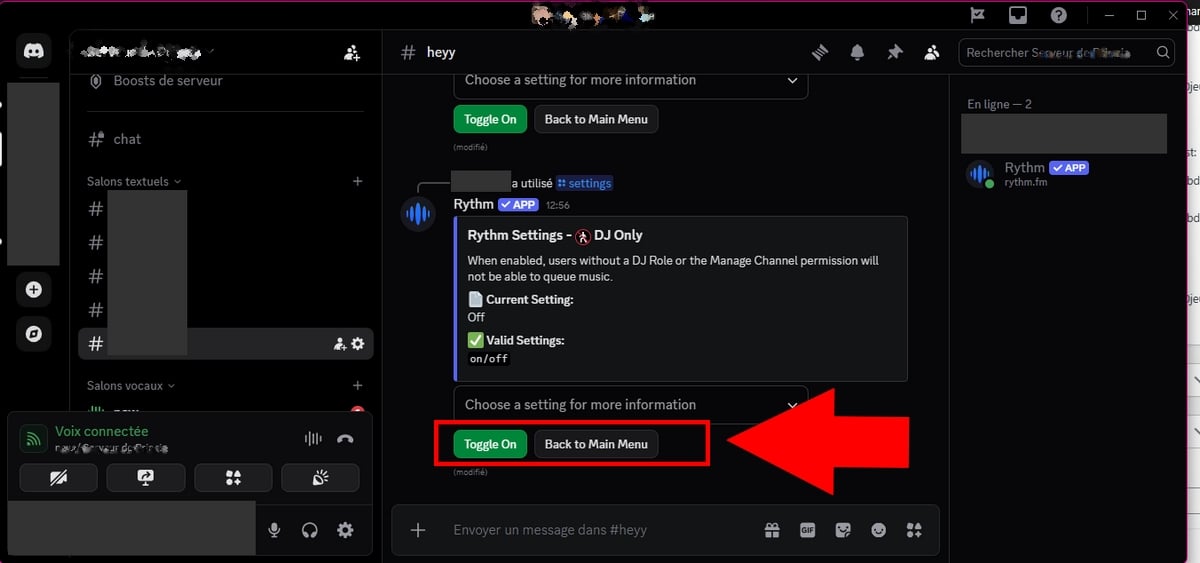
h) 重置参数
设置错误了?别慌!
- 使用
/设置以显示您可用的各种选项,, - 点击最后一个选项 Reset(或其他类似的),,
- 然后,选择“Yes, reset all“ 在哪里 ”Cancel”如果你改变了主意。”.
注意,这将把Rythm的所有设置重置为默认值!

使用后的注意事项
您现在已完成Rythm的配置!若遇到问题,请查阅本教程,所有内容均已涵盖!您也可前来 在我们的服务器Discord上 !
如果您觉得本教程内容全面且易于理解,或者有任何反馈意见,欢迎留言评论。.
常见问题
Rhythm功能在Discord上是免费的吗?
这 节奏为Discord 提供免费版本,但也有付费版本可供选择。 高级.
Rythm在Discord上的溢价有何作用?
以下是各种优势: 节奏尊享版 :
- 改变低音,加快或减慢速度 声音。.
- 创建队列 无限的,,
- 自动播放无广告,
- 更高品质 音频,,
- 播放音乐 每周 7 天,每天 24 小时,
- 高级共享 : 您会议的所有参与者均可享受高级功能,,
- 个性化聆听 : 控制你所听的内容。.
此外,要了解订阅后您能享有的所有优势,请访问 节奏尊享版, 请随时输入 /高级版 在您的聊天中。.
Rythm Premium 机器人的价格是多少?
以下是高级套餐的不同价格:
- 仅1台服务器 = 4,99 $ 每月
- 多个服务器 = 6,99 $ 每月
- 大服务器 = 9,99 $ 每月。
比较:免费Rythm与高级Rythm
以下是两个版本之间的一些显著差异: 免费 以及版本 有偿的 的 节奏 :
| 🌟 功能 | 免费版本 | 高级版 |
|---|---|---|
| 音频质量 | 标准 | 更佳音质(高清) |
| 广告 | 是的 | 没有任何 |
| 队列 | 有限公司 | 无限 |
| 音频效果 | ❌ 否 | ✅ 包含(速度、低音等) |
| 全天候阅读 | ❌ 否 | ✅ 包含 |
| 共享优势 | ❌ 否 | ✅ 是的(整个语音聊天室都受益) |
节奏与MAC:可行吗?
是的, Rythm可在Mac和Windows系统上使用。.
会议于 应用商店 在哪里 Google Play !
滞后和游戏
没有, 如果你是个玩家,, 节奏 不会影响游戏性能,即使您同时运行多个游戏。.
版主能否修改歌曲列表?
是的, 他们可以删除不喜欢的内容,并更改歌曲的播放顺序。.
使用 Spotify 溢价或抽搐?
这 节奏机器人 Discord 支持收听来自多个音乐流媒体平台的曲目,包括 Spotify、YouTube、Twitch 等。.
然而,请注意该活动 节奏 无法在这些平台上阅读完整的目录。.
如何查看歌曲的视频和图片?
现在,随着新版的 节奏, 您无法访问视频流。该服务仅专注于音频流媒体。.
还有其他问题吗?
你可以 游览 官方帮助页面 节奏 如果您在Discord上使用Rythm bot时遇到其他困难:
请参阅我们的教程列表:









 简体中文
简体中文
请问能不能改个bot的名字?
是🙂来自服务器
如何防止机器人在 5 分钟后自动断开与不和谐服务器的连接,而没有人说话?
不能,必须有人
你好,
我无法设法配置机器人,以便服务器的所有成员都可以完全使用它。
例如,我是唯一可以播放/暂停的人,其他人只能将音乐放在等待列表中。
一个建议 ?
提前致谢
嗨,设置 DJ 角色🙂
你好,
我找不到如何向服务器成员授予权限。
我是唯一一个可以做所有事情的人
您必须创建一个角色,将其赋予具有权限的人。注意赋予的权利
您好,该机器人很好,但它不允许我阻止声音,这很遗憾。
除非我错了
怎么屏蔽人声?
你好,我今天早上安装了它,它离线,我无法“重新打开它”,它一直处于离线状态,我该怎么办?
我们必须等待机器人再次工作,不和谐现在有问题🙂
你好,如何让机器人重新上线,因为它不再有反应,请帮助我
担心今天的机器人,否则就像我的不和谐一样🙂
你好,我的节奏机器人不再工作了,因为它离线了,我不知道如何让它重新上线,请帮助我
我做了一个关于我每次更新的不和谐的教程🙂
你好,我的硬盘里有一张专辑在网上找不到,如何通过节奏把它放到discord上?谢谢你
你不能,把音乐放到 Youtube 上然后你就可以了🙂但这需要时间
哟我想知道是否可以复制机器人,就像我在另一个客厅里,我和机器人在一起,我正在听我的声音,另一个想听音乐的人输入相同的命令和另一个机器人流行,不要从已经听过声音的人那里偷走它
不,这是不可能的🙂你需要2个不同的机器人🙂
您好,晚上好,是否可以让机器人播放播放列表,如果可以,如何?
不,你不能🙁
您好,我有一个特殊要求,我想在监狱频道中使用该机器人。为此,机器人必须是不可变的,并且声音不能被修改。
有任何想法吗 ?
你好,怎么样?