要记住
- 要提高 Xbox One 的性能,您需要通过 "设置 "或 "清除缓存 "清除缓存。 手动重新启动 您的控制台。
- 通过使用云同步数据和设置兼容的外部存储空间,最大限度地利用 Xbox One 上的存储空间。
- 通过删除本地录制的游戏来释放内存,同时借助智能存储系统将游戏备份保存在云端。
与 Windows PC 一样,Xbox One 也会在内存中存储旧的临时文件,有时需要将其删除。这些文件会成倍增加,最终损害设备的性能(尤其是导致速度变慢和连接问题,以及打开游戏的时间过长)。
本指南将帮助您 恢复控制台性能 并充分利用它。以下是如何清除缓存并更好地管理 Xbox One 存储空间的方法。
欢迎随时在以下平台购物:



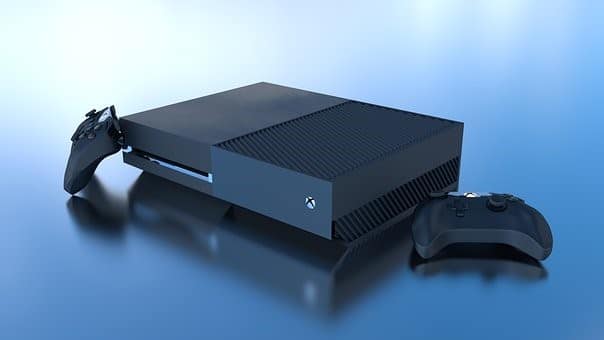
如何通过以下方式清理 Xbox One 缓存 2026 ?
当游戏将您带回控制台的主页而不受惩罚或显示变得模糊时,您需要通过重新启动设备来重置设备的缓存。
如果屏幕没有完全冻结,您可以:
- 按下控制器上的“Xbox”键进入 “设置”
- 选择“重启“。.
- 再次选择“重启 "确认。
软件方法(仅适用于 Xbox One) :
如果您无法访问这些命令:
- 按住开或关按钮约 10 秒钟。 电源按钮 直到主机完全关闭(前面板不再有灯光)。
- 拔掉电源线 在控制台的背面,静置 2 至 3 分钟。
- 重新连接 将电缆连接到 Xbox One 并重新打开。
- 您的 Xbox One 缓存将 已恢复。
断开连接方法(在所有 Xbox 游戏机上均可使用)
- 按下 妙手回春 您的 Xbox 控制器 ;
- 查找" 菜单 简介 "选择 "系统";
- 然后选择 设置 用 A 键;
- 点击 ”设备”和“ 登录 "然后 蓝光 "最后是 "S持久存储 ”。
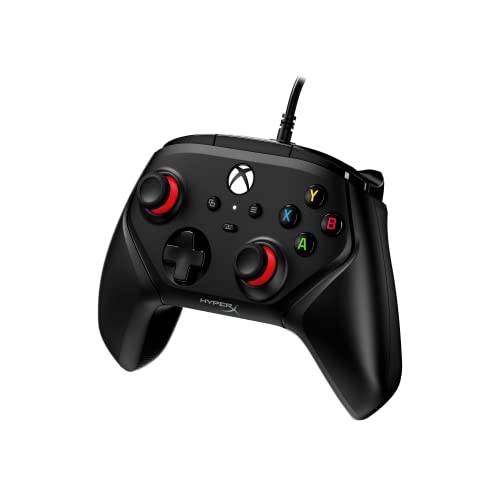
轻松购买 Xbox 控制器:
为什么要清除 Xbox One 缓存?
以下是您应该清除 Xbox One 缓存的几个原因:
- 提高绩效: 缓存可以存储临时数据,这些数据会随着时间的推移而损坏,从而导致性能问题,如速度变慢、冻结和崩溃。清除缓存有助于清除这些损坏的数据,提高控制台的性能。
- 解决问题 : 清除缓存还有助于解决特定问题,如连接问题、游戏加载问题和光盘读取问题。
- 释放空间: 缓存可能存储大量数据,这会占用硬盘空间。清空缓存可以释放空间,用于存储其他文件,例如游戏、应用程序和备份。
请注意,清除 Xbox One 缓存不会删除您的任何个人数据,如游戏保存或配置文件。
优化 Xbox One 内存的一些技巧
Xbox游戏主机配备500GB或1TB的内部存储空间。其中大部分存储空间用于游戏软件和应用程序,其余空间则用于存储游戏记录、主机应用程序以及各种系统功能。
要保持控制台的性能而不至于完全崩溃,您有以下选择:
- 使用云 通过定期连接 Xbox 网络来保持数据同步(离线游戏可能会导致数据不同步,但每次连接 Xbox 时数据都会刷新)。
- 配置外部存储空间 用于存储个人多媒体内容(照片、音乐和视频),或传输游戏和应用程序(前提是外置硬盘的容量至少为 128 GB,且兼容 USB 3.0/3.1 端口)。
- 释放内存空间 删除已保存的本地游戏(即使从硬盘中删除,游戏仍会保存在云端)。
- 智能存储系统 还可为您提供建议,指出哪些内容可以删除而不会完全清除您的许可证(许可证将保留在云端,与您的游戏备份一同存储,确保您不会永久丢失任何游戏或进度)。
希望我们的指南能帮助您充分利用游戏机,享受最喜爱的视频游戏系列。了解最新消息 无论是您最喜爱的系列剧,还是即将推出的新款电子游戏,您都可以从娱乐世界中获取信息。
轻松查找您的 Xbox 控制器:
如何清除 Xbox Series S/X 缓存?
- 拔掉插头 通过关闭电源来关闭您的Xbox Series S|X。
- 将所有连接到控制台的配件和 拔掉.
- 确保您 拔下控制台插头 两分钟。
- 电源按钮必须 按住 当控制台插头拔出时 ;
- 现在, 重新连接 电源线再次。
- 然后打开 Xbox S 系列或 X 系列.
您是否习惯在PlayStation上玩Minecraft游戏?您是否知道只需简单操作,就能将Minecraft游戏进度保存至PlayStation?游戏进度将定期自动保存。 除此之外,您还经常玩哪些电子游戏?若想尝试新主机,不妨了解最新一代Xbox系列X——这款主机正吸引着全球数百万玩家,以及... 最佳键盘 的控制台。








 简体中文
简体中文