要启用该 Instagram 上的双重认证, 进入 设置 > 账户中心 > 密码与安全 > 双因素认证, ,然后选择你的方法:应用程序,, 短信 在哪里 WhatsApp.
这是保护你的最有效方法 Instagram帐户 打击盗版和身份盗用。.
在 Instagram 上激活双重认证的视频教程
你更喜欢通过图片来了解操作步骤吗?请观看这段由Alucare.fr制作的视频,了解如何激活该功能 Instagram 上的双重认证 只需几分钟。
由 Alucare 制作的法语解释视频,是该网页的理想补充。. 观看视频 (您可以使用 YouTube 的自动翻译功能)

如何在Instagram上启用双重验证?
L'双因素认证 要求一个 验证码 每当有人尝试通过未识别的设备登录时。以下是分步启用该功能的操作指南。.
1. 进入 Instagram 的设置
- 打开应用程序 Instagram.
- 登录你的账户,然后进入个人资料页面。.
- 点击 三横 屏幕右上方。

2. 选择«账户中心»
进入菜单后,打开« 账户区 »,这是一个汇集了你与 Meta.
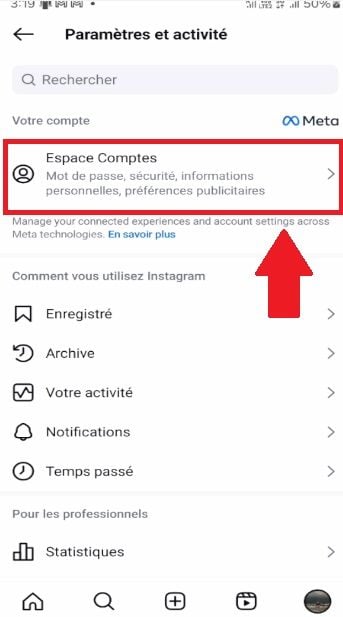
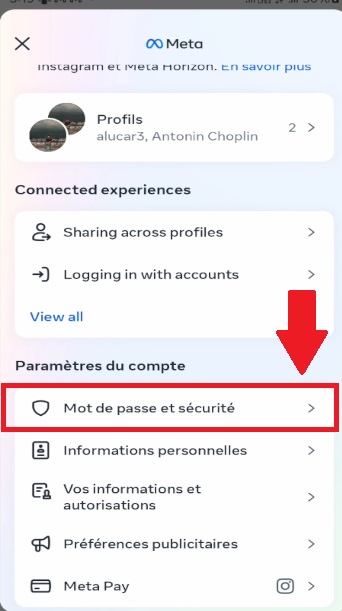
3. 进入«密码与安全»
如有需要,请向下滚动,然后点击« 密码和安全 »”。这里汇集了所有与账户安全相关的设置选项。.
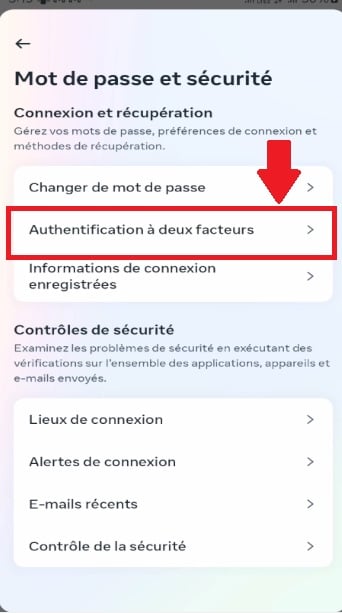
4. 进入«双因素认证»
找到并选择« 两因素身份验证 »,然后选择你的账户 Instagram 如果有多个账户关联在一起。.
5. 选择一种身份验证方法
你可以选择以下选项: 三种方法, ,每个都会生成一个临时验证码,需在登录时输入:
- 身份验证应用程序 (推荐):安装一款应用,例如 Duo Mobile 在哪里 Google Authenticator. 这是最安全的方法。.
- 短信 : Instagram 将验证码直接通过短信发送到你的手机号码上。.
- WhatsApp的 :先启用短信验证功能,然后将验证码接收方式切换至 WhatsApp.
你可以在移动应用上启用双重验证,具体操作如下: 安卓 和 iPhone, ,而且还从……开始’网页界面 的Instagram 在电脑上。这样,同一个账户在多台设备上都能得到保护。.

如果你选择 短信或 WhatsApp, ,输入你的电话号码。随后你会收到一条 确认码 通过短信发送的验证码,需在应用中输入以确认激活。.
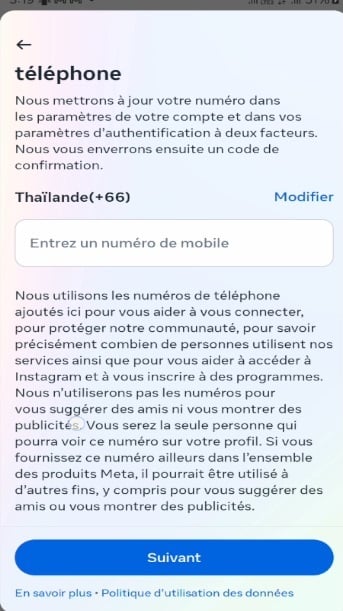
6. 配置身份验证应用程序
如果你选择了 身份验证应用程序 作为 Google Authenticator, ,你有两种选择: 复制密钥 复制显示的内容并粘贴到应用中,或者 扫描二维码 直接通过该应用。.


随后,该应用程序会生成一个 六位数代码. 输入它 Instagram 以确认已启用双因素认证。.
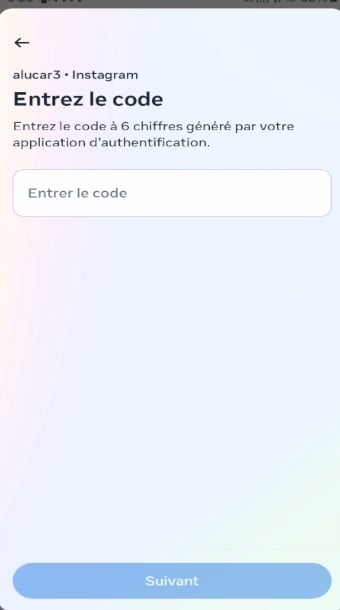
7. 享受额外保障
完成上述步骤后,, Instagram 确认该 已启用双重验证. 随后,你可以在该菜单中管理连接请求并移除受信任的设备。.
别忘了领取你的 应急代码, ,可在 密码与安全 > 双因素认证 > 应急验证码. 如果你无法使用手机或身份验证应用,这些信息可帮助你登录。请将它们保存在安全的地方。.
关于Instagram的双重验证,还有哪些建议值得记住?
除了上述步骤外,养成一些良好的习惯还能帮助你 长期保障账户安全 :
- 标记可信设备 你经常使用它,以避免每次登录时都要输入密码。.
- 不标记 绝非公共机构 或设为受信任设备。.
- 对于通过 短信, ,使用已与你的账户关联的电话号码,或添加一个新号码。.
- 选一个 密码 长且唯一:即使采用了良好的双因素认证,也无法弥补弱密码带来的风险。.
还想了解其他Instagram小技巧吗?快来看看 如何在 Instagram 上查看某人的最新关注者.
为什么要在Instagram上启用双重验证?
这 双重认证 为你的账户增添了一层至关重要的安全保障。即使有恶意人士获取了你的 密码, ,如果不访问你的手机或身份验证应用,他就无法登录。.
具体来说,在 Instagram 允许:
- 阻止黑客攻击 来自一台未知设备。.
- 限制对你的访问 轮廓 还有你的 个人资料.
- 避免’身份盗用 在你的社交媒体上。.
- 即使在……的情况下,也要保持对账户的控制 密码泄露.
设置简单,只需激活 Instagram 上的双重认证 仍是防范日常未经授权访问的最佳屏障。.








 简体中文
简体中文