Din pc er pludselig meget langsomt, din Batteri tømmes unormalt hurtigt, din Browser omdirigerer dig til ukendte websteder eller din forbindelsen sender data uden nogen åbenlys grund?
Hvis du undrer dig over « Hvordan ved jeg, om min computer bliver udspioneret?», Disse tegn bør advare dig: Der kan være mistænkelig aktivitet i baggrunden, og du er nødt til at lære at opdage spyware.
👏 Gode nyheder: Vi kan bekræfte dette ved at 2 minutter via task manager og frem for alt fjerne den for altid med en dedikeret antivirusscanning.
Find ud af mere om frie metoder og hvis de ikke er nok, er løsningen, der virker i 95% af kasser.
Nogle tegn på, at din computer bliver overvåget

Her er et par eksempler tegn der kan tyde på, at nogen spionerer på dig via din computer.
Bemærk, at disse indikationer ikke nødvendigvis er absolutte beviser. Nogle gange indikerer de bare en Teknisk problem eller a Indstilling på dag system.
1. En indikatorlampe, der tænder af sig selv
Det lys fra dit webcam tændes af sig selv, uden at du tænder for kameraet, eller uden at et specifikt program bruger det?
Det er meget sandsynligt, at et program aktiver dit kamera uden din viden.
Hvis du ser, at LED’en på dit webcam lyser, uden at du har startet et videoprogram, er det et alvorligt tegn: På de fleste pc’er er denne LED forbundet med kameraets strømforsyning, så den indikerer faktisk, at kameraet er aktiveret.
For at tjekke, hvilken applikation der er involveret :
- Vi ses i Windows' privatlivsindstillinger derefter Fortrolighed og Kamera.
2. Et pludseligt fald i ydeevne
Hvis din maskine bliver ekstremt langsom Når du kører programmer, og din processor ellers normalt kører hurtigt, kan det skyldes, at der kører et ondsindet program i baggrunden, som bremser alle processer.
Ligeledes, hvis batteriet aflades hurtigere end normalt er det endnu et tegn på, at der kører overvågningssoftware på computeren.
3. Mærkelig browseradfærd
- Du er omdirigeret til andre hjemmesider end dem, du har valgt?
- Ny uventede værktøjslinjer vises i din browser?
I dette tilfælde skal du være forsigtig, for du kan have en malware installeret på din computer, der forsøger at overtage kontrollen.
Hvad mere er, hvis visse nøgler ikke er operationel i din webbrowser, eller at de ikke fungerer, når du vælger det næste felt i en formular, kan det tyde på, at en ondsindet script griber ind i det.
4. Masser af pop-up vinduer
På samme måde, hvis du står over for en mange pop op-vinduer, det kan undertiden være et tegn på spionage.
Spyware er ofte ledsaget af Reklame-software (adwares).
5. Usædvanlige netværksaktiviteter
Hvis din computer også har en usædvanlig netværksaktivitet, som store downloads data, er det meget muligt, at man overvåger dig på denne enhed.
Disse programmer bruger nemlig muligvis din internetforbindelse til at’Send data fra din computer til en fjernserver uden din viden.
6. Mærkelige computerprogrammer eller -processer
Hvis du bemærker noget ukendte IT-processer Da det foregår på din computer, er det muligt, at nogen overvåger alt, hvad du gør.
Det kan være en værktøjslinje, usædvanlig software eller et ukendt program.
Hvordan kan jeg finde ud af, om nogen overvåger mig på min computer?

Her er et par eksempler pålidelige teknikker for at finde ud af, hvilken type overvågningsprogram der har sneget sig ind hos jer, og hvordan begrænse adgangen de hjemmesider, du besøger:
Her er et par teknikker til at afsløre en overvågningsapplikation:
1. Tjek opgavehåndteringen
Der findes et utal af enheder og programmer, som kan downloades til at spore dine aktiviteter.
De kan være tilføjet til din pc uden at du overhovedet ved det.
For at tjekke dem manuelt :
- På Windows: Åbn Opgavehåndtering ved at klikke på Ctrl + Shift + Escape
- På en Mac: Tryk på [CMD] + [option] + [Escape] (Mac) for at tvinge programmet til at lukke. Men for at se alle processer skal du åbne Spotlight (Cmd + Mellemrum) og derefter skrive «Aktivitetsmonitor»
- Du kan også søge efter Opgavehåndtering knappen ved siden af At starte op på Windows
- Under afsnittet Behandle i baggrunden, vil du se hele listen over programmer, der kører på din pc
- Gennemse listen. Hvis en app virker mistænkelig, så tøv ikke med at søge efter mere information.
❌ Grænser :
Husk, at spyware i de fleste tilfælde bruger sjældent deres rigtige navn i proceslisten.
De bruger ofte identiske systemoverskrifter til legitime Windows-filer, hvilket gør det særdeles vanskeligt at identificere dem eller verificere deres sande natur.
Derudover er der også andre former for malware, der er programmeret for at lukke så snart man åbner opgavelisten for at forblive usynlige.
2. Tjek brugerkonti
Hvis du tror, at din computer bliver overvåget, kan du også tjekke lokale brugerkonti på denne her.
På Windows :
- Klik på Vind + R samtidig
- Skriv derefter netplwiz
- Til sidst skal du trykke på Indgang
På Mac :
- Klik på Apple-ikonet til venstre på skærmen
- Klik derefter på Systemindstillinger
- Her finder du « Brugere og grupper“.
- Normalt vil du finde alle de aktive konti på din computer
- Hvis du finder en Administratorkonto, som ikke er din egen, som du ikke selv har oprettet, eller som ikke er knyttet til hovedkontoen, skal du klikke på den og Slet...den.
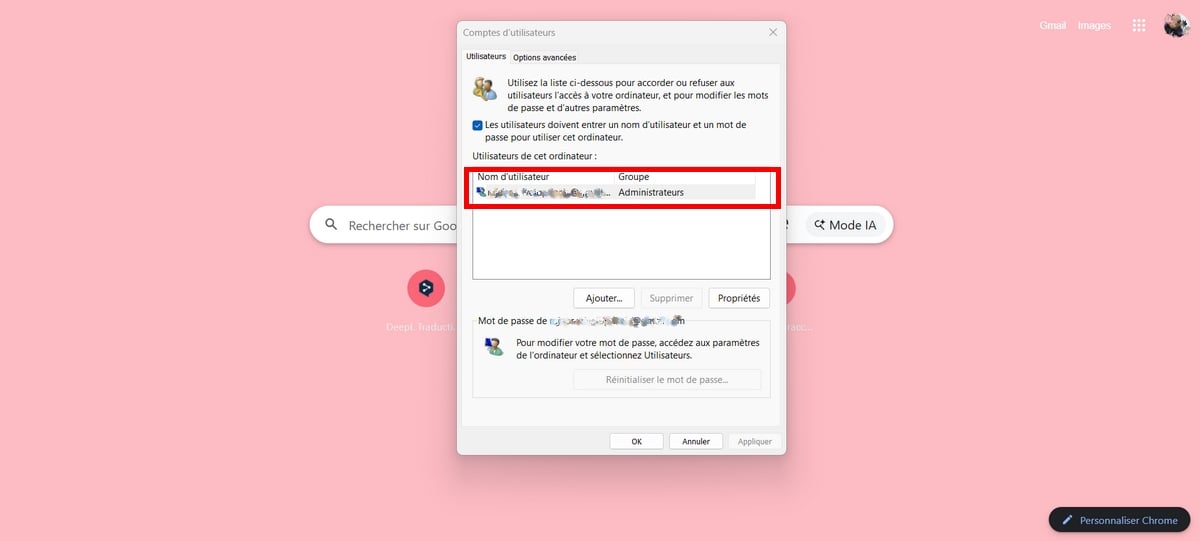
❌ Grænser :
EN spion behøver ikke altid at oprette en brugerkonto for at spionere på, hvad du laver. Nogle gange kan vedkommende blot installere et skjult script på din brugerkonto.
Som følge heraf kan du vil ikke finde noget når du gennemser listen, mens et ondsindet program er aktivt i baggrunden under din session.
Har du set den grænser af manuelle metoder :
- De seneste stalkerwares har endda falske systemnavne
- De lukkes, så snart man åbner opgavelisten.
- Desuden behøver de ikke oprette en konto for at kunne bruge det.
Heldigvis er det netop det, som specialiserede antivirusprogrammer opdager ved hjælp af adfærdsanalyse – ikke ud fra filnavnet.
3. Brug antivirus-software
De mest hurtig og sikker til at tjekke, om du har spyware installeret på din computer uden din viden, er at bruge en antivirus-tjeneste.
Bitdefender er højt anset for sine omfattende og pålidelige funktioner og giver dig mulighed for at :
- ✅ Opdagelse usynlige trusler (stalkerwares) på din maskine
- ✅ Fordel a beskyttelse i realtid med en avanceret firewall som overvåger udgående forbindelser på netværket
- ✅ Styrke din fortrolighed på daglig basis
- ✅ Slet helt og holdent spionsoftware, når man har installeret den og startet scanningen
Du kan downloade den på få minutter fra den officielle hjemmeside. Sådan her fungerer det:
- Besøg den officielle hjemmeside:
Bitdefenders officielle hjemmeside
- Vælg det abonnementsplan, der passer bedst til dig, eller benyt dig af den gratis prøveperiode på 30 dage
- Klik derefter på Download gratis antivirussoftware.
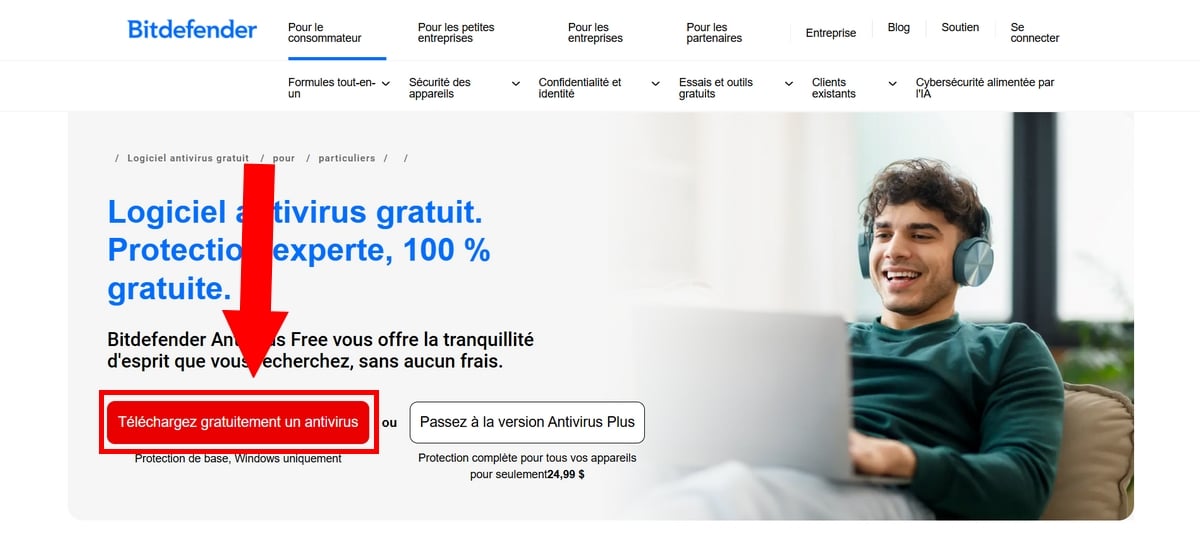
- Klik derefter pådownload historie i din browser for at starte installationen af Bitdefender på din enhed.
- Vent derefter, og følg instruktionerne på skærmen for at gennemføre operationen.
- Hvis du endnu ikke har en konto, er vi nu nået til det trin, hvor du skal oprette en.
- Indtast dit navn, din e-mailadresse og en adgangskode (som softwaren beder om). Klik derefter på Opret en konto.
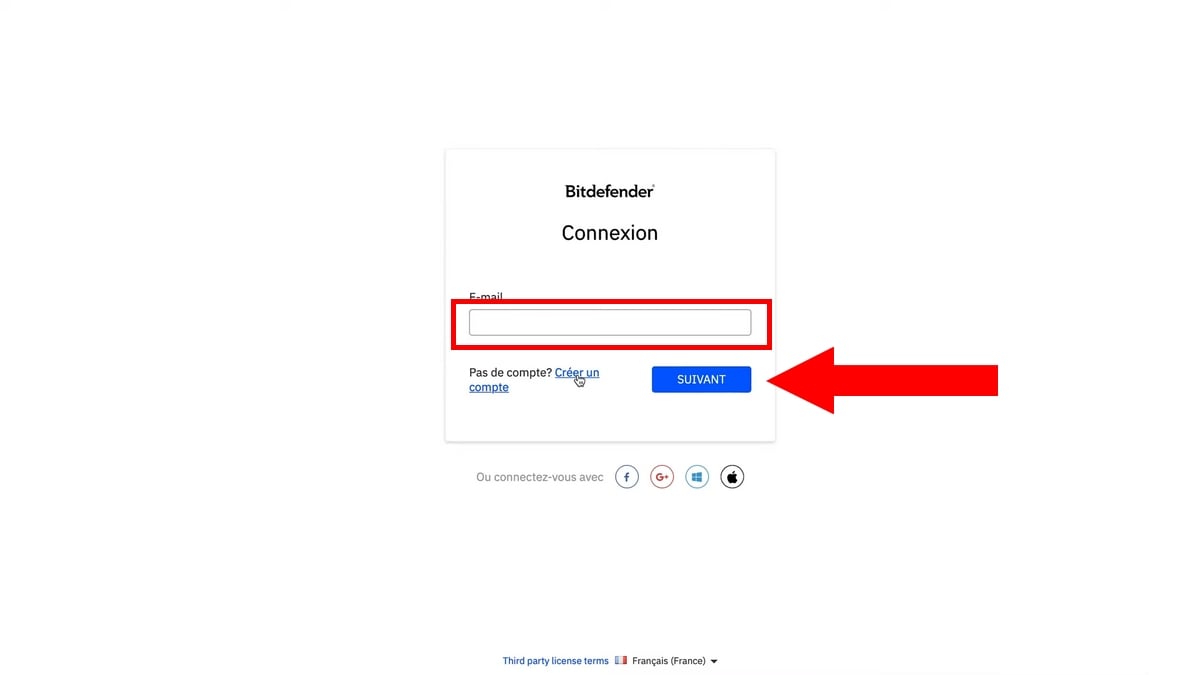
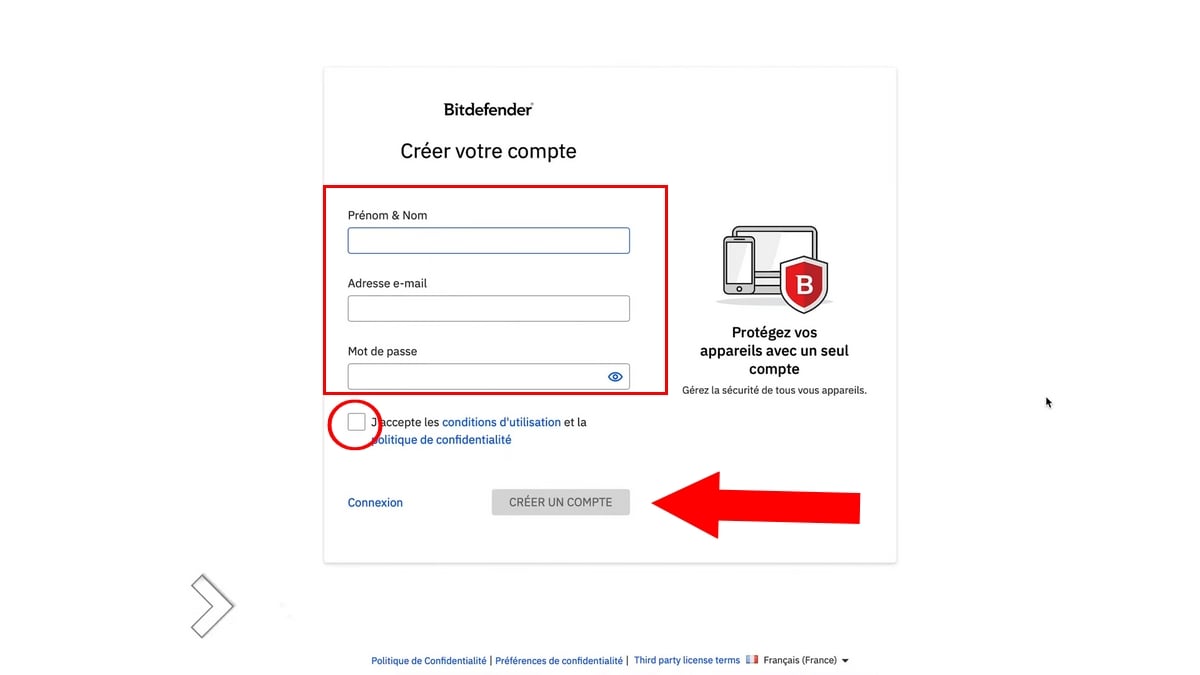
- Derefter når vi til det punkt, hvor Bitdefender opdager trusler og fjerner malware, der måtte være på din computer
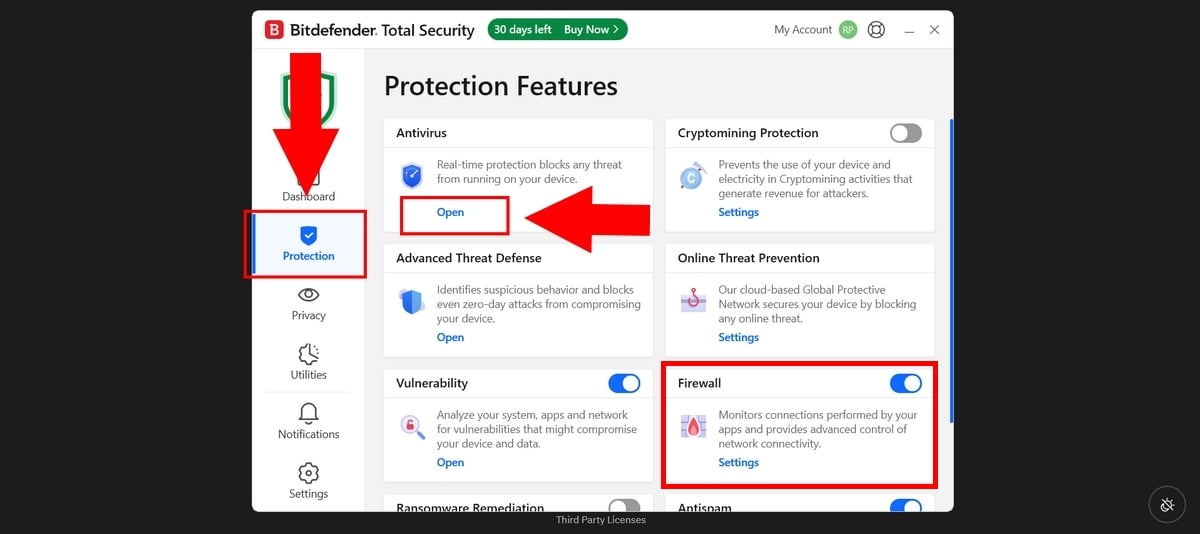
- Når du er logget ind, kommer du til denne menu. Klik på Beskyttelse, aktivere Firewall for at forhindre mistænkelige programmer i at sende dine data over internettet.
- Gå også til Antivirus, Klik på Åben Hvor Open
- Find indstillingen Scan System og klik derefter på Start scanning Hvor Run Scan
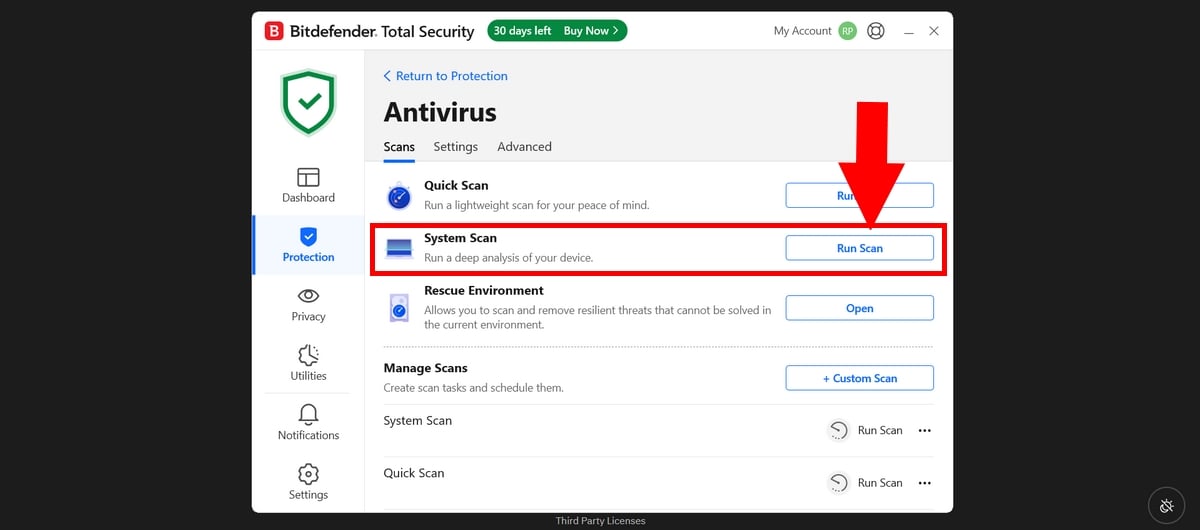
- Scanningen starter nu, og du skal vente, indtil den har analyseret alle filerne på din computer.
- I mellemtiden, i den’Fanen Privatliv Hvor Privacy, kan du indstille indstillingerne, så du modtager en besked, hver gang en app eller et andet program forsøger at få adgang til dit kamera og din mikrofon.
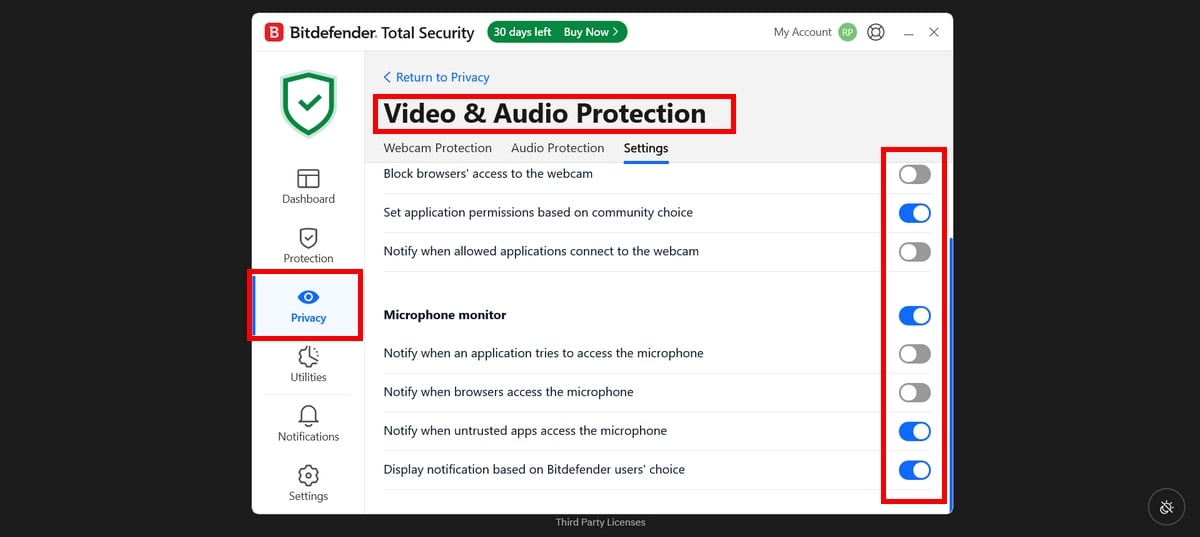
- Når scanningen er færdig, hvis Bitdefender finder noget mistænkeligt på din enhed, vil den blokere det.
- Og hvis han spørger, hvad I skal gøre med det, kan I vælge muligheden Slet.
At notere :
Trinnene forbliver de samme på MacOS. Bemærk dog, at den gratis version tilbyder ret begrænset funktionalitet.
- Hvis du ønsker en førsteklasses beskyttelse, skal du ikke tøve med at vælge den gratis version i 30 dage til at begynde med.
- Men i den gratis version er vpn er begrænset til 200 MB data om dagen. Brug den derfor kun, når det er nødvendigt, dvs. når du forlader hjemmet eller når du handler online.
Overvåget computer: Hvad kan du gøre?
Find en PC-spyware, det er et chok! Men før du sletter den, så tag dig 5 minutter til at tænke over det. Hvis den person, der overvåger dig, er en voldelig eller potentielt farlig pårørende, vil en pludselig afinstallation af appen vække vedkommendes opmærksomhed.
Her er den rækkefølge, man skal følge, fra den sikreste til den mest endelige:
- Tal ikke om situationen fra det kompromitterede udstyr
- Brug en andet udstyr For større sikkerhed bør du logge ind på dine konti for at ændre dine adgangskoder og aktivere 2FA
- Se nærmere på’Forbindelseshistorik dine Google- og Microsoft-konti for at opdage en ukendt download eller session
- Hvis du har beviser spionage: Tag skærmbilleder fra en anden enhed
- Afhængigt af konteksten kan du kalde 3919 hvis du udsættes for vold i hjemmet, CNIL, hvis din arbejdsgiver overvåger dig uden din viden
- Når du har taget alle de nødvendige forholdsregler, skal du tænke over rengøring af apparatet.
Hvordan beskytter jeg min computer mod spionage?
Her er et par eksempler Forholdsregler, der skal tages for at beskytte dig mod ondsindet software i fremtiden.
1. Installer et anti-virus sikkerhedsprogram
Installer anti-spyware software og sørg for, at de opdateres automatisk og regelmæssigt. Der dukker nemlig hver dag nye, potentielt farlige vira op.
Blandt de bedste løsninger, Bitdefender er en stærk løsning til opdage usynlige trusler, at blokere mistænkelige udgående forbindelser, men også til Slet dem malware på din computer uden besvær, selvom de bruger falske navne.
For at beskytte din enhed og installere et kraftigt antivirusprogram :
Jeg stoler på, at Bitdefender beskytter min computer
2. Vælg officielle butikker til ansøgninger
For at undgå ubevidst at installere spionprogrammer på din computer er det vigtigt, at du ikke klikker på vedhæftede filer eller e-mails fra ukendte kilder.
Det er også vigtigt at prioritere officielle butikker til at downloade spil eller andre applikationer.
3. Køb en helt ny computer
Hvis du har råd til at købe en ny computer, er det en af de bedste måder at undgå hacking på.
Hvis du vælger denne løsning, skal du ikke flytte filer (dokumenter, billeder, videoer osv.) fra den inficerede computer til denne nye computer fordi spyware kunne flytte på det nye system.
4. Hold din enhed opdateret
Ofte pirater udnytter sikkerhedshuller på din enhed for nemt at trænge ind. For at afhjælpe dette skal du derfor installere opdateringer til Windows eller macOS.
5. Opret nye konti og opdater dine adgangskoder
Hvis du er bekymret for overvågning, Skift dine adgangskoder fra en anden sikker enhed.
Og hvad der er endnu vigtigere: Brug aldrig de samme adgangskoder for alle dine konti.
Ofte stillede spørgsmål
Hvordan ved jeg, om jeg bliver udspioneret?
Der findes ingen specifik kode, der kan afsløre, om din enhed bliver overvåget eller ej. Den sikreste måde er at bruge en Antivirussoftware effektiv.
Hvilket gratis antivirusprogram er bedst til at opdage spionage?
Der er adskillige gratis antivirusprogrammer på markedet. Vær dog forsigtig, da nogle malware forklædt som gratis antivirussoftware.
Hvis du ønsker fuldstændig beskyttelse, kan du prøve’Bitdefender gratis prøveperiode for 30 dage. Desuden skal du vide, at der findes en gratis version til Windows (Bitdefender Antivirus Free).
Men for en dybdegående detektion malware på din computer, anbefales det at vælge den fulde version.
For at teste BitDefender gratis i 30 dage :
Brug af Bitdefender til at opdage spionage på min pc
Er det normalt, at min processor bruger 100% i hvile?
Nix, det er ikke normalt, at en processor i hviletilstand udnytter 100%, når du ikke kører noget program. I hviletilstand bør udnyttelsen ideelt set være under 5% eller 10%.
Hvordan kan jeg se loginhistorikken for mine konti (Google, Microsoft)?
- Gå til din Google-konto ⇒. Sikkerhed og forbindelse ⇒ gå hen til Dine apparater. Du vil kunne få adgang til alle de enheder, der har adgang til din konto.
Hvis du ser en ukendt enhed, Afbryd forbindelsen og skift dine passwords hurtigt.
Hvem kan se, hvad jeg laver på min pc?
Her er en liste over alle dem, der kan spore dine aktiviteter på din computer:
- Det administratorer af offentlige wifi-netværk
- Det internetudbydere (INTERNETUDBYDER): De sider, du besøger
- Nogle Hjemmesider Via cookies
- Det myndigheder og efterforskere : På anmodning fra din internetudbyder
- Det pirater Hvor Spioner.
Kan min arbejdsgiver overvåge mig?
Overvågningssoftware kan være installeret af arbejdsgivere på de enheder, som virksomheden stiller til rådighed, såsom bærbare computere.
Selv om din arbejdsgiver har ret til at indføre overvågning, i henhold til’artikel L1222-4 af arbejdsloven, er det skal informere dig på forhånd.
Kort sagt, her er de rigtige reflekser i 3 faser:
- Tjek hurtigt via administrator af opgaver,
- Scan med en Antivirus dedikeret Bitdefender for at bekræfte,
- Følg protokollen i det foregående afsnit før du sletter din computersoftware.








 FR
 RU
 EN
 ES
 IT
 DE
 ZH
 PT
 ID
 JA
 DA
Interessant