At huske:
Skal du forlade din computer i et par minutter, og overvejer du at sætte skærmen i dvale? Tastaturgenveje er den mest praktiske måde at gøre det på! De sparer dig tid.
Genvejene er forskellige afhængigt af operativsystemet. Læs om de forskellige genveje til at sætte din pc i dvale i denne artikel. Og også blandt vores artikler, Find ud af, hvordan du forstørrer proceslinjen på Windows 10 og 11.
Hvordan sætter jeg min pc-skærm i dvale?
Standby er en funktion, der kun bruger lidt strøm fra din pc. Computeren starter hurtigt op, og du kommer hurtigt tilbage til den side, du var på, før du gik i dvaletilstand. Desuden går dit arbejde ikke tabt, så længe batteriet er opladet. Windows gemmer automatisk dit arbejde og slukker pc'en, hvis batteriet er for lavt.
Standby bruges, når du ikke vil bruge din pc i et stykke tid. For bærbare computere, for eksempel, går den automatisk i standby, når du lukker dækslet. Eller når du trykker på tænd/sluk-knappen. Sådan sætter du din skærm i dvale:
I Windows 11 :
- Vælg først At starte op ;
- Gå derefter til Indstillinger derefter System ;
- Klik på Strømforsyning og batteri
- Vælg derefter Skærm og Se her.
Hvordan deaktiverer du din pc's dvaletilstand i Windows 11?
- Når du ikke bruger skærmen, skal du vælge den ventetid, som din enhed skal vente, før den slukkes.
- Når du ikke bruger din computer, skal du vælge den ventetid, som din enhed skal vente, før den går i dvale.
I Windows 10 :
- Først og fremmest skal du åbne Strømforsyningsmuligheder ;
- Vælg derefter At starte op ;
- Gå derefter til Indstillinger og system ;
- Klik på Standby ;
- Og så yderligere parametre for strømforsyning.
Når du har gennemført disse trin, skal du gøre et af følgende:
- Hvis du bruger en stationær, tablet eller bærbar computer, skal du klikke på Vælge, hvordan du bruger tænd/sluk-knappernen. Vælg Se her og endelig Register endelige ændringer ;
- Hvis du kun bruger en bærbar computer, skal du vælge Vælg handling når du har lukket dækslet. Vælg derefter Se her og Gem ændringer.
Hvordan deaktiverer du din pc's dvaletilstand i Windows 10?
På de fleste computere kan du genoptage dit arbejde ved at trykke på computerens tænd/sluk-knap. Dette kan dog variere fra computer til computer.
Du kan muligvis genstarte computeren ved at trykke på en vilkårlig tast på tastaturet, trykke på en museknap eller åbne dækslet på en computer.
Hvilken tast skal jeg trykke på for at sætte skærmen i standbytilstand?
Har du ikke lyst til at følge alle disse trin for at få din skærm til at sove?
Her er de enkleste måder at hjælpe dig på:
- Tryk på Windows-logo-tasten + X på tastaturet, klik derefter på knappen "Luk eller log af" og til sidst sæt den i dvaletilstand.
- Vælg Start, og vælg derefter Sleep > Hibernate.
Hvordan slukker man skærmen uden at slukke pc'en?
Blandt de muligheder, du har i Windows 11, er der et afsnit om "Energi anbefalinger" i indstillingerne under System > Start/Sluk. Du kan vælge muligheden "Sluk min skærm efter 3 minutter". Det er en fordel for din situation og sparer meget effektivt på din bærbare computers batteri. Hvis du foretrækker at lade den være tændt i timevis, er denne indstilling perfekt!
Hvordan sætter jeg en pc i dvale med Ctrl?
Det er også muligt at bruge genvejen Ctrl + Alt + Del og klikke på "Lås" i det vindue, der åbnes, eller blot trykke på Enter-tasten efter at have brugt genvejen Ctrl + Alt + Del.
Hvordan opretter jeg en genvej til at sætte min pc-skærm i dvale?
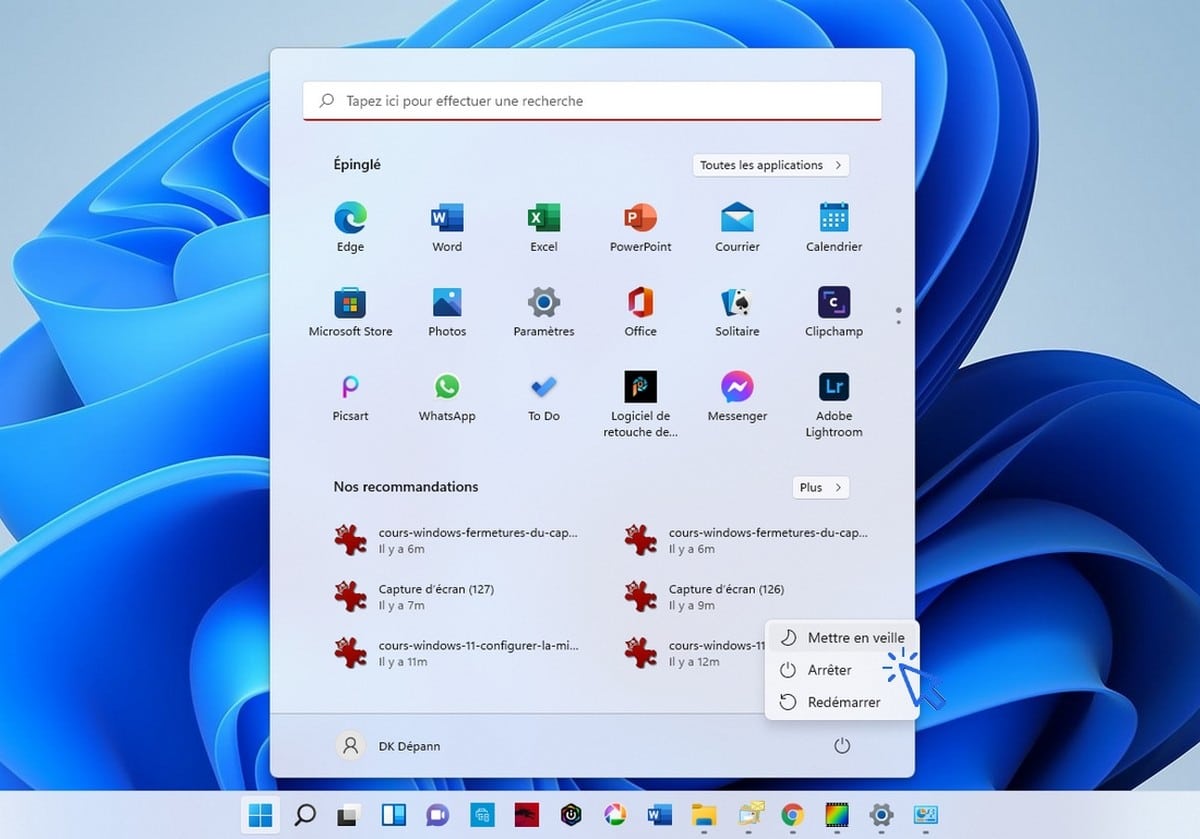
Spar mere tid, og opret en genvej til at sætte din computer på vågeblus. For at oprette en genvej skal du følge disse trin:
- Start først med at lave en Højreklik på Windows-skrivebordet i en tom zone ;
- Klik derefter på Ny ;
- Derefter, genvej ;
- Kopier og indsæt på det felt, der bruges til at indtaste placering fra genvejslink C:\Windows\System32\rundll32.exe powrprof.dll, SetSuspendState 0,1,0 ;
- Klik på Næste ;
- Omdøb din genvej, så du kan genkende den;
- Langt om længe, Dobbeltklik på på genvejen for hurtigt at sætte din pc i dvale.
Hvordan sætter du skærmen på din Mac i standby?
Følg disse enkle trin for at sætte din Mac i dvale:
- Klik på Ctrl+Shift+Eject på samme tid.
- Hvis du ikke kan finde Eject-tasten på dit tastatur, kan du bruge genvejen Ctrl+Shift+Alim.
Som en påmindelse er der også funktioner, der giver dig mulighed for at sætte din pc i dvaletilstand. Fordelen ved denne funktion er, at den giver dig mulighed for at gemme filer, der er åbnet under standby. Trinene til oprettelse af en genvej er de samme som ovenfor. Du skal dog omdøbe genvejen i dvaletilstand.
Artiklen om Sådan retter du en sort skærm i standby i Windows kan også være interessant for dig! Vi ses snart med flere tips!









 Dansk
Dansk
Overskriften handler om at sætte skærmen i standbytilstand, men artiklen handler om at sætte computeren i standbytilstand... Det er ærgerligt, for det er ikke den information, jeg ledte efter.
Hej, jeg arbejder for Alucare, hvis du har et spørgsmål, så tøv ikke med at stille det på Alucare discord: (link nederst på siden).