Et banner gør det muligt at genkende en server ogtiltrække nye medlemmer. Som på alle sociale medier anbefales det at tilpasse den for at forbedre brugeroplevelsen.
Find ud af i denne artikel, hvordan du lav et banner til serveren Discord.

Typer af serverbannere
Før man går i gang med at oprette en serverbannerDet bedste er at starte med at finde ud af, hvad denne serverbanner er. Denne funktion er en mulighed, der er blevet tilgængelig for alle brugere siden juni 2021.
Banneret er et billede, som du kan tilpasse som vises øverst på kanallisten.
Formålet med at oprette et serverbanner er at vise abonnenterne et billede afobjekt på din server eller samfund. Billedet bruges også til at differentiere det fra andre.
- Det skal dog bemærkes, at for at få et serverbanner skal man bestå 2. boostniveau.
- Hvis du ønsker et animeret serverbanner, er det vigtigt at nå 3. boostniveau.
Ønsker du at optimere din profil? Se mere her hvordan man opretter et profilbanner Discord à travers un autre article sur notre site.
Statiske serverbannere
Du kan tilføje et statisk billede til dit serverbanner, når serveren har nået niveau 2 boosting.
Et statisk banner er et ikke-animeret billede der bruges på din server. Billedet bruges primært til at give dit fællesskab en følelse af tilhørsforhold og unikhed. Det giver også nye brugere mulighed for atnemt identificere serveren.
Det er bedst at bruge et statisk banner, hvis du brug tekst i dit design. Det gør det nemmere for fremtidige medlemmer at læse dit budskab og forstå de nævnte oplysninger.
Animerede serverbannere
Du kan tilføje et animeret billede til dit serverbanner, når det har nået niveau 3 boosting. I denne sammenhæng skal du være opmærksom på følgende:
- Animationen på banneret aktiveres i 5 sekunder ved guildens første indlæsning. Derefter går den i pause.
- Når en bruger ruller gennem listen over saloner, forsvinder banneret og vises derefter igen. bliver levende igen i 5 sekunder, når den vises igen.
- Banneret kommer især til live, når man flyver over, på samme måde som et animeret serverikon.
- Banneret bliver ikke animeret, når begrænset bevægelse er aktiv.
Oprettelse af et serverbanner
Du skal vælge en billede efter eget valg der passer perfekt til dit communitys image. Her er nogle tips til at oprette et banner til din server:
- Spekulerer du på, hvor stor en Discord-serverbanner er? Den anbefalede størrelse for en banner er 960*540 pixels, hvilket svarer til et billedformat på 16:9. Hvis dit billede tilfældigvis overskrider denne grænse, skal du ikke bekymre dig, Discord tager sig af ændringen af størrelsen.
- Vælg alligevel en billede, der er originalt, unik og indeholder tydelige elementer.
- Brug ikke komplekse elementer i de første 48 pixels af filen. På den måde kan du fremhæve titel på din server.
- I forbindelse med design anbefales det ikke at bruge et billede i GIF-format, der indeholder af teksten eller et logo.
Du kan bruge billeder på Pinterest eller på andre platforme til dit banner. Sørg dog for, at det billede, du bruger, er et billede uden rettigheder. Det ideelle er, hvis du kan, at skabe et design, der er inspireret af disse modeller.
Du kan oprette et personligt banner på Adobes officielle hjemmeside eller bruge onlineværktøjer såsom Kapwing.
Du kan dog også kontakte en grafisk designer professionel til at forbedre dit serverbanner, hvis du ikke har tid til at bruge på at skabe det.
Integration af banneret på serveren
Det næste trin er at download af billedet. Proceduren er den samme, uanset hvilket apparat du bruger.
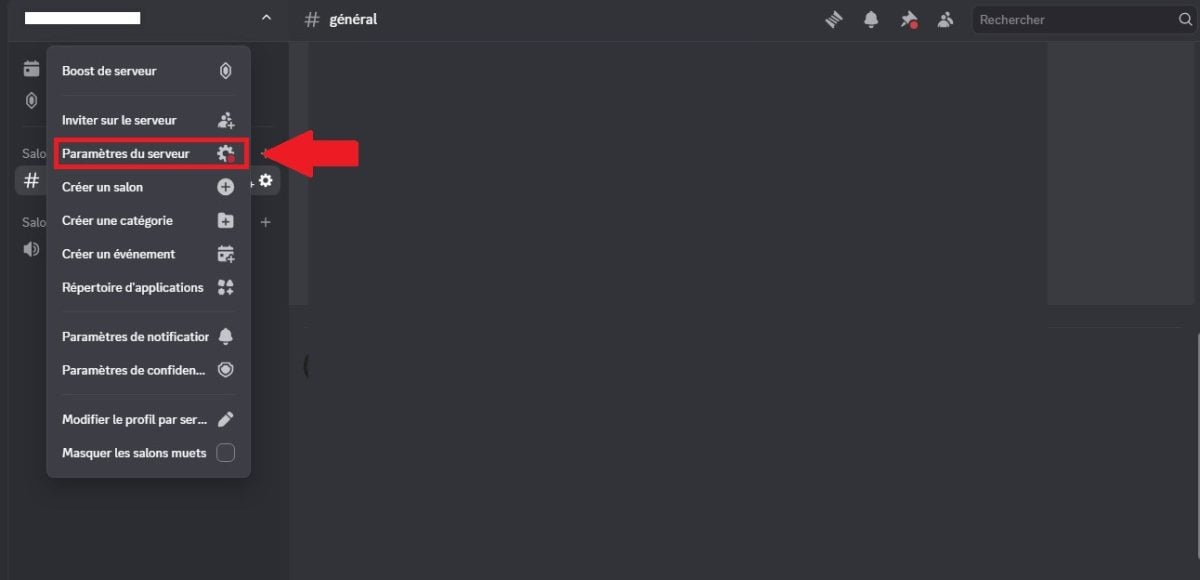
- For det første skal du Åbn din applikation Discord, og gå derefter ind på serveren. Klik på servernavnet øverst til venstre, og gå derefter til afsnittet Serverindstillinger med tandhjulsikonet.
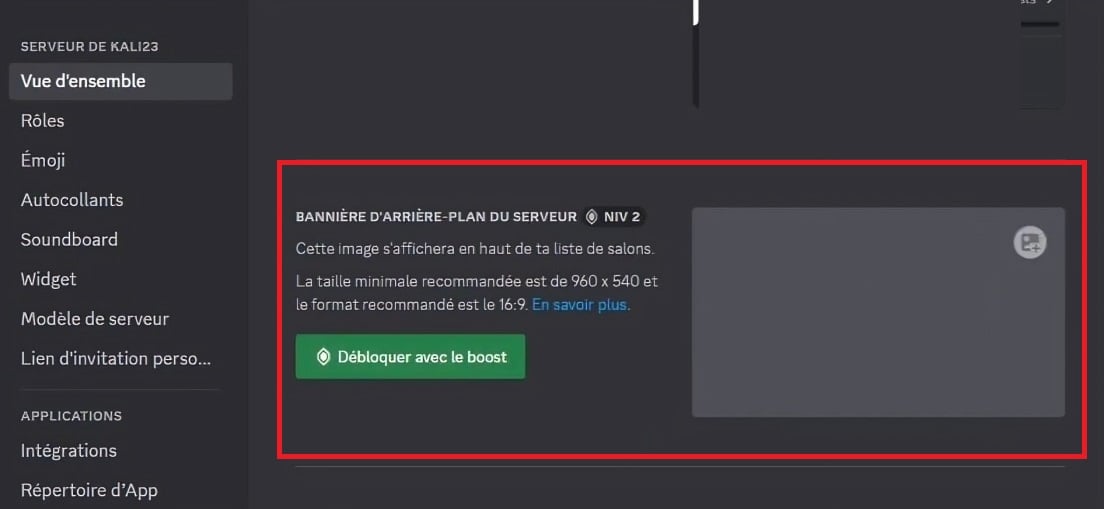
- Når du er i indstillingerne, skal du rulle ned, indtil du kan få adgang til indstillingen, der gør det muligt at skifte banner nederst på skærmen. Der vil du se en meddelelse om, at din server har brug for niveau 2-boosting for at kunne benytte funktionen.
- Hent derefter dit billede. Bare rolig, Discord gør det muligt at justere billedet, hvis det ikke er oprettet i den krævede størrelse og dimensioner.
Ofte stillede spørgsmål
Er det muligt at tilføje et banner på en server uden boosting?
Ifølge Discord-supporten, hvis din serveren er verificeret eller om det drejer sig om en partnerserver Discord, kan han få et banner uden at skulle købe et boost-niveau.
Hvad sker der med det animerede banner, hvis serveren skifter fra niveau 3 til niveau 2 i boosting?
I dette tilfælde bliver det animerede billede på banneret automatisk statisk. Der kan forekomme en forringelse af billedkvaliteten i denne sammenhæng, så det er vigtigt at tage dette i betragtning, hvis du ønsker at lade billedet være, som det er.
Hvis du har en problem med dit banner, kan du prøve at løse problemet på det dedikerede område på Discord, der er afsat til emnet via dette link: Hjælpesider fra Discord vedrørende servere.
I konklusionDet er vigtigt at have en server på mindst niveau 2 for at kunne benytte et banner. Animerede bannere er forbeholdt servere på niveau 3.
Nogle dimensioner og formater filer skal overholdes, når der tilføjes et banner på en Discord-server.
Andre artikler er tilgængelige på vores side. Discord hvis du har brug for yderligere ressourcer på denne platform. Hvis du har spørgsmål, er du velkommen til at Skriv en kommentar.









 Dansk
Dansk