Det bannière de serveur Discord s’affiche tout en haut de la liste des salons, visible par tous tes membres dès qu’ils rejoignent ton serveur. Pour en ajouter une, ton serveur doit atteindre le boost-niveau 2.
Voici comment créer ta bannière, l’intégrer et choisir le bon format.

Typer af serverbannere
La bannière donne une visuel identitet immédiate à ta communauté. Elle permet aux nouveaux membres de reconnaître le profil de ton serveur et de comprendre son objet en un coup d’œil. Cette fonctionnalité est disponible pour tous les propriétaires de serveur depuis juin 2021, comme sur YouTube Hvor Twitch où une bannière soignée renforce ta présence.
Le niveau de boost requis dépend du type de bannière que tu veux :
- EN bannière classique (image fixe) nécessite le niveau 2 boosting, det er 7 boosts.
- EN animeret banner i formatet GIF demande le niveau 3 boosting.
Côté technique, voici les spécifications à respecter avant de préparer ton fichier :
- Taille minimale recommandée : 960×540 px, en ratio 16:9.
- Understøttede formater : PNG, JPG og GIF.
- Maksimal vægt : 10 MB.
Tu veux aussi soigner ton profil personnel ? Découvre hvordan man opretter et profilbanner Discord dans un autre article de notre blog.
Statiske serverbannere
Et statisk banner er et ikke-animeret billede i formatet PNG Hvor JPG. Elle est accessible dès le niveau 2 boosting et reste la solution la plus simple à mettre en place.
C’est le choix idéal si ton design contient du texte : l’image reste nette et lisible en permanence, sans risque qu’un mouvement rende le message illisible.
Animerede serverbannere
Det animeret banner i formatet GIF låses op ved niveau 3 boosting. Son comportement est un peu particulier : voici ce que verront tes membres concrètement.
- L’animation aktiveres i 5 sekunder au premier chargement du serveur, puis se met en pause.
- Quand un utilisateur fait défiler la liste des salons, la bannière disparaît, puis s’anime à nouveau 5 secondes lorsqu’elle réapparaît.
- Hun s’anime aussi au survol, comme une icône de serveur animée.
- Elle reste fixe si le mouvement réduit est actif dans les paramètres de l’utilisateur.
La création d’une bannière de serveur
Avant de passer à l’intégration, il faut préparer un visuel propre et adapté. Voici les points essentiels à garder en tête.
- Skære : sigter mod mindst 960×540 pixels en ratio 16:9. Si ton image est plus grande, Discord gère le redimensionnement automatiquement.
- Visuel unique : privilégie des farver lisibles et des éléments bien distincts, plutôt qu’un fond trop chargé.
- Zone de sécurité : évite de placer du tekst eller en logo important dans les 48 premiers pixels en haut. Cet espace peut être masqué par le titre du serveur.
Pour t’inspirer, tu peux consulter des bannières réussies sur Pinterest ou d’autres réseaux sociaux. Vérifie que l’image est rettighedsfri avant de l’utiliser. L’idéal reste de créer un design original pour le profil de ton serveur.
Pour concevoir ta bannière facilement, plusieurs outils en ligne sont disponibles :
- Canva : gratuit, avec des templates Discord prêts à personnaliser (certains modèles sont réservés à l’abonnement Pro).
- Adobe Express : pour un design plus poussé, depuis le site officiel d’Adobe.
- Kapwing : pratique pour exporter une version animée au format GIF.
Une fois ton visuel terminé, exporte-le en PNG pour une image fixe, ou en GIF pour une version animée. Si tu manques de temps, tu peux aussi confier la création à un graphiste professionnel.
L’intégration de la bannière sur ton serveur
Une fois ton image prête, l’ajout se fait en quelques clics. La procédure est identique sur ordinateur et sur l’mobil app. Ton serveur doit être au niveau 2 boosting, et tu dois avoir la permission “Gérer le serveur”.
- Åben Discord et entre dans le serveur à personnaliser.
- Klik på Servernavn en haut à gauche, puis sur Server-parametre (l’icône de la roue dentée).

- Dans le menu de gauche, ouvre l’onglet Oversigt.
- Rul ned til afsnittet Serverbanner, og klik derefter på Modifier la bannière. Si ton serveur n’est pas encore au niveau 2, un message t’indique qu’il faut ce niveau de boost pour débloquer la fonctionnalité.
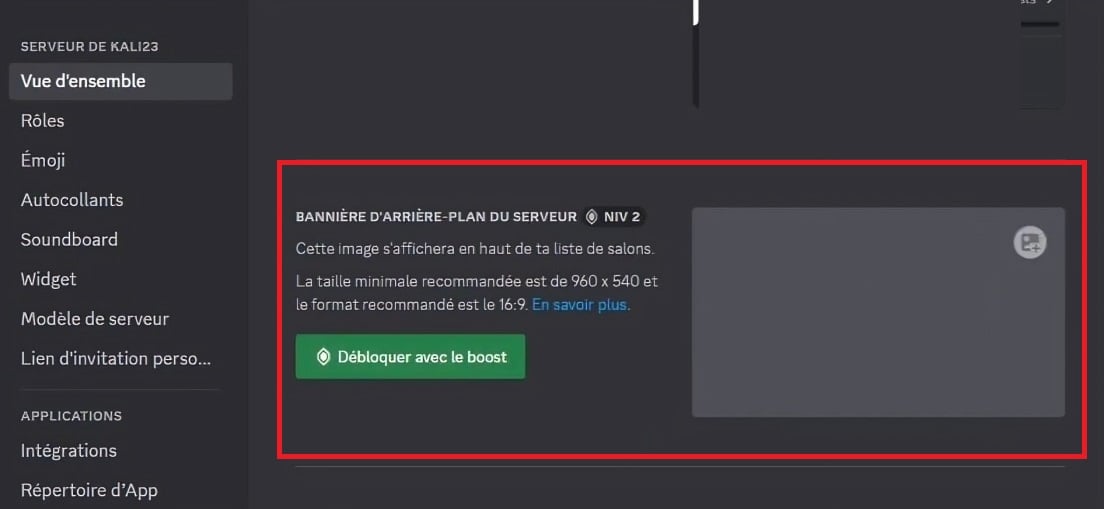
- Télécharge ton image depuis ton appareil. Rappel : le GIF animé nécessite le niveau 3.
- Si les dimensions ne correspondent pas parfaitement, Discord tilbyder dig at recadrer l’image directement après le téléchargement.
- Klik på Gem ændringer en bas de la page. Ta bannière apparaît aussitôt en haut de la liste des salons, visible par tous les membres.
Ofte stillede spørgsmål
Er det muligt at tilføje et banner på en server uden boosting?
Oui, dans certains cas. D’après le support de Discord, dem serveurs vérifiés og serveurs partenaires peuvent accéder à la bannière sans acheter de boost. Pour tous les autres serveurs, le niveau 2 boosting reste la condition minimale. Respecte les Betingelser for brug af Discord lors du choix de tes visuels, notamment en matière de confidentialité et de droits d’auteur.
Qui peut modifier le profil et la bannière d’un serveur Discord ?
Kun den ejere et les membres disposant de la permission “Gérer le serveur” peuvent modifier la bannière. Sans cette permission, l’option n’apparaît pas dans les paramètres. Si tu n’es pas administrateur, demande ce rôle au propriétaire du serveur.
Quels formats et quelle taille utiliser pour la bannière ?
Discord accepte les formats PNG, JPG og GIF.
La taille minimale recommandée est de 960×540 px en ratio 16:9, pour un fichier qui ne dépasse pas 10 MB. Télécharge une image nette pour un rendu propre sur tous les écrans.
Comment obtenir une bannière animée sur Discord ?
Det animeret banner i formatet GIF est réservée aux serveurs boostés au niveau 3. Aux niveaux inférieurs, seule une image fixe est possible.
Tu peux préparer ton GIF med Canva Hvor Kapwing, puis le télécharger une fois le niveau atteint.
Est-ce que Discord Nitro aide à booster son serveur ?
Discord Nitro inclut 2 boosts de serveur offerts chaque mois. Ces boosts peuvent être utilisés sur n’importe quel serveur pour progresser vers le niveau 2 et débloquer la bannière. C’est une option utile si tu veux accélérer la personnalisation du profil de ton serveur.
Que devient la bannière animée si le serveur passe du niveau 3 au niveau 2 ?
L’image animée devient automatisk statisk. Une légère tab af kvalitet peut apparaître. C’est un point à garder en tête si tu comptes conserver la même image après une baisse de niveau.
D’autres guides sont disponibles sur notre blog Discord si tu cherches d’autres ressources sur cette plateforme. Une question ? N’hésite pas à laisser un commentaire.









 Dansk
Dansk