At huske:
- For at forbedre ydeevnen på din Xbox One skal du rydde cachen via Indstillinger eller ved at genstarte manuelt din konsol.
- Maksimer lagerpladsen på din Xbox One ved at bruge skyen til at synkronisere dine data og opsætte en kompatibel ekstern lagerplads.
- Frigør hukommelse ved at slette lokalt optagede spil, mens du opbevarer deres sikkerhedskopier i skyen takket være et intelligent lagringssystem.
Ligesom en Windows-pc har Xbox One en tendens til at gemme gamle midlertidige filer i hukommelsen, som nogle gange skal slettes. Ved at formere sig ender disse filer med at skade din enheds ydeevne (især ved at forårsage afmatning og forbindelsesproblemer, såvel som at det tager for lang tid at åbne spil).
Denne guide vil hjælpe dig med at Gendan din konsols ydeevne og få mest muligt ud af det. Se her, hvordan du kan rydde cacher og få bedre styr på din Xbox One-lagerplads.
Tøv ikke med at handle på:



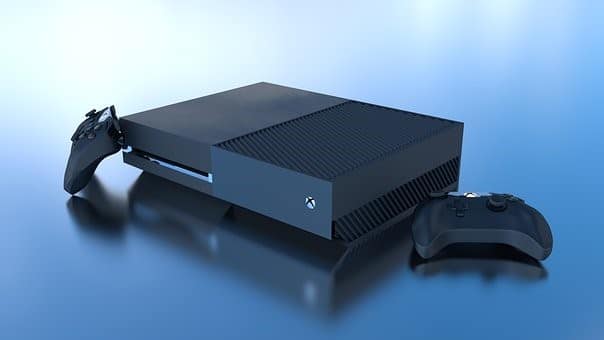
Sådan renser du din Xbox One-cache ved at 2025 ?
Når et spil bringer dig tilbage til konsollens hjemmeside ustraffet, eller skærmene bliver slørede, skal du nulstille din enheds cache ved at genstarte den.
Hvis skærmen ikke er helt fastfrosset, kan du:
- Tryk på “Xbox”-knappen på controlleren for at gå til “Indstillinger”
- Vælg “For at genstarte“.
- Vælg igen “For at genstarte "for at bekræfte.
Softwaremetode (fungerer kun på Xbox One) :
Hvis du ikke kan få adgang til disse kommandoer:
- Tryk på On- eller Off-knappen og hold den nede i ca. 10 sekunder. tænd/sluk-knap indtil konsollen er helt slukket (ingen lys på frontpanelet).
- Fjern strømkablet på bagsiden af konsollen og lad den stå i 2 til 3 minutter.
- Opret forbindelse igen kablet til din Xbox One, og tænd den igen.
- Din Xbox One-cache vil være genoprettet.
Afbrydelsesmetode (fungerer på alle Xbox-konsoller)
- Tryk på knappen Genialt touch din Xbox-controller ;
- Find menuen " Profil "Vælg "System";
- Vælg derefter Indstillinger med A-tasten;
- Klik på "Enhed” og « Log på "så på Blu-Ray "og endelig på "SVedvarende opbevaring ".
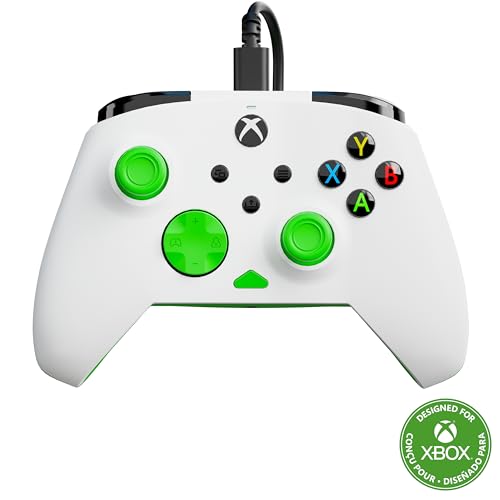
Køb nemt din Xbox Controller:
Hvorfor rydde din Xbox One-cache?
Her er et par grunde til, at du bør rydde din Xbox One-cache:
- Forbedring af performance: Cachen kan gemme midlertidige data, som kan blive beskadiget med tiden, hvilket fører til problemer med ydeevnen som f.eks. afmatning, fastfrysning og nedbrud. At rydde cachen kan hjælpe med at slette disse beskadigede data og forbedre konsollens ydeevne.
- Problemløsning : At rydde cachen kan også hjælpe med at løse specifikke problemer, f.eks. forbindelsesproblemer, problemer med at indlæse spil og problemer med at læse diske.
- Frigør plads: Cachen kan gemme en stor mængde data, hvilket kan optage plads på din harddisk. Tømning af cachen kan frigøre plads til andre filer, såsom spil, applikationer og sikkerhedskopier.
Bemærk, at hvis du rydder din Xbox One-cache, slettes ingen af dine personlige data, f.eks. spilbesparelser eller profiler.
Nogle tips til at optimere hukommelsen på din Xbox One
Xbox-konsoller har 500 GB eller 1 TB intern hukommelse. Størstedelen af denne lagerplads er dedikeret til spil- og applikationssoftware, og der er derefter reserveret ledig plads til lagring af spiloptagelser, konsolapplikationer og forskellige systemfunktioner.
For at opretholde konsollens ydeevne uden at vente på, at den går helt ned, har du følgende muligheder:
- Brug af skyen ved at forbinde regelmæssigt til Xbox-netværket for at holde dine data synkroniseret (at spille offline kan få dine data til at gå ud af synkronisering, men de opdateres, hver gang du forbinder til Xbox).
- Konfiguration af en ekstern lagerplads til at gemme dit personlige multimedieindhold (fotos, musik og videoer) eller til at overføre spil og programmer (forudsat at den eksterne harddisk har en minimumskapacitet på 128 GB og er kompatibel med USB 3.0/3.1-porten).
- Frigør hukommelsesplads slette gemte lokale spil (de forbliver gemt i skyen, selv om de slettes fra harddisken).
- Et intelligent opbevaringssystem er også tilgængelig for at foreslå elementer, der kan slettes uden at fjerne din licens fuldstændigt (den forbliver i skyen sammen med din spilbackup, så du ikke mister noget spil eller fremskridt permanent).
Vi håber, at vores guide har hjulpet dig med at få mest muligt ud af din konsol og nyde dine yndlingsspilserier. Hold dig opdateret med de seneste nyheder fra underholdningsverdenen, uanset om det er din yndlingsserie eller de nye videospil, der er på vej.
Find nemt din Xbox Controller:
Hvordan rydder jeg min Xbox Series S/X-cache?
- Tag stikket ud din Xbox Series S|X ved at slukke den.
- Tag alt det tilbehør, der er sluttet til konsollen, og Træk stikket ud.
- Sørg for, at du Tag stikket ud af konsollen i to minutter.
- Tænd/sluk-knappen skal være trykket og holdt mens konsollen er taget ud af stikkontakten;
- Nu, genoprette forbindelsen strømkablet igen.
- Tænd derefter for din Xbox Series S eller Series X.
Spiller du ofte Minecraft på Playstation? Vidste du, at du også kan gemme dine Minecraft-serier på PlayStation med en enkel proces? De gemmes automatisk med jævne mellemrum. Hvilke andre videospil spiller du ellers ofte? Hvis du vil prøve en ny konsol, kan du opdage den nyeste generation af Xbox Series X, der tiltrækker millioner af spillere over hele verden, samt De bedste tastaturer for denne konsol.






![Quels sont les meilleurs jeux d’énigme sur PC ? [Top 15]](https://www.alucare.fr/wp-content/uploads/2025/12/www.alucare.fr-quels-sont-les-meilleurs-jeux-denigme-sur-pc-top-15-Quels-sont-les-meilleurs-jeux-denigme-sur-PC-Top-15-150x150.jpg)


 Dansk
Dansk