Du ønsker Sæt krydderi på dit eventyr på Undertale ? Mods kunne være svaret!
Glem ikke, at det er muligt at sætte Undertale på fransk.
Uanset om det drejer sig om at ændre gameplayet eller tilføje en multiplayer-tilstand, forklarer jeg dig det. hvordan man installerer et mod på Undertale og hvor man kan finde dem.
Tip: Jeg anbefaler, at du gemmer en kopi af den originale “data.win”-fil, før du modificerer Undertale. Ved at bruge en ren kopi kan du nemt opdatere modet og fjerne det fra spillet uden at skulle geninstallere noget.
1. Installer Delta patcher
Mods er add-ons, der giver dig mulighed for at ændre dialoger, gameplay eller teksturer i et spil.
Bemærk, at nogle mods til Undertale bruger filtypenavnet “.xdelta” og du skal installere følgende software: Delta Patcher.
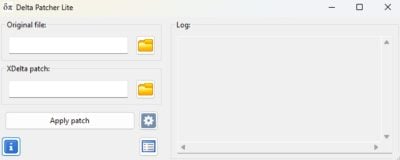
Bemærkning: Nogle mods har allerede Delta Patcher inkluderet. For andre skal du installere Delta Patcher som nævnt ovenfor.
2. Installation af et mod til Undertale
Ved at bruge mods på Undertale kan du gør spillet mere interessant selv efter at have afsluttet det.
Følg disse trin for at sætte et mod på Undertale:
- Find filen “data.win” af spillet via Steam.
- Gå til din Damp-bibliotek.
- Lav en Højreklik på Undertale.
- Klik på “Administrer” og derefter “Gennemse lokale filer”.
- Når du har fundet “data.win”, Sæt dette vindue til side.

- Launch Delta Patch.
- I “Original File“, Vælg “data.win” i din Undertale-mappe.
- For “xDelta patch“, er det nok at Vælg mod Undertale med filtypenavnet “.xdelta”.
- At færdiggøre, Klik på “Apply patch” (Anvend patch).” til modder Undertale.
Hvis du følger disse trin korrekt, vil dit spil Undertale er modificeret.
Bemærkning: Hvis din mod ikke er en “.xdelta”-fil, men en datafil, er den nemmere at installere. For at gøre dette skal du blot erstatte filen “data.win” i mappen Undertale med den fra mod'en.
3. Find mods for Undertale
Nu hvor du ved, hvordan du sætter mods på Undertale, er det vigtigt at vide, hvor du skal sætte dem. tager mods uden risiko til dit spil.

Blandt mulighederne, GameBanana er en af de mest populære sider til download af Undertale-mods.
For at installere sikre mods anbefaler vi, at du’installere dem med mest :
- Af kommentarer,
- D’evalueringer,
- Af downloads,
- etc
Plus en mod Undertale er fremhævet af spillere, jo mindre er chancen for, at det er et virus.
Er der en mod multiplayer på Undertale?
Ja, det er absolut mere end én spiller mulig på Undertale, forudsat at den relevante mod installeres.
Den mest kendte er mod Undertale Sammen som lader dig spille i par.
Bemærkning: Den her mod multiplayer for Undertale virker kun, hvis du har købt spillet på pc og Xbox.
Her er de trin, du skal følge Installer mod Undertale Together på PC :
- Hent Undertale Sammen.
- Når du har udpakket filen, skal du lave en Dobbeltklik på SpaghettiInstaller.exe.

- Følg derefter installationsforløb.

- På tidspunktet for Vælg installationsmappen, vil applikationen automatisk registrere Undertale på Steam på din pc.
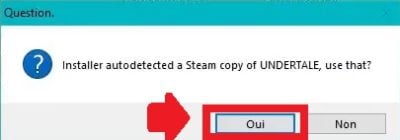
- Tjek derefter, at mod multiplayer på Undertale ved at starte spillet.

Nu ved du det hvordan man sætter et mod på Undertale, og hvor man kan finde nogle i fuldkommen sikkerhed! Du vil også vide, hvordan man spiller med to spillere, takket være multiplayer-mod'et.
Du kan også konsultere vores komplet guide til boss hvis du har brug for hjælp til at håndtere dem.









 Dansk
Dansk