Reason Labs (RAV) er et program, der kan ende på din pc, efter du har installeret et af deres partnerprogrammer. Det er ret irriterende at finde ud af, hvordan man fjerner det, så her er en vejledning.
Søg i dine vinduer i startmenuen:
“tilføje eller fjerne programmer” (Søg efter ordet “uninstal” for at finde det på engelsk)
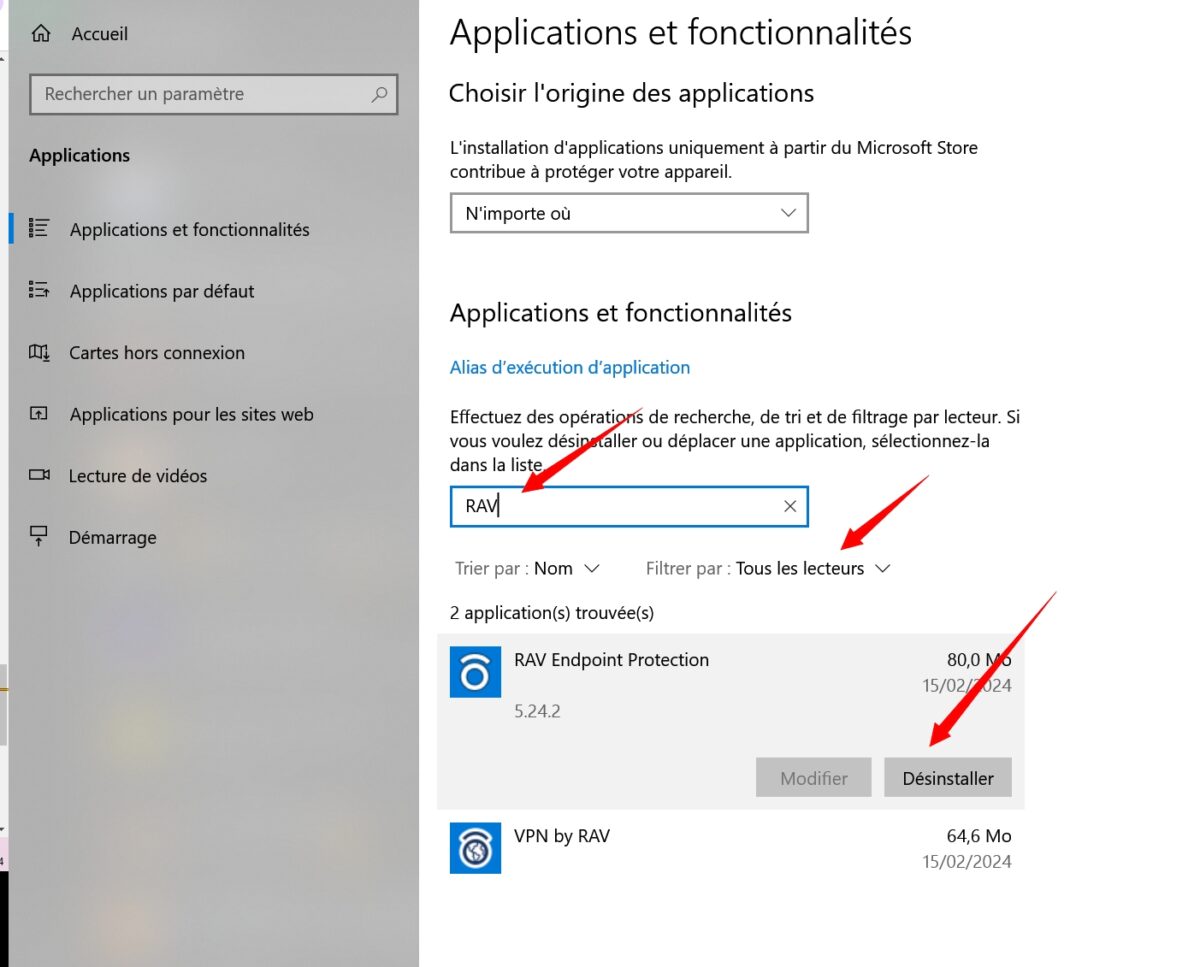
Søg i RAV (billede nummer 1)
Klik på Afinstaller (der kan være 2 programmer, så fjern begge)
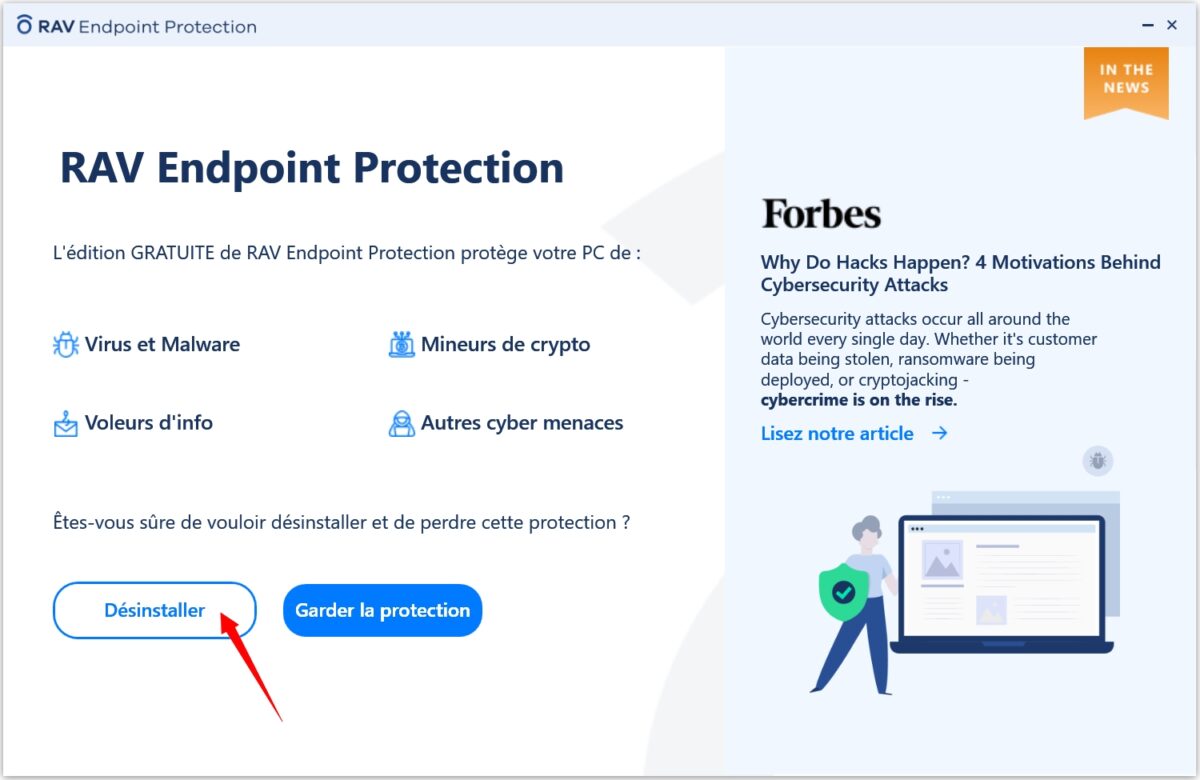
Klik derefter på Afinstaller (billede nummer 2)
Skriv en kommentar for at sige, at artiklen er nyttig, og find ud af, hvor mange andre der også har fået denne software installeret uden tilladelse.
RAV-søgning
RAV, klik på afinstaller
Kan du lide det? Så del den!
Indlæg på Facebook Del på LinkedIn Pin på Pinterest Del på x Send gennem WhatsApp Kopi linket
Dette indhold er oprindeligt på fransk (Se redaktøren lige nedenfor). Den er blevet oversat og korrekturlæst på forskellige sprog ved hjælp af Deepl og/eller Google Translate API for at kunne tilbyde hjælp i så mange lande som muligt. Denne oversættelse koster os flere tusinde euro om måneden. Hvis den ikke er 100 % perfekt, så skriv en kommentar, så vi kan rette den. Hvis du er interesseret i at læse korrektur og forbedre kvaliteten af oversatte artikler, så send os en e-mail ved hjælp af kontaktformularen! Vi sætter pris på din feedback, så vi kan forbedre vores indhold. Hvis du vil foreslå forbedringer, kan du bruge vores kontaktformular eller skrive en kommentar nedenfor. Dine kommentarer hjælper os altid med at forbedre kvaliteten af vores hjemmeside Alucare.fr
Skaberen af Alucare.fr-webstedet, der blev lanceret i december 2018.
Spiller på Raid Shadow Legends siden 29. december 2019, og jeg blev officiel indholdsskaber på RSL i 2020 (en af kun 30 personer i verden!). Det giver mig mulighed for at give information på siden 24 timer i forvejen. Jeg dækker emner, hvor jeg kan dele min ekspertise for at hjælpe dig.
Målet er, at hver artikel skal lære dig noget interessant!
Sociale medier: (ALUCARE)
Alucare er et uafhængigt medie. Støt os ved at tilføje os til dine Google News-favoritter:
Burde have tænkt på det. Føler mig lidt dum nu, fordi jeg forsøgte at slette programfilerne og afslutte processen med task manager, kun for at få svaret “adgang nægtet”.
Meget god procedure.
Glem dog ikke at kontrollere, at der ikke findes en mappe med navnet ReasonLab i mappen “programmer”. Du skal også åbne den og køre uninstall.exe! Og vupti! Mappen forsvinder.
Der er også spor, der skal renses i registret!
Alt det bedste
Mange tak! Jeg gik straks i gang med at finde ud af, hvordan man gør det, for Avast kunne ikke slette en fil ved navn “rsEngineSvc.exe”, og den forhindrede mig i at få adgang til mine filer. Mange tak!
Dette vil ikke fjerne ReasonLabs helt. Her er, hvad jeg gjorde efter at have afinstalleret gennem indstillinger.
Jeg søgte også efter reasonlabs i filudforskeren for at finde eventuelle efterladte filer. Slet IKKE noget i C:\Windows\System32. Brug derefter to pålidelige programmer til at scanne alle filer på din computer. Jeg bruger Malwarebytes og Ccleaner.
Mappen ReasonLabs og mange filer i den lå stadig i C:\Users\[user]\AppData\Roaming, selv efter afinstallation via indstillinger.
Du kan også søge efter RAV, men vær MEGET forsigtig med ikke at slette filer, der er vigtige for Windows, og som er vigtige for de programmer, du bruger. Jeg fandt genvejen til startmenuen ved at gøre dette, selv om jeg allerede havde afinstalleret programmet via indstillinger.








 Dansk
Dansk
muito obrigado pelo conteudo muito valido
Com prazer
Burde have tænkt på det. Føler mig lidt dum nu, fordi jeg forsøgte at slette programfilerne og afslutte processen med task manager, kun for at få svaret “adgang nægtet”.
Haha, er det hele godt nu?
Tak, det har været til stor hjælp.
Mange tak, den gjorde min pc langsommere og installerede sig selv
Jeg er meget glad for, at webstedet alucare.fr kan hjælpe, det er formålet med webstedet alucare 🙂
Installation foretaget efter eget ønske.
Slettet.
Tak for instruktionerne.
Ingen problem, tøv ikke med at skrive en anmeldelse her for den hjælp, vi yder 🙂 Det er gratis og tager kun 10 sekunder:
– https://fr.trustpilot.com/review/alucare.fr
Tak, jeg har afinstalleret det. Hav en god dag.
Fantastisk 🙂
tive uma compra no valor de 18,38 no dia 08 de setembro as 01:01 da manha so que não reconheço essa compra oque que devo fazer
Tak for oplysningerne. Det er anden gang, at dette program er blevet installeret “i det skjulte”! Det er uacceptabelt.
Ingen grund til bekymring, jeg er glad for, at alucare.fr kan hjælpe 🙂.
Jeg afinstallerede reason Labs, og det ødelagde beskyttelsen mod vírus og ameaças i mit hjem.
Meget god procedure.
Glem dog ikke at kontrollere, at der ikke findes en mappe med navnet ReasonLab i mappen “programmer”. Du skal også åbne den og køre uninstall.exe! Og vupti! Mappen forsvinder.
Der er også spor, der skal renses i registret!
Alt det bedste
Pfff, hvor forfærdeligt!
Mange tak! Jeg gik straks i gang med at finde ud af, hvordan man gør det, for Avast kunne ikke slette en fil ved navn “rsEngineSvc.exe”, og den forhindrede mig i at få adgang til mine filer. Mange tak!
Bare rolig, jeg er glad for, at vejledningen hjalp!
Tak for vejledningen.
Det fungerer perfekt 🙂.
Ingen bekymringer 🙂
Dette vil ikke fjerne ReasonLabs helt. Her er, hvad jeg gjorde efter at have afinstalleret gennem indstillinger.
Jeg søgte også efter reasonlabs i filudforskeren for at finde eventuelle efterladte filer. Slet IKKE noget i C:\Windows\System32. Brug derefter to pålidelige programmer til at scanne alle filer på din computer. Jeg bruger Malwarebytes og Ccleaner.
Mappen ReasonLabs og mange filer i den lå stadig i C:\Users\[user]\AppData\Roaming, selv efter afinstallation via indstillinger.
Du kan også søge efter RAV, men vær MEGET forsigtig med ikke at slette filer, der er vigtige for Windows, og som er vigtige for de programmer, du bruger. Jeg fandt genvejen til startmenuen ved at gøre dette, selv om jeg allerede havde afinstalleret programmet via indstillinger.
Det er virkelig irriterende, det der, helt ærligt 🙁
Jeg har tjekket, og filerne eksisterede, men var helt tomme, der var intet i dem:
- ReasonLabs
Tak for vejledningen, jeg ved ikke, hvordan jeg endte med denne apli (reasonlabs)!
Hej, jeg har undersøgt det og tror, at det er ved at installere Ldplayer. Kan du bekræfte det?
Ja, sådan kom det på min.
Ok ja tak for bekræftelsen