RAV Endpoint Protection (ReasonLabs) は、多くの場合、ユーザーが要求していないにもかかわらず、他のソフトウェアと一緒にPCにインストールされてしまいます。これはウイルスではなく、正規のウイルス対策ソフトです。.
でも、もし君の知らない間にそうなってしまったのなら、君はそれを 1分以内でアンインストール Windowsから。.
どうして ReasonLabs (RAV)があなたの同意なしにインストールされてしまう?
RAV Endpoint Protection は、しばしば以下の形式で配布されるセキュリティプログラムです バンドル. 具体的には、ユーザーが明確に同意していないにもかかわらず、別の無料ソフトウェアのインストールに便乗してインストールされる。.
多くのユーザーから、このプログラムが事前の同意なしにインストールされたとの報告が寄せられています。そのため、このプログラムは定期的に PUP (潜在的に望ましくないプログラム)を、次のようなツールによって Malwarebytes.
このソフトウェア自体は合法ですが、そのインストール方法からして、削除の対象となるのは明らかです。.
アンインストール方法 Reason Labs Windows上の(RAV)?
最も簡単な方法は、 ウィンドウズ, 、サードパーティ製のソフトウェアは不要です。以下の手順に従ってください:
- 開く 「スタート」メニュー そして、タップして “「プログラムの追加または削除」”.

- 番組一覧の検索バーに、次のように入力してください RAV.
- 表示されている各RAVプログラムを選択します。複数ある場合があります: RAV Endpoint Protection そして時々 Reason Security Engine Helper.
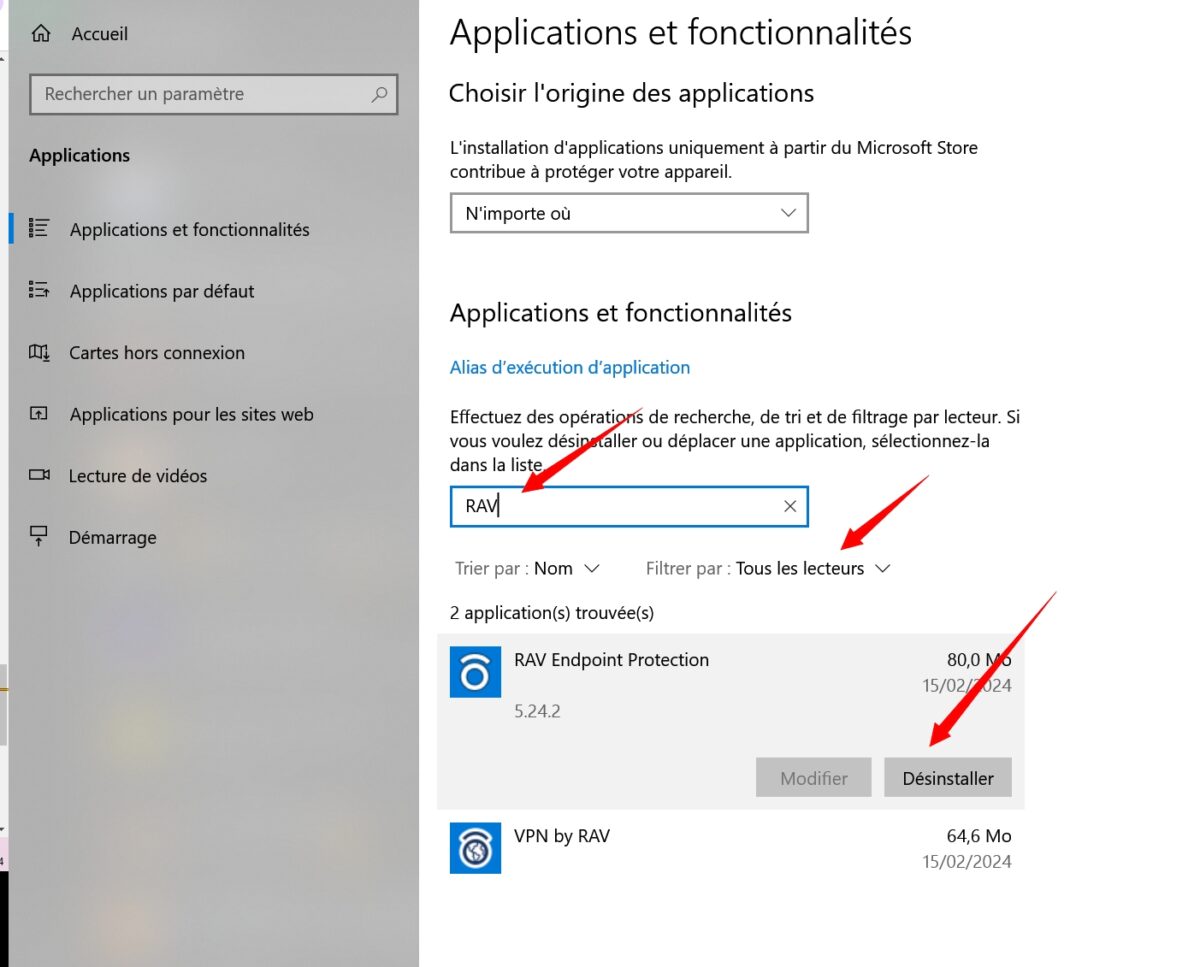
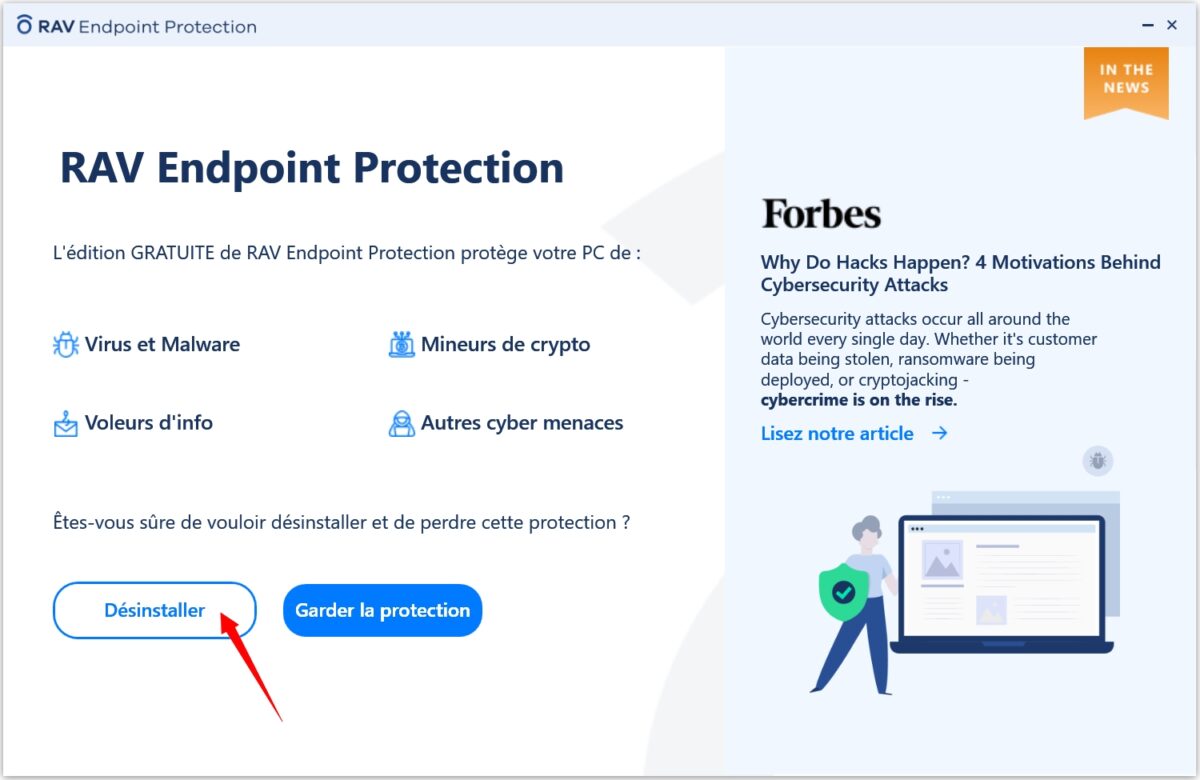
- をクリックする。 アンインストール みんなのために。
- アンインストールウィザードの手順を最後まで実行してください。.
- PCを再起動してください Windowsから確認を求められた場合は、プログラムのファイルを完全に削除するために、その指示に従ってください。.
RAVがリストに表示されない?
「RAV」で検索しても何もヒットしない場合は、以下も入力してみてください “「Reason」” どこ “RAVAntivirus“ プログラム一覧から。「RAV」で始まるもの、またはその名前を含むものをすべてアンインストールします Reason.
バックグラウンドで実行されていないことを確認するには、 タスクマネージャー そして、次のようなプロセスを探しています RAVBg64.exe どこ rsEngineSvc.exe. もしまだ実行中であれば、それを終了させてから、アンインストールを再度実行してください。.
別の方法として、 Revo Uninstaller
通常のアンインストールが失敗したり、残骸が残ったりした場合は、 残留ファイル, を経由して Revo Uninstaller. プログラムを削除した後、フォルダ内の残骸を自動的にクリーンアップします Program Files およびレジスタ内。.
槍 Revo, RAVプログラムを選択して ReasonLabs, 選んでください スキャンレベル, 、その後、検索結果のエントリの削除を確認します。これが、完全に削除するための最も確実な方法です。.
拡張機能を削除する ReasonLabs Online Security お使いのブラウザで
Reason Labs 時折、次のような名前の拡張機能をインストールすることがあります Online Security お使いのブラウザで。削除するには:
- お使いのブラウザの拡張機能メニューを開いてください(Chrome, Edge どこ Firefox).
- マーク ReasonLabs Online Security リストの中で。.
- をクリックする。 削除するには, 、その後、確認してください。.
プログラムと拡張機能を削除すれば、PCはクリーンな状態になります。スキャンを実行するには Malwarebytes …の痕跡が一切残っていないことを確認する RAV Endpoint Protection.
この記事は役に立ちましたか?コメントで教えてください。.
他にも、次のようなアドバイスもぜひチェックしてみてください:








 日本語
日本語
非常に有効なコメント、ありがとう。
コムプラザー
こうなることを考えておくべきだった。プログラムファイルを削除しようとしてタスクマネージャーでプロセスを終了させようとしたのに「アクセスが拒否されました」という応答が返ってきて、今となっては少し間抜けな気分だ。.
もう大丈夫ですか?
ありがとう、これはとても役に立ちました。
PCの動作が遅くなり、勝手にインストールされました。
alucare.frサイトがお役に立てて本当に嬉しいです。それがalucareサイトの目的ですからね 🙂
自らの意思で設置されたもの。.
削除された。
指示をありがとう。
ご心配なく、お気軽にこちらにレビューを投稿してください。私たちのサポートに対する感謝の気持ちを伝えるのに最適です 🙂 無料ですぐにできます:
– https://fr.trustpilot.com/review/alucare.fr
ありがとう、アンインストールしました。良い一日を。.
素晴らしい🙂
tiveuma compra no valor de 18,38 no dia 08 de setembro as 01:01 da manha so que não reconheço essa compra oque devo fazer
情報ありがとうございます。このプログラムが「こっそり」インストールされたのはこれで2回目です!許しがたいことです。
大丈夫です、alucare.frがお役に立てて嬉しいです🙂。
reason Labsをインストールし直したところ、ウイルスや敵からの保護が無効になりました。
非常に良い手順だ。
ただし、「プログラム」フォルダ内にReasonLabフォルダが存在しないことを確認することを忘れないでください。そのフォルダを開き、uninstall.exeを実行する必要があります!そうすれば、フォルダは消えます。.
レジには掃除した跡もある!
ありがとうございました。
うわっ、なんてこった!
どうもありがとうございます!すぐにその方法を探しました。avastが「rsEngineSvc.exe」というファイルを削除できず、私のファイルにアクセスしようとしていたからです。本当にありがとうございます!
心配しないで、チュートリアルが役に立って嬉しいよ!
チュートリアルをありがとう。
完璧に機能しているᙂ。
心配ありません🙂
これはReasonLabsを完全に削除するものではありません。以下は設定からアンインストールした後です。
また、ファイルエクスプローラでreasonlabsを検索し、残っているファイルを探しました。C:∕Windows∕System32には何も削除しないでください。その後、2つの信頼できるプログラムを使ってコンピュータ内のすべてのファイルをスキャンする。私はMalwarebytesとCcleanerを使っている。
設定からアンインストールしても、ReasonLabsフォルダとその中の多くのファイルがC:⇄AppData⇄Roamingにありました。
RAVを検索することもできるが、ウィンドウズにとって重要なファイルや、使用するプログラムにとって重要なファイルを削除しないように細心の注意を払うこと。私は、設定からすでにプログラムをアンインストールしていたにもかかわらず、この方法でスタートメニューのショートカットを見つけました。
彼らのやり方は本当にうんざりだ、マジで🙁
確認しましたが、ファイルは存在していたものの、完全に空で中身は何もありませんでした:
- リーズンラボ
チュートリアルをありがとう。どうしてこのアプリ(reasonlabs)に行き着いたのかわからない!
やあ、調べてみたんだけど、Ldplayerをインストールすればできると思うんだけど、確認してくれる?
はい。私の場合はそうでした。.
確認ありがとう。