RAV Endpoint Protection (ReasonLabs) часто устанавливается на твой компьютер без твоего ведома, одновременно с другим программным обеспечением. Это не вирус, а легальный антивирус.
Но если это произошло без твоего ведома, ты можешь удалить менее чем за минуту из Windows.
Почему ReasonLabs (RAV) устанавливается без твоего согласия?
RAV Endpoint Protection — это программа обеспечения безопасности, которая часто распространяется в виде комплект. Конкретно говоря, он устанавливается вместе с другим бесплатным программным обеспечением, причём без твоего явного согласия.
Многие пользователи сообщают, что эта программа устанавливается без их предварительного согласия. Именно поэтому она регулярно классифицируется как PUP (потенциально нежелательная программа) с помощью таких инструментов, как Malwarebytes.
Программа по-прежнему является легальной, однако способ её установки делает её очевидным кандидатом на удаление.
Как удалить Reason Labs (RAV) в Windows?
Самый простой способ — воспользоваться встроенными настройками Окна, без использования стороннего ПО. Выполните следующие действия:
- Открыть меню «Пуск» и нажми “Добавить или удалить программы”.

- В строке поиска списка программ введите RAV.
- Выбирает каждую отображаемую программу RAV. Их может быть несколько: RAV Endpoint Protection и иногда Reason Security Engine Helper.
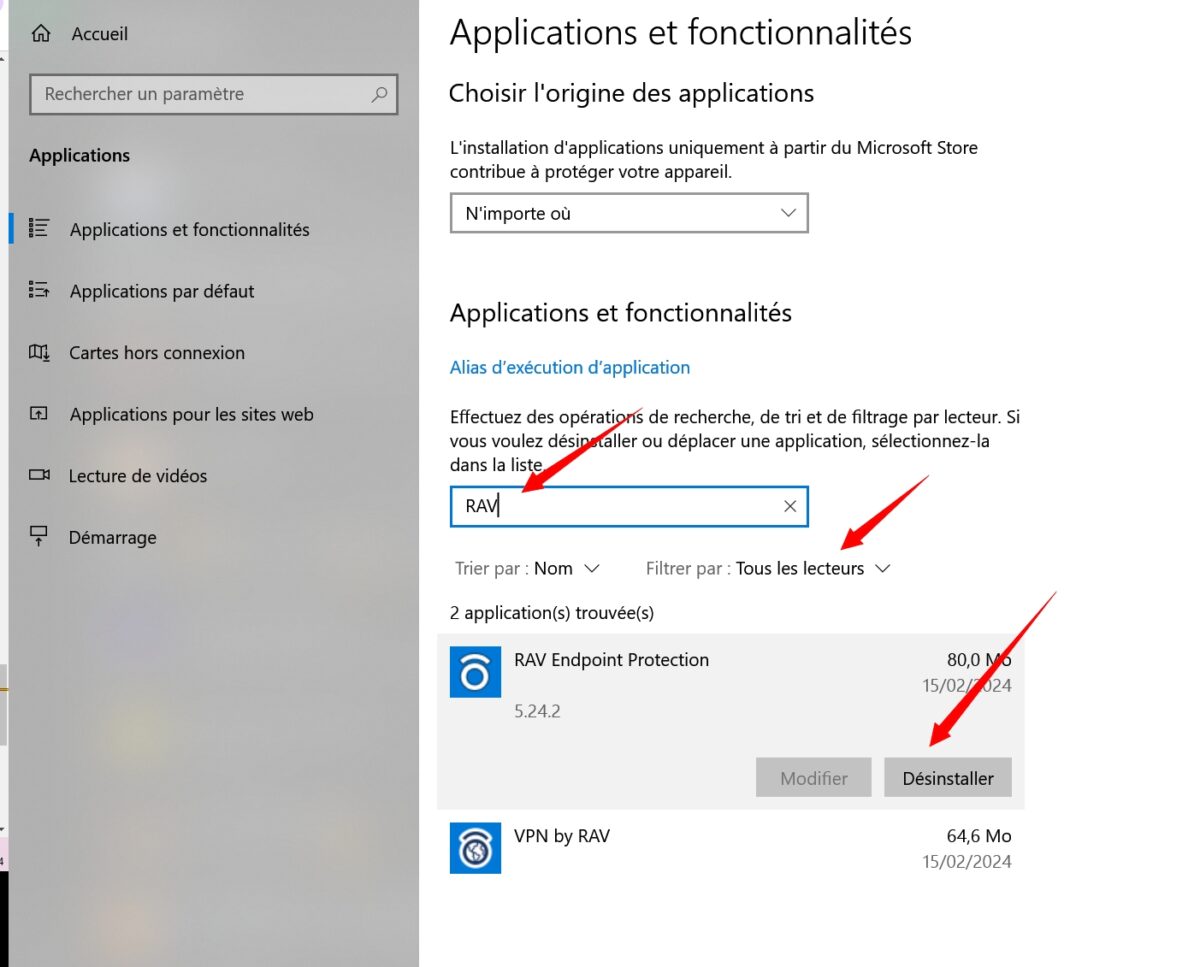
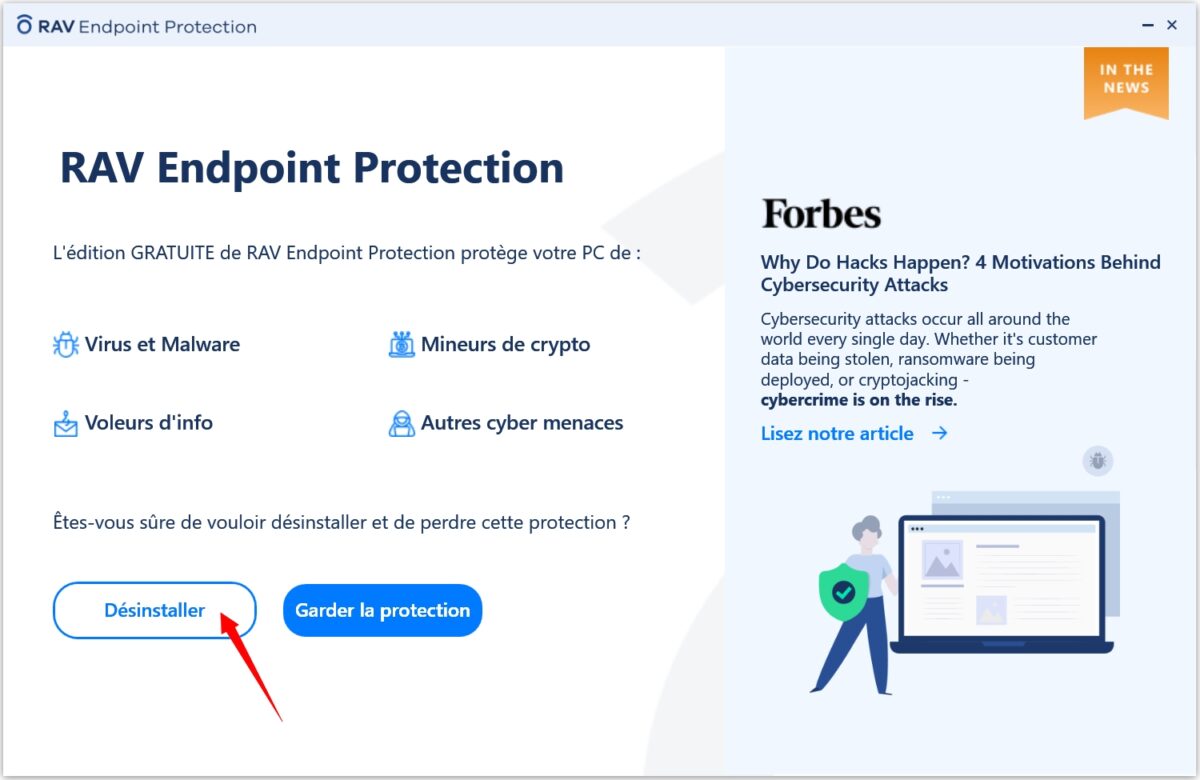
- Нажмите на Удалить для всех.
- Выполните все шаги мастера удаления до конца.
- Перезагрузи свой компьютер если Windows попросит тебя об этом, чтобы завершить удаление файлов программы.
RAV отсутствует в списке?
Если поиск по запросу “RAV” ничего не даёт, введи также “Разум” Где “RAVAntivirus“ в списке программ. Удаляет всё, что начинается с RAV или содержит в названии Reason.
Чтобы убедиться, что он больше не работает в фоновом режиме, открой Диспетчер задач и ищет процесс, подобный RAVBg64.exe Где rsEngineSvc.exe. Если он все еще запущен, закройте его, а затем запустите процесс удаления заново.
Альтернативный метод с использованием Revo Uninstaller
Если стандартное удаление не удается или оставляет остаточные файлы, проходит через Revo Uninstaller. Он удаляет программу, а затем автоматически очищает папки от остатков Program Files и в реестре.
Копье Revo, выберите программу RAV из ReasonLabs, выбери один уровень сканирования, а затем подтвердите удаление найденных записей. Это самый надёжный способ обеспечить действительно полное удаление.
Удалить расширение ReasonLabs Online Security в твоём браузере
Reason Labs иногда устанавливает расширение под названием Online Security в твоём браузере. Чтобы удалить его:
- Открой меню расширений в браузере (Chrome, Edge Где Firefox).
- Отметка ReasonLabs Online Security в списке.
- Нажмите на Удалить, а затем подтвердите.
После удаления программы и расширения твой компьютер будет чистым. Проведи сканирование с помощью Malwarebytes подтверждает, что не осталось никаких следов RAV Endpoint Protection.
Эта статья тебе помогла? Напиши об этом в комментариях.
Познакомься также с другими советами, такими как:








 Русский
muito obrigado pelo conteudo muito valido
Com prazer
Надо было об этом подумать. Теперь чувствую себя немного глупо, что пытался удалить файлы программы и завершить процесс с помощью диспетчера задач, но получил ответ “доступ запрещен”.
Хаха, теперь все в порядке? 🙂
Спасибо, это мне очень помогло.
спасибо большое, он замедлил работу моего компьютера и установил себя сам
Очень рад, что сайт alucare.fr может помочь, это и есть цель сайта alucare 🙂
Установка выполнена по его собственному желанию.
Удалено.
Спасибо за инструкции.
Не беспокойтесь, не стесняйтесь оставлять здесь отзывы о нашей помощи 🙂 Это бесплатно и занимает всего 10 секунд:
– https://fr.trustpilot.com/review/alucare.fr
Спасибо, я удалил. Хорошего дня.
Отлично 🙂
я получил покупку стоимостью 18,38 за 08 сентября в 01:01 по мануалу, так что я не могу найти эту покупку, так что я должен ее найти.
Спасибо за информацию. Это уже второй раз, когда эта программа устанавливается “подводным способом”! Это недопустимо.
Не волнуйтесь, рад, что alucare.fr может помочь 🙂 .
Я удалил программу reason Labs, и она перестала защищать от вирусов и амеб на моем компьютере.
Очень хорошая процедура.
Не забудьте, однако, проверить папку “Программы”, чтобы убедиться, что в ней нет папки ReasonLab. Также необходимо зайти в эту папку и запустить файл uninstall.exe! И готово! Папка исчезнет.
В реестре также есть следы, которые нужно убрать!
Всего наилучшего
Фу, какая ужасная вещь!
Большое спасибо! Я сразу же пошел искать, как это сделать, потому что avast не мог удалить файл с именем “rsEngineSvc.exe”, и он мешал тебе получить доступ к моим файлам. Большое спасибо!
Не волнуйтесь, я рад, что учебник помог!
Спасибо за учебник.
Он работает идеально 🙂
Не беспокойтесь 🙂
Это не приведет к полному удалению ReasonLabs. Вот что у меня получилось после удаления через настройки.
Я также искал reasonlabs в файловом проводнике, чтобы найти все оставшиеся файлы. НЕ удаляйте ничего в C:\Windows\System32. Затем используйте две надежные программы для сканирования каждого файла на вашем компьютере. Я использую Malwarebytes и Ccleaner.
Папка ReasonLabs и многие файлы в ней по-прежнему находились в C:\Users\[user]\AppData\Roaming даже после удаления через настройки.
Можно также выполнить поиск по RAV, но будьте предельно осторожны, чтобы не удалить файлы, важные для windows, и файлы, важные для программ, которые вы используете. Я нашел ярлык в меню "Пуск", сделав это, хотя уже удалил программу через настройки.
Это действительно очень раздражает, честно говоря 🙁
Я проверил, и файлы были, но они были полностью пустые, в них ничего не было:
- ReasonLabs
Спасибо за руководство, я не знаю, как я оказался с этим apli (reasonlabs)!
Привет, я посмотрел и думаю, что нужно установить Ldplayer, ты можешь это подтвердить?
Да. Так это попало на мой.
Хорошо, да, спасибо за подтверждение