Чтобы удалить доблестный, первое, что нужно сделать, — это закрыть Riot Client из панели задач, а затем удалить игру через Настройки > Приложения на Окна.
Но внимание: этот шаг сам по себе не устраняет Riot Vanguard, античит-программа, которая устанавливается одновременно и часто блокирует удаление.
Поэтому нужно начать с него. Эта процедура применима и к другим играм Riot Games в качестве League of Legends.
1. Деактивируйте Авангард бунтарей
Riot Vanguard это система защиты от мошенничества разработано Riot Games чтобы защитить Valorant.
Он запускается сразу после запуска твоей системы, на самом низком уровне Windows. Пока он работает в фоновом режиме, он блокирует удаление у многих игроков. Поэтому сначала нужно его закрыть, прежде чем удалять что-либо.
Как деактивировать Riot Vanguard?
- Сначала закрой Riot Client из панели задач, если он открыт.
- Посмотри на панель задач, в правом нижнем углу (рядом с часами), чтобы найти значок Авангард.
- Нажми на маленькую стрелку, чтобы отобразить скрытые значки, если ты их сразу не видишь.
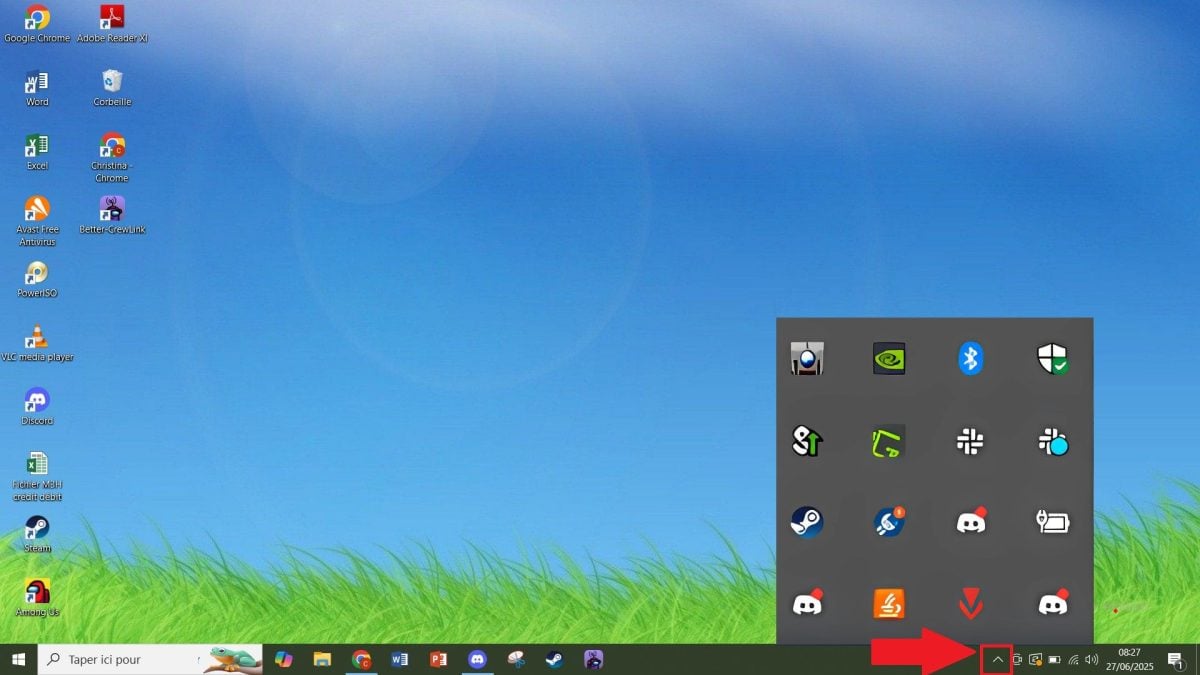
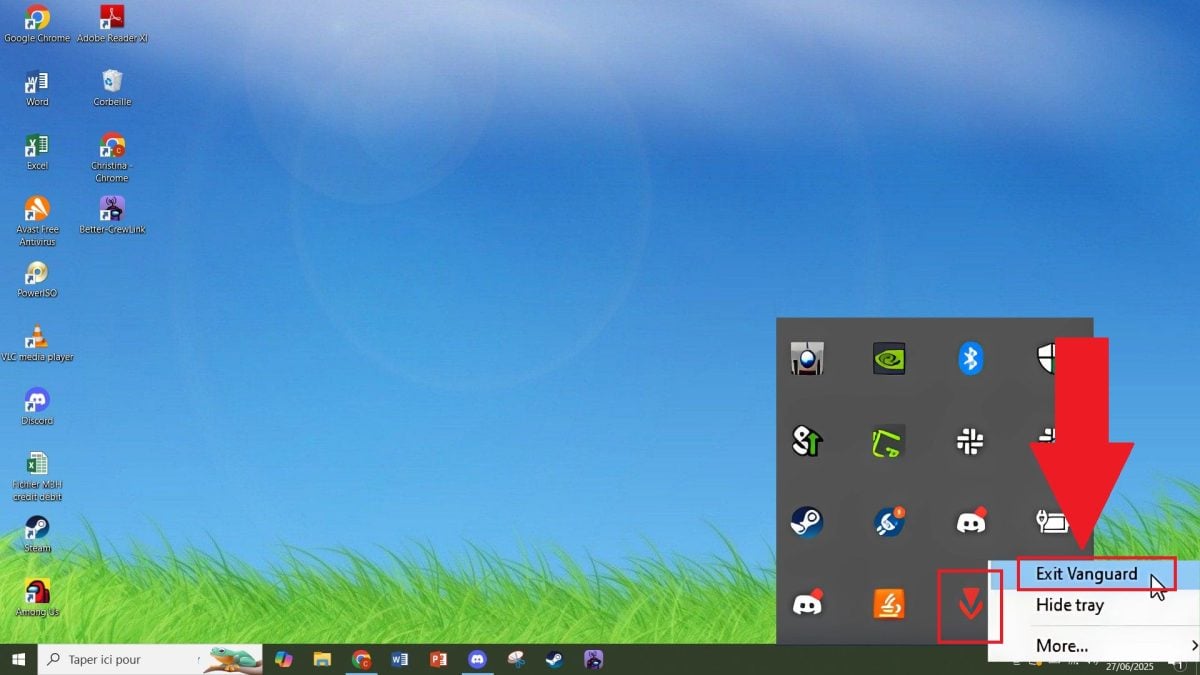
- Сделай правый клик на значок Vanguard (он похож на маленький щит).
- В меню выбери " Exit Vanguard » или «Выход».
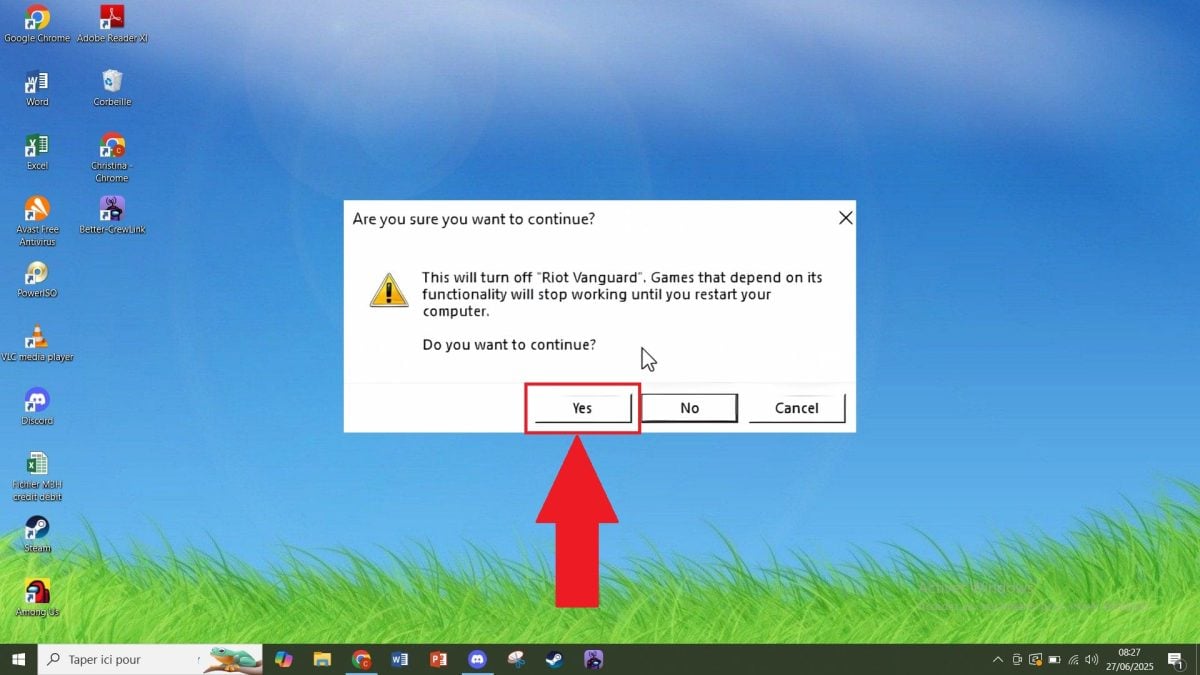
- Подтвердить если в появившемся окне появится запрос на разрешение, нажмите Да.
Как удалить Riot Vanguard?
Покинуть Vanguard иногда этого достаточно. Но некоторым игрокам нужно полностью удалить чтобы потом удалить игру. Вот как это сделать в настройках Windows :
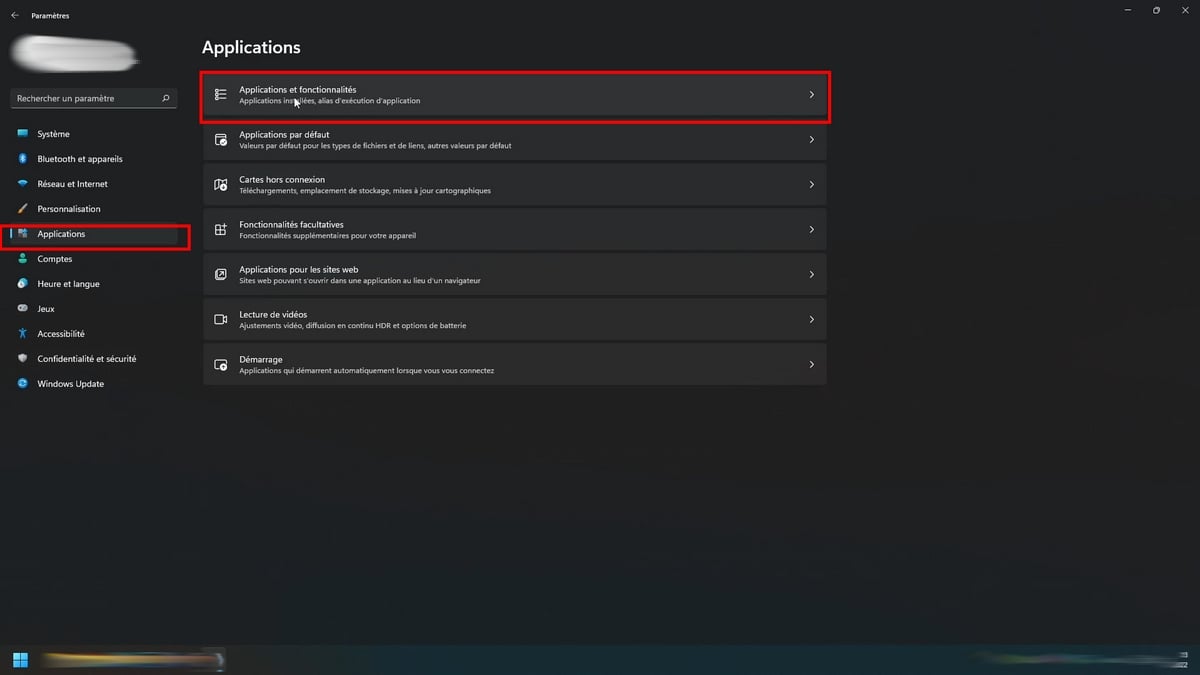
- Открыть меню Для запуска.
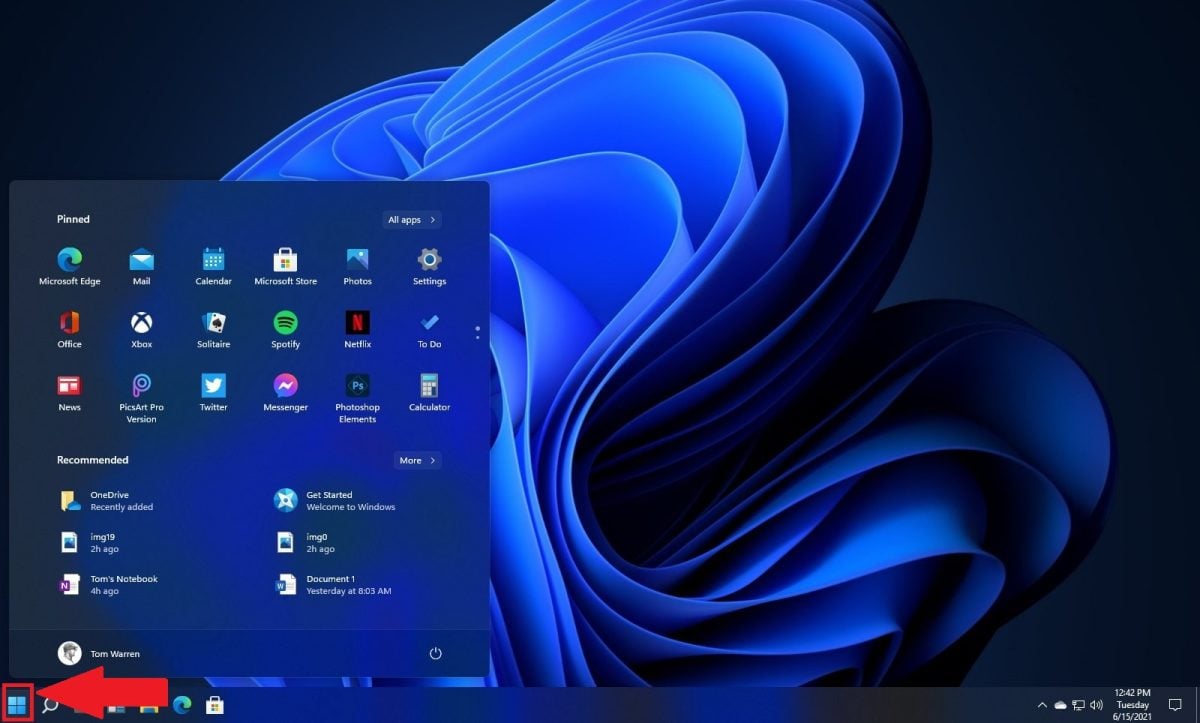
- Перейти в Настройки, тогда Приложения а также Применение и функции.
- Прокрути список до " Riot Vanguard », или введите в поиске «Vanguard».
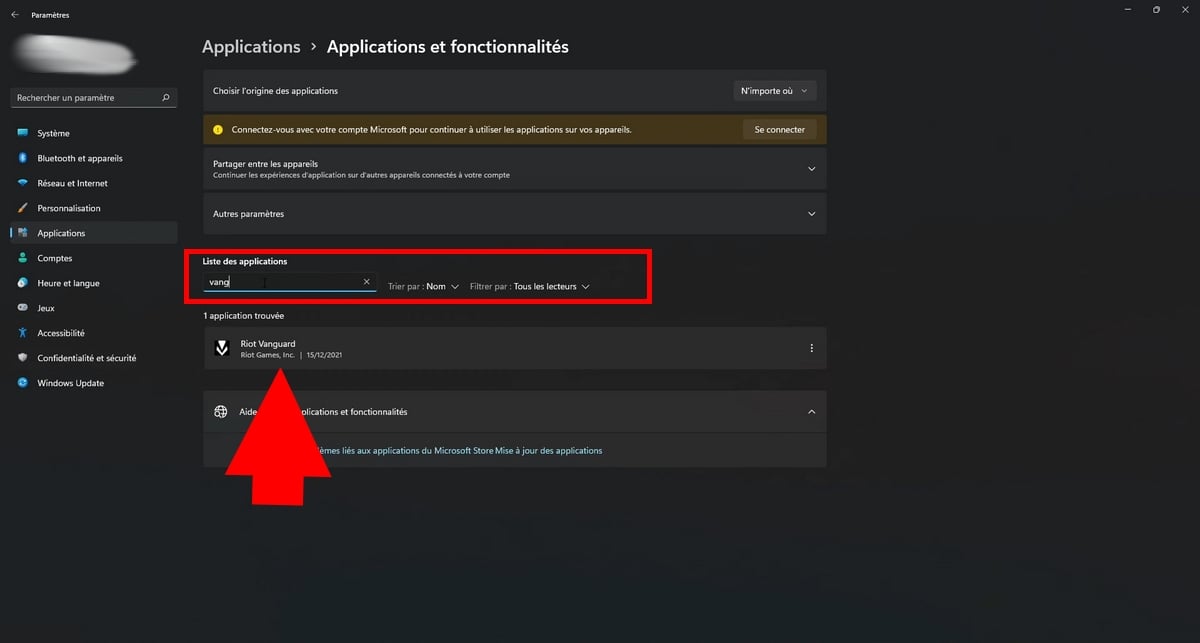
- Нажми на него (или на три небольших пункта (рядом), а затем на Удалить.

- Перезапустить компьютер после завершения удаления.
Отметить : если Vanguard если его нет в списке, сначала убедитесь, что он действительно был неполноценный (как было показано выше), а затем повторно вызывает этот метод.
2. Деинсталляция Valorant: различные методы
Один раз Riot Vanguard отключен или удален, можно перейти к удалению Valorant. Существует несколько способов: через Панель управления (в Windows 10 и 11) через Riot Client, либо с помощью сторонний инструмент чтобы удалить оставшиеся файлы и папки. Твои локальные игровые данные будут удалены в любом случае.
Как удалить Valorant с ПК?
На Windows 11 :
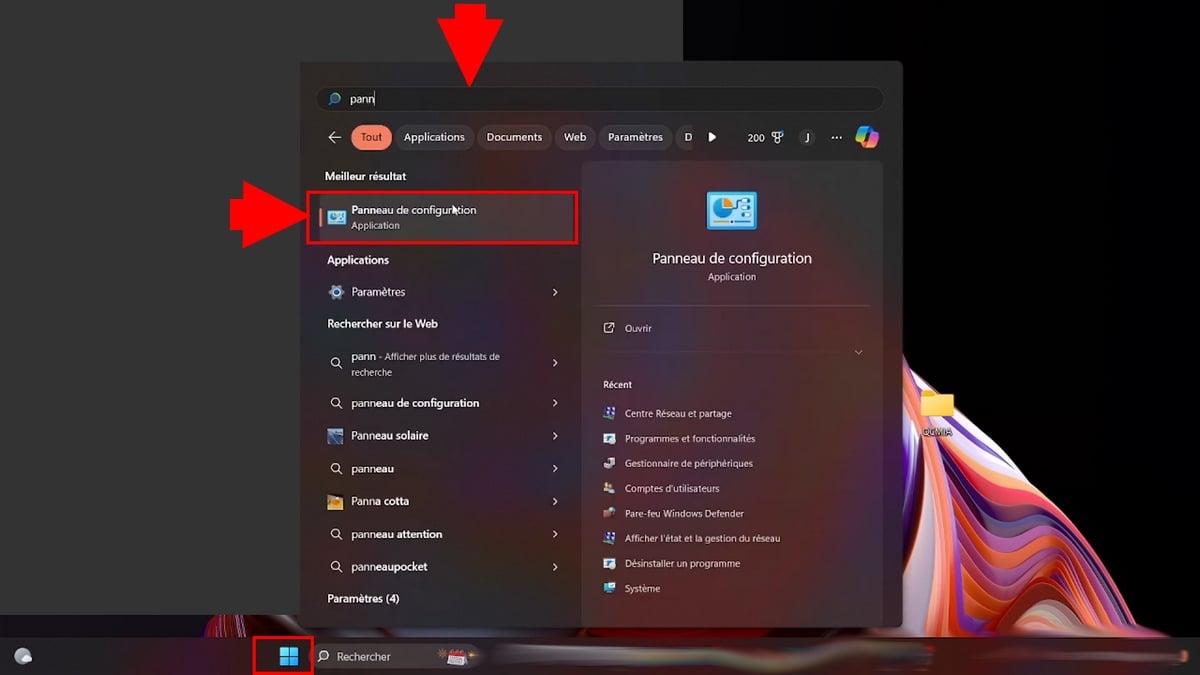
- Открыть меню Для запуска, а затем набери «Панель управления».
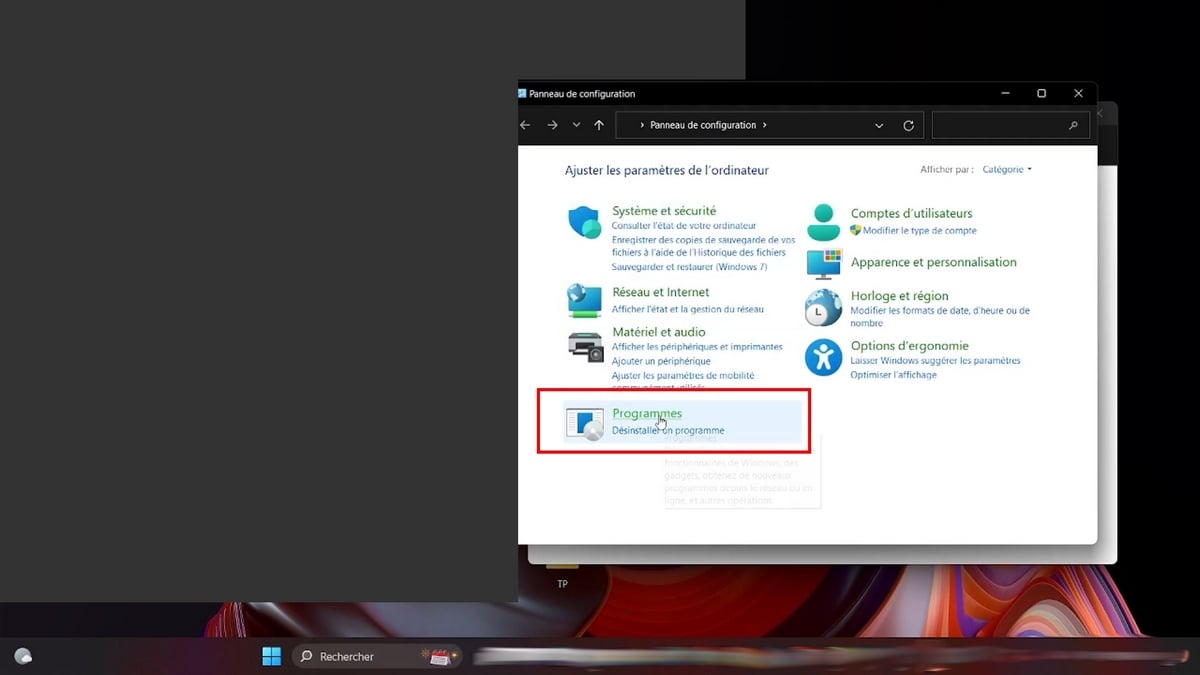
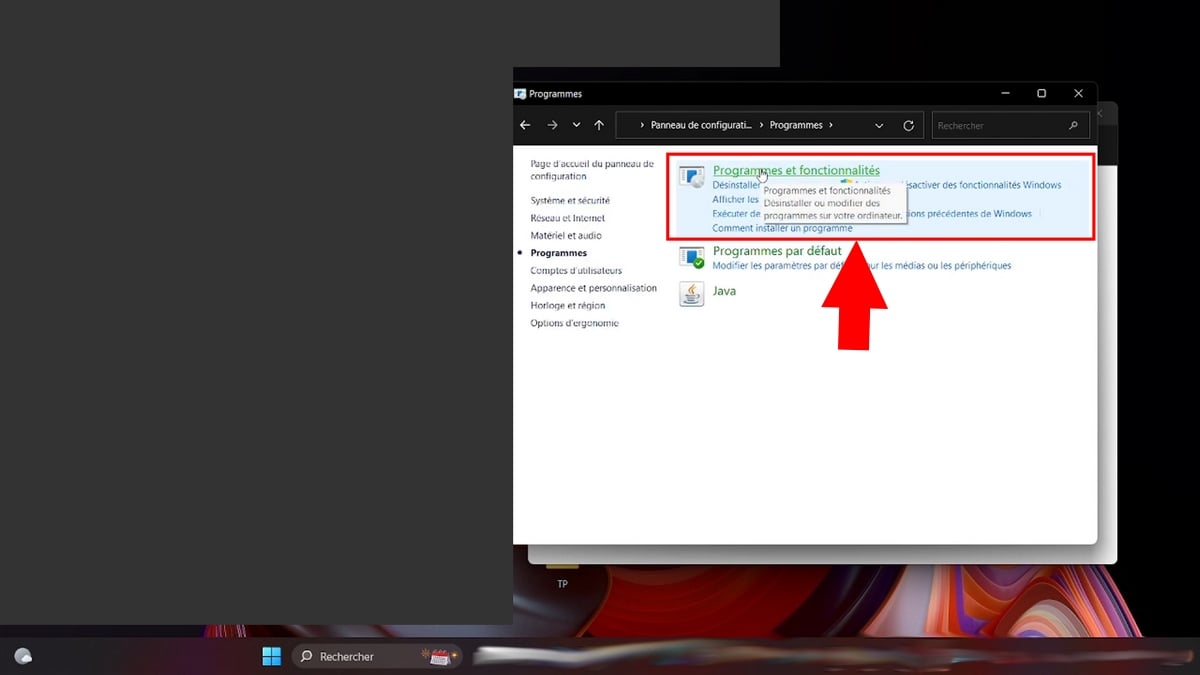
- Нажмите на Программыдалее «Программы и функции».
- Отметка Valorant в списке, нажми на него, а затем выбери «Удалить».
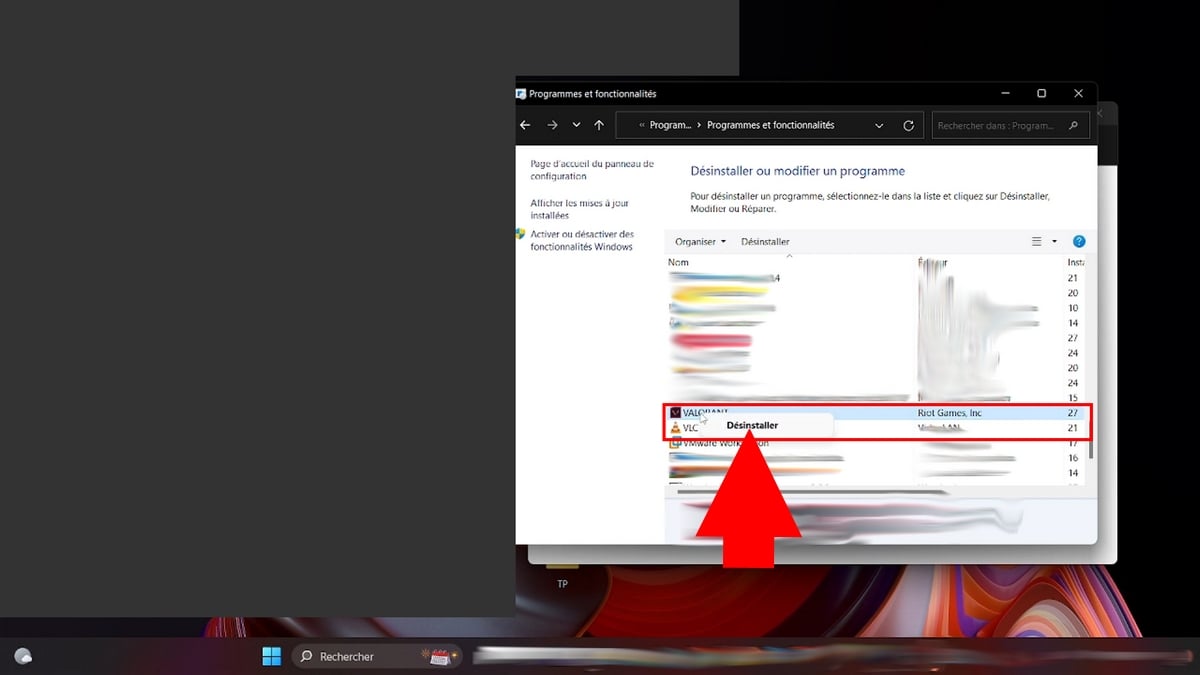
- Следуйте инструкциям на экране до завершения процесса.
- Перезапустить свой компьютер, чтобы удаление вступило в силу.
Будь то Riot Vanguard еще отображается в списке, повторите эту операцию и для него. Это единственный способ полностью очистить всё, включая записи из регистр и оставшиеся файлы на диске.
На Windows 10 :
Процедура практически идентична процедуре, описанной в Windows 11.
- Нажми на меню Для запуска и нажми «Панель управления» в строке поиска.
- Открыть Программы, тогда «Программы и функции».
- Находить Valorant в списке щелкните по нему правой кнопкой мыши и выберите Удалить.
- Следуйте отображаемым инструкциям до завершения процедуры.
Как удалить Valorant через Riot Client?
Если ты установил игру с сайта Riot Client, ты также можешь удалить программу прямо из этого интерфейса. Этот способ не так заметный, но он работает.
- Открыть Riot Client через ярлык на рабочем столе или через меню «Пуск».

- Войди в свой учетная запись Riot если вы еще этого не сделали.
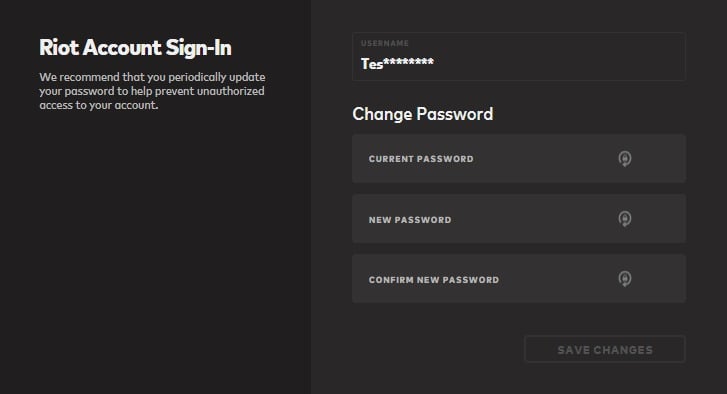
- На главном экране откройте страницу Valorant, а затем нажми на значок три пункта (…) помимо игры.

- Выбрать «Удалить».
- Подтвердите, чтобы начать удаление.
- Когда закончишь, закрой Riot Client.
Удобно, если ты предпочитаешь управлять всем из Riot без использования системных меню. Этот метод работает аналогичным образом для League of Legends и другие игры Riot.
Удаление Valorant с помощью сторонней программы для удаления программ
Если предыдущие методы не помогут или если ты хочешь быть уверен, что не оставишь ни одного остаточный файл, использует стороннее средство удаления. Эти программы удаляют приложение и все следы, которые оно оставляет в регистр и системные папки на диске.
Проще всего всё-таки Revo Uninstaller Free, полностью свободно рекомендован многими игроками и специалистами службы технической поддержки.
- Скачать Revo Uninstaller Free с официального сайта.
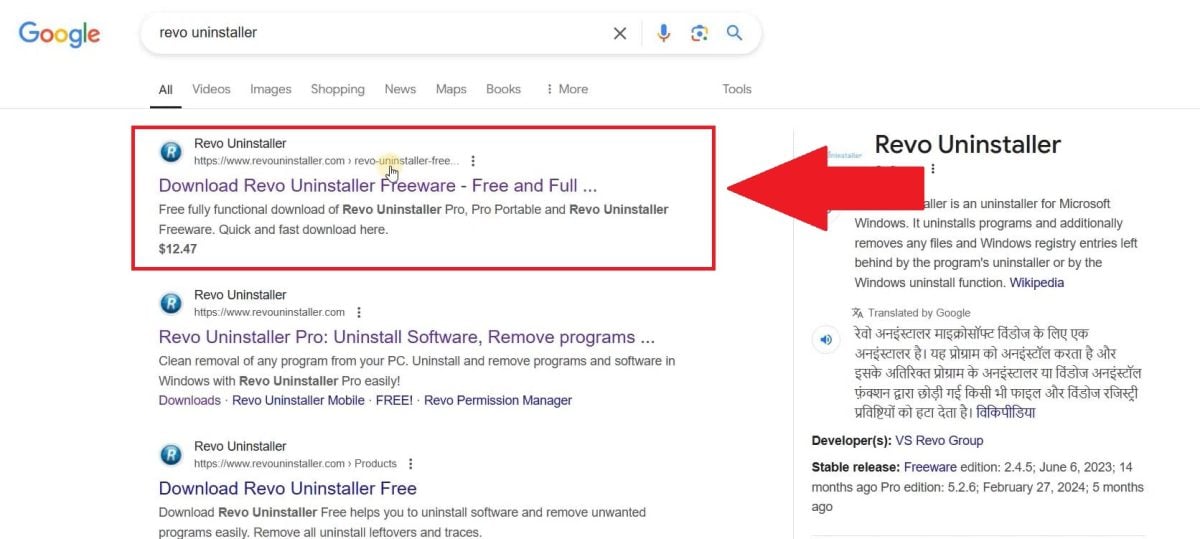
- Установи его, а затем запусти приложение.

- В списке обнаруженных программ найдите Valorant. Сделай то же самое с Riot Vanguard и Riot Client если хочешь удалить всё с диска.
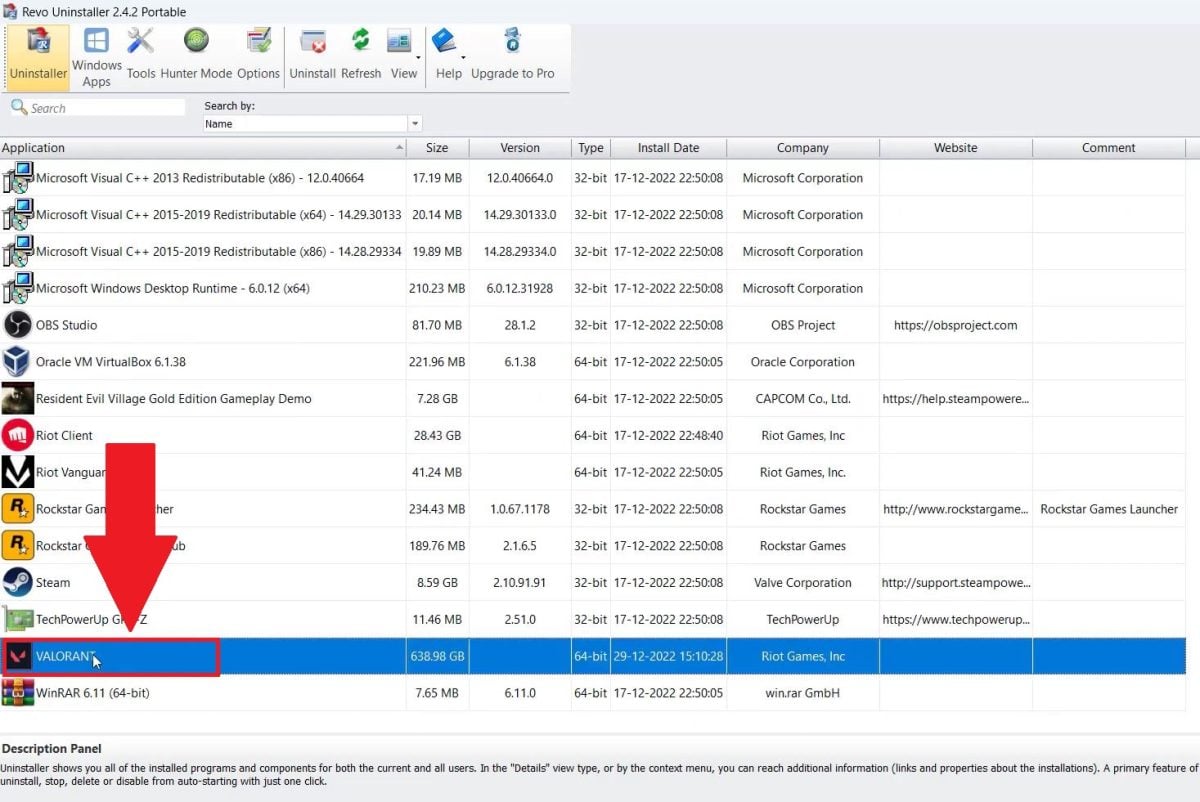
Этот метод также является самым эффективным, если ты планируешь переустановка характерный для Valorant или из League of Legends : она гарантирует, что перед полной переустановкой на твоем диске не останется ни одного файла или записи реестра.
Независимо от того, используете ли вы настройки Windows, клиент Riot или сторонний инструмент, не забудьте перезагрузить компьютер после удаления, чтобы все изменения вступили в силу.
А чтобы читать ещё больше полезных статей о Valorant:









 Русский