So deinstallieren Sie das Programm Tapfer, als Erstes muss man den Riot Client über die Taskleiste und anschließend das Spiel über Einstellungen > Apps an Windows.
Aber Achtung: Dieser Schritt allein reicht nicht aus, um Riot Vanguard, die Anti-Cheat-Software, die gleichzeitig installiert wird und oft die Deinstallation verhindert.
Man muss also mit diesem Spiel beginnen. Diese Vorgehensweise gilt auch für die anderen Spiele. Riot Games wie League of Legends.
1. Riot Vanguard deaktivieren
Riot Vanguard ist der Betrugsschutzsystem entwickelt von Riot Games um Valorant zu schützen.
Es wird direkt beim Systemstart auf der tiefsten Ebene von Windows. Solange das Programm im Hintergrund läuft, verhindert es bei vielen Spielern die Deinstallation. Man muss es daher zuerst beenden, bevor man irgendetwas löscht.
Wie kann man Riot Vanguard deaktivieren?
- Schließ zuerst die Riot Client über die Taskleiste, sofern das Programm geöffnet ist.
- Schau sie dir an Taskleiste, unten rechts (neben der Uhr), um das Symbol zu finden Vanguard.
- Klicke auf den kleinen Pfeil, um die versteckten Symbole anzuzeigen, falls du sie nicht auf Anhieb siehst.
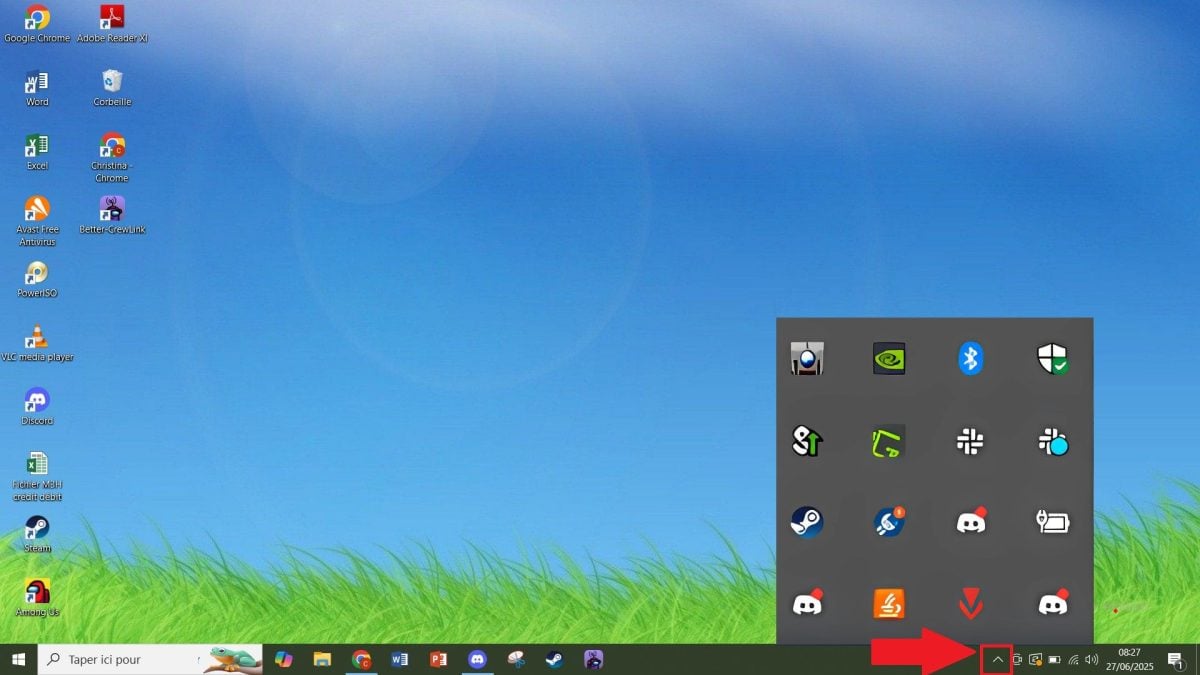
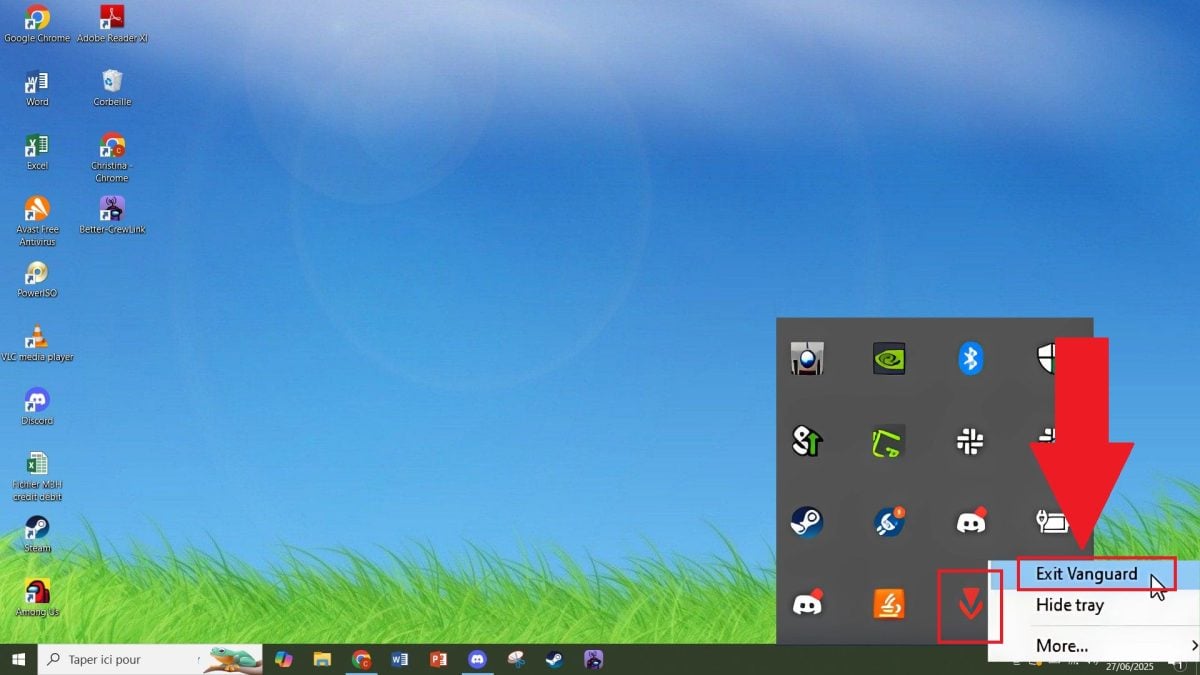
- Mach ein Rechtsklick auf das Vanguard-Symbol (es sieht aus wie ein kleines Schild).
- Wähle im Menü " Exit Vanguard » oder «Beenden».
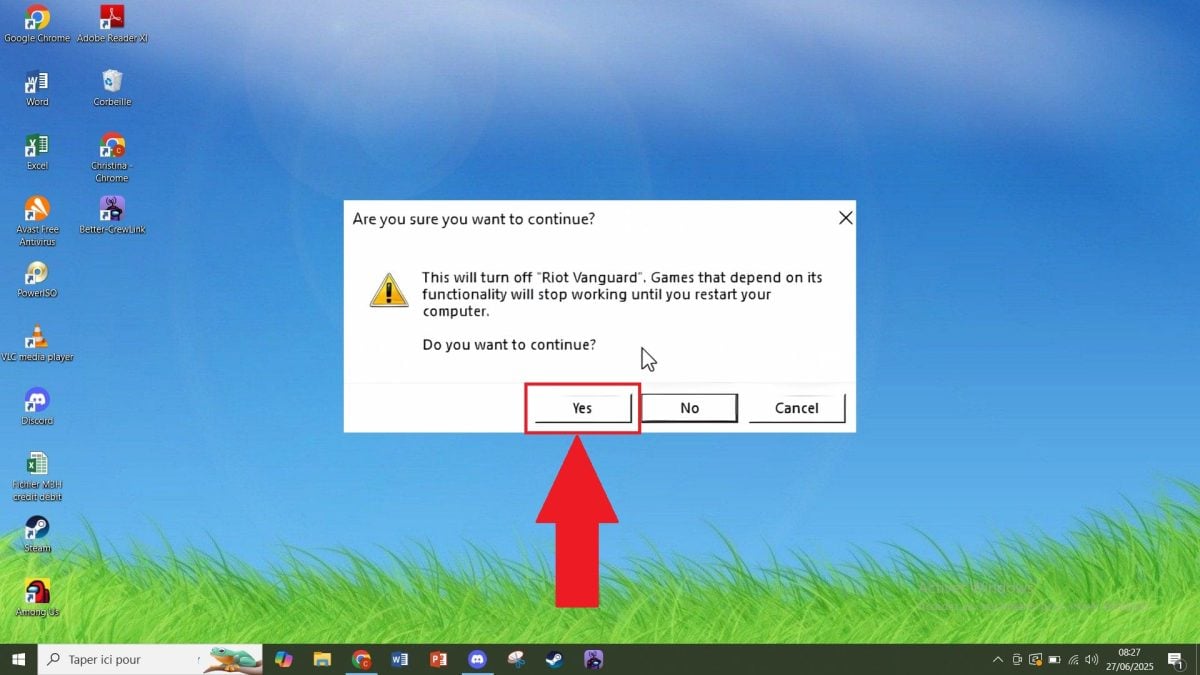
- Bestätigen Führe den Vorgang aus, wenn ein Fenster um deine Zustimmung bittet, indem du auf Ja.
Wie deinstalliert man Riot Vanguard?
Verlassen Vanguard reicht manchmal aus. Bei manchen Spielern muss man es jedoch vollständig deinstallieren um das Spiel anschließend löschen zu können. So geht’s in den Einstellungen von Windows :
- Öffne das Menü Zum Starten.
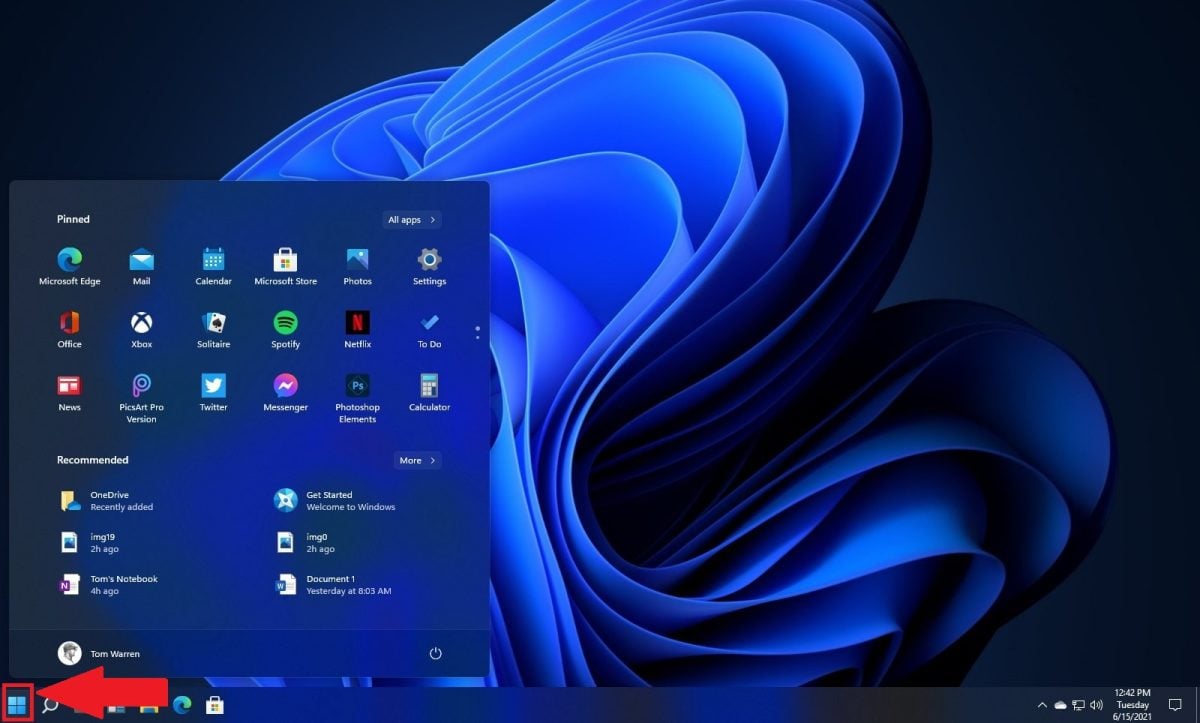
- Gehe zu Einstellungen, dann Anwendungen und Anwendungen und Funktionen.
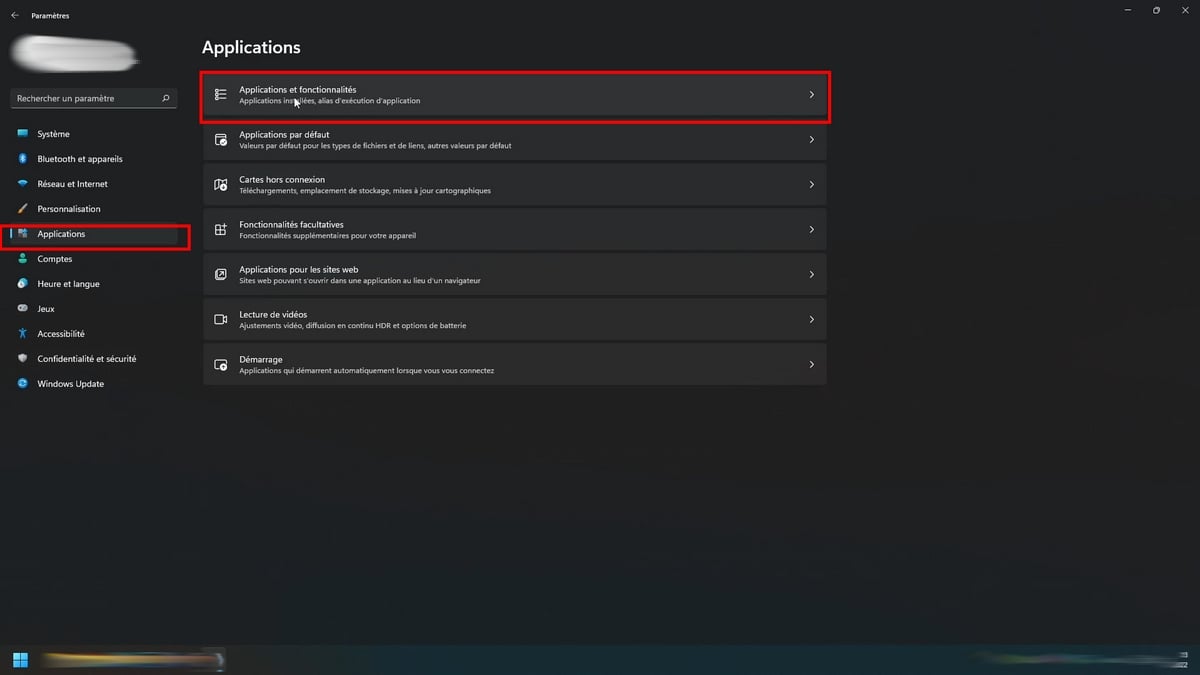
- Scrolle in der Liste bis zu " Riot Vanguard », oder suchen Sie direkt nach «Vanguard».
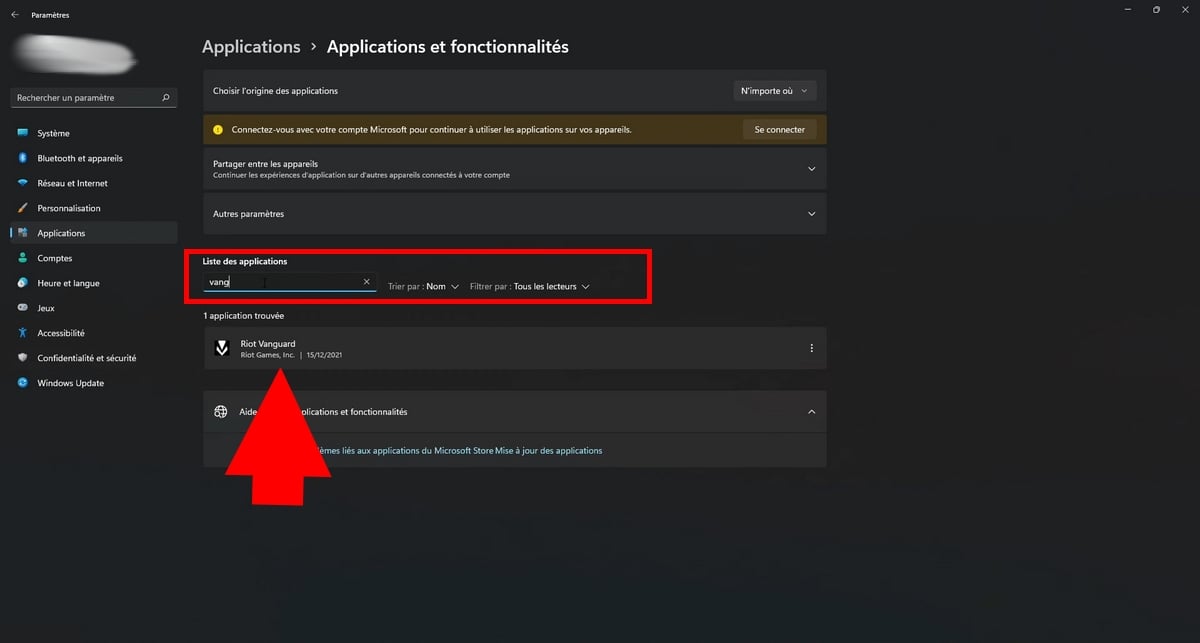
- Klicke darauf (oder auf die drei kleine Punkte (daneben) und anschließend auf Deinstallieren Sie.

- Neustart deinen Computer, sobald die Deinstallation abgeschlossen ist.
Notieren : wenn Vanguard Wenn es nicht in der Liste aufgeführt ist, überprüfe zunächst, ob es tatsächlich Behinderte (wie gerade gesehen) und ruft diese Methode anschließend erneut auf.
2. Valorant deinstallieren: die verschiedenen Methoden
Einmal Riot Vanguard deaktiviert oder deinstalliert, kannst du nun mit dem Löschen von Valorant. Es gibt mehrere Methoden: über den Systemsteuerung (unter Windows 10 und 11) über die Riot Client, oder mit einem Drittanbieter-Tool um verbleibende Dateien und Ordner zu löschen. Deine lokalen Spieldaten werden in jedem Fall gelöscht.
Wie deinstalliert man Valorant auf dem PC?
An Windows 11 :
- Öffne das Menü Zum Starten, und gib dann Folgendes ein «Systemsteuerung».
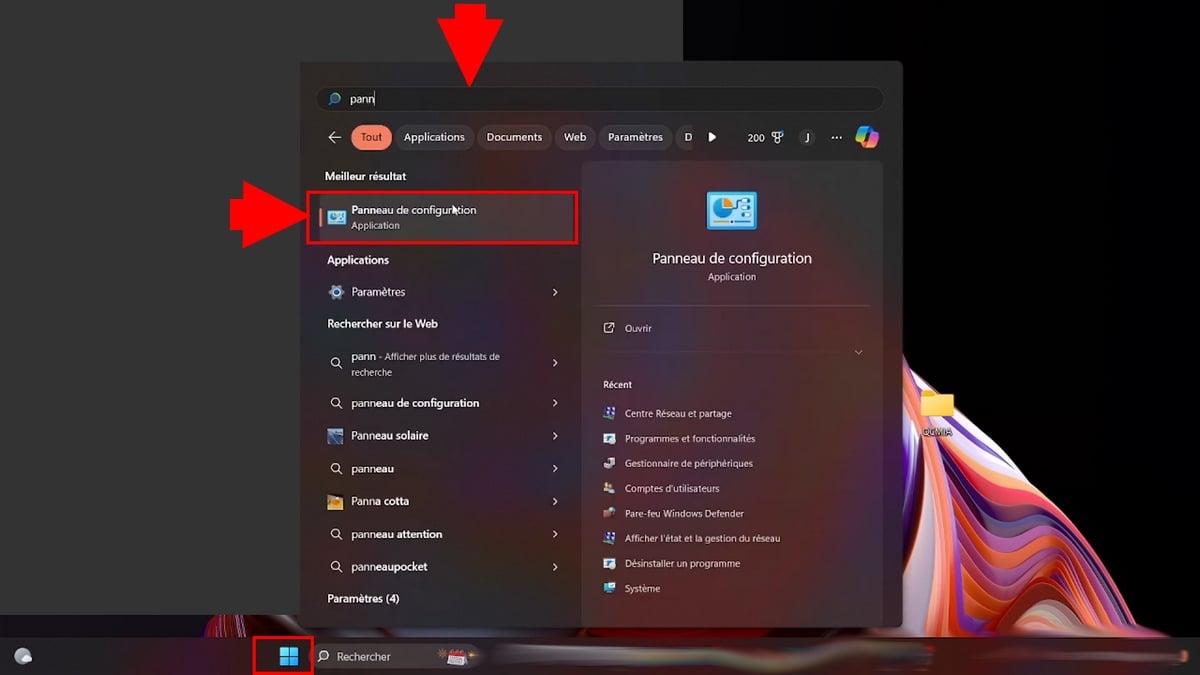
- Klicke auf Programme, dann auf «Programme und Funktionen».
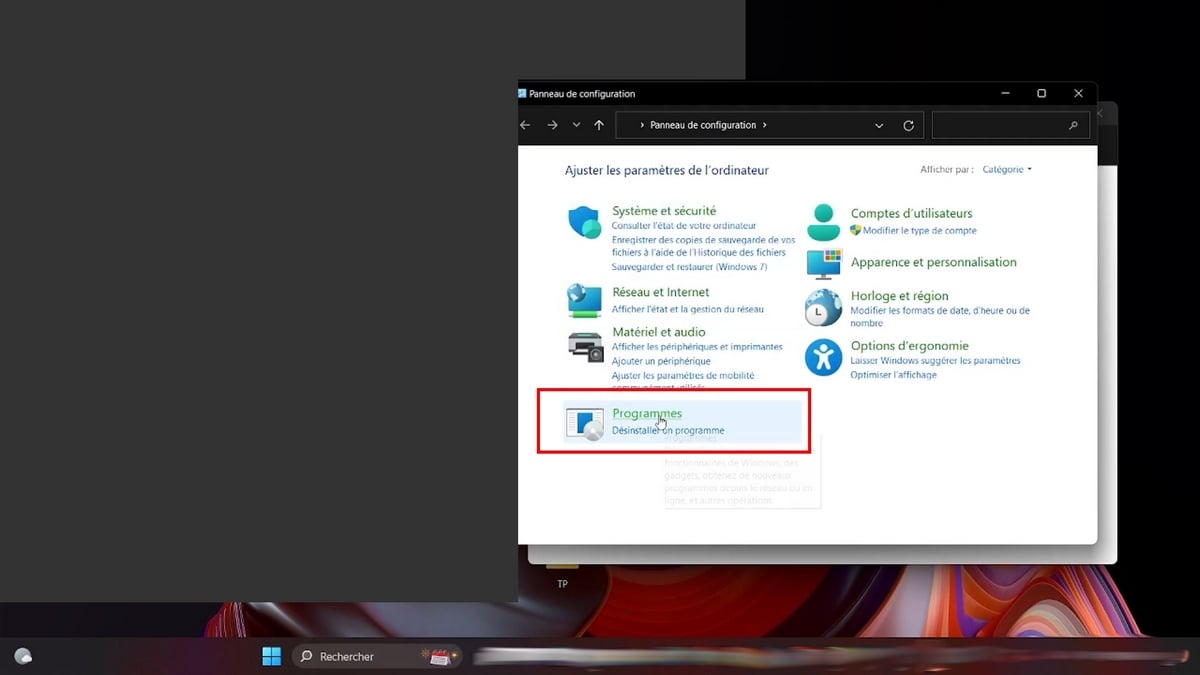
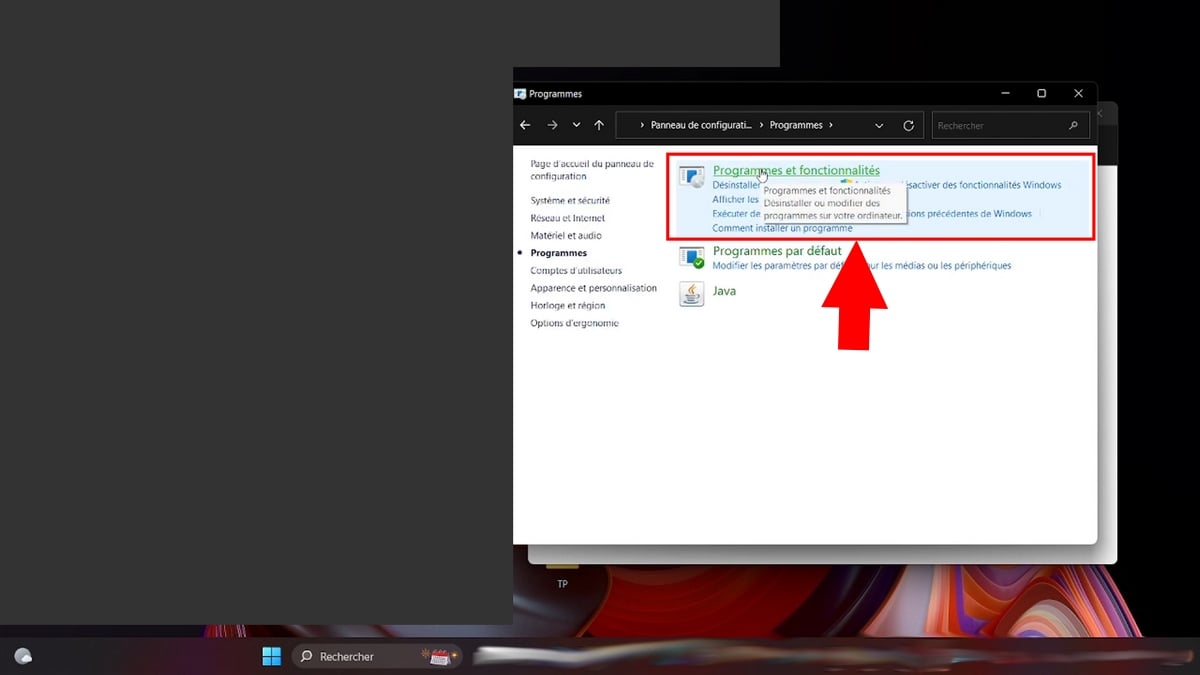
- Markieren Valorant in der Liste, klicke darauf und wähle dann «Deinstallieren».
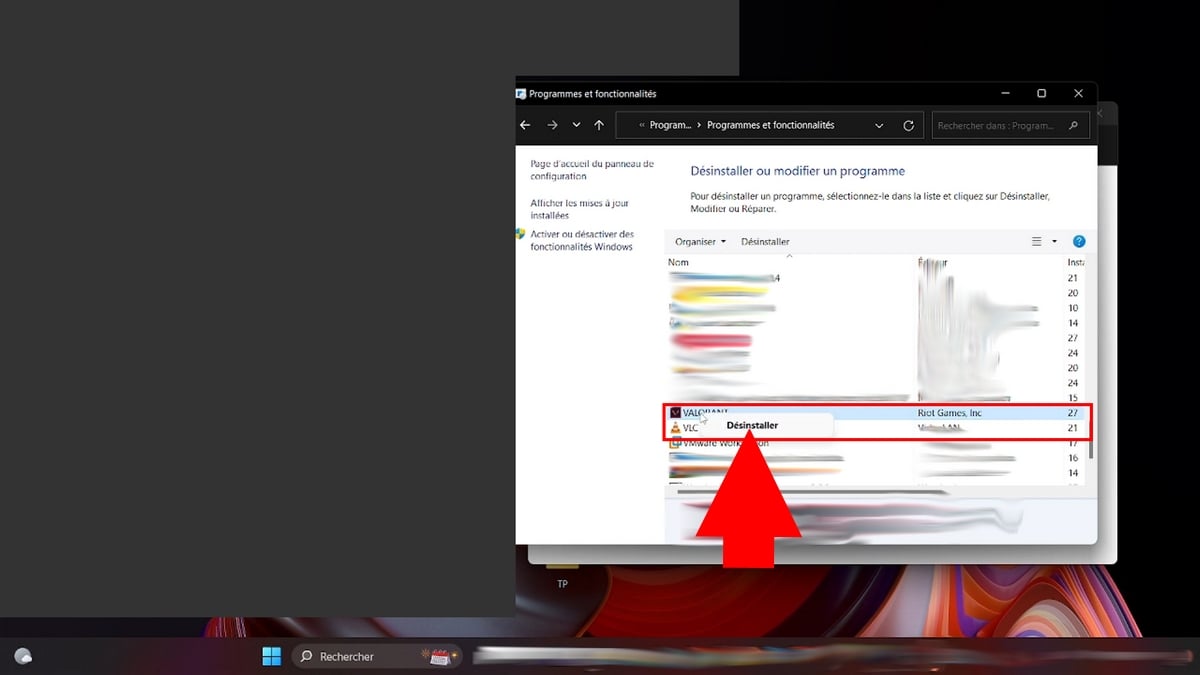
- Befolge die Anweisungen auf dem Bildschirm, bis der Vorgang abgeschlossen ist.
- Neustart deinen Computer, damit die Löschung auch wirklich berücksichtigt wird.
Ob Riot Vanguard noch in der Liste erscheint, wiederhole den Vorgang auch für diesen Eintrag. Nur so lässt sich alles vollständig bereinigen, einschließlich der Einträge in registrieren und die verbleibenden Dateien auf der Festplatte.
An Windows 10 :
Das Verfahren ist fast identisch mit dem von Windows 11.
- Klicke auf das Menü Zum Starten und tippe «Systemsteuerung» in der Suchleiste.
- Öffnet Programme, dann «Programme und Funktionen».
- Finden Valorant Klicke in der Liste mit der rechten Maustaste darauf und wähle Deinstallieren Sie.
- Befolge die angezeigten Anweisungen bis zum Abschluss des Vorgangs.
Wie deinstalliert man „Valorant“ über den Riot-Client?
Wenn du das Spiel über den Riot Client, du kannst die Deinstallation auch direkt über diese Oberfläche durchführen. Diese Methode ist zwar nicht so offensichtlich, funktioniert aber.
- Öffne das Riot Client über die Verknüpfung auf dem Desktop oder über das Startmenü.

- Melde dich bei deinem Konto Riot falls Sie dies noch nicht getan haben.
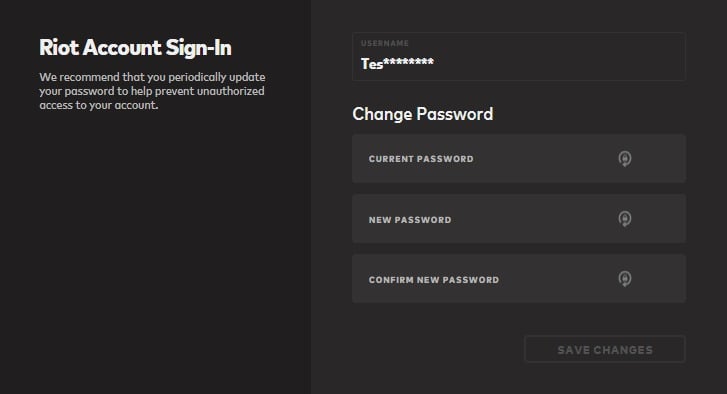
- Öffne auf dem Hauptbildschirm die Seite Valorant, und klicke dann auf das Symbol drei Punkte (…) neben dem Spiel.

- Auswählen «Deinstallieren».
- Bestätigen Sie die Abfrage, um die Deinstallation zu starten.
- Wenn du fertig bist, schließe das Riot Client.
Praktisch, wenn du es vorziehst, alles von Riot ohne die Systemmenüs zu nutzen. Diese Methode funktioniert auf die gleiche Weise für League of Legends und die anderen Spiele Riot.
Valorant mithilfe einer Deinstallationssoftware eines Drittanbieters deinstallieren
Falls die oben genannten Methoden nicht funktionieren oder du sichergehen möchtest, dass du nichts Restdatei, verwendet ein Deinstallationsprogramm eines Drittanbieters. Diese Programme entfernen ein Programm sowie alle Spuren, die es im registrieren und die Systemordner auf der Festplatte.
Am einfachsten ist es doch Revo Uninstaller Free, ein vollständig frei von vielen Spielern und Fachleuten aus dem technischen Support empfohlen.
- Herunterladen Revo Uninstaller Free von der offiziellen Website.
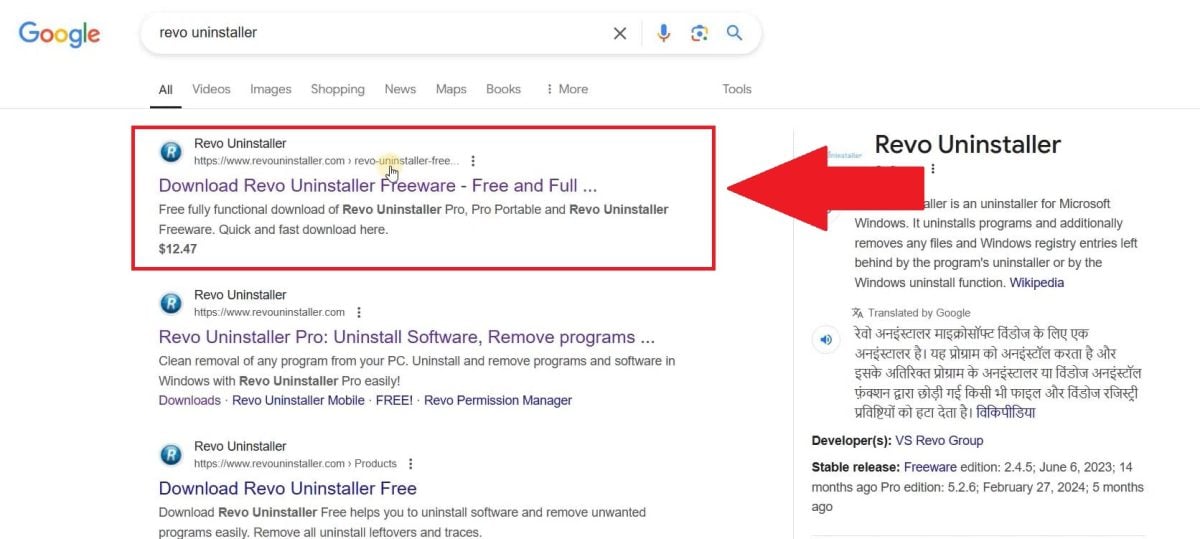
- Installiere es und starte dann die Anwendung.

- In der Liste der erkannten Programme suchen Sie Valorant. Mach dasselbe mit Riot Vanguard und die Riot Client wenn du alles von der Festplatte löschen möchtest.
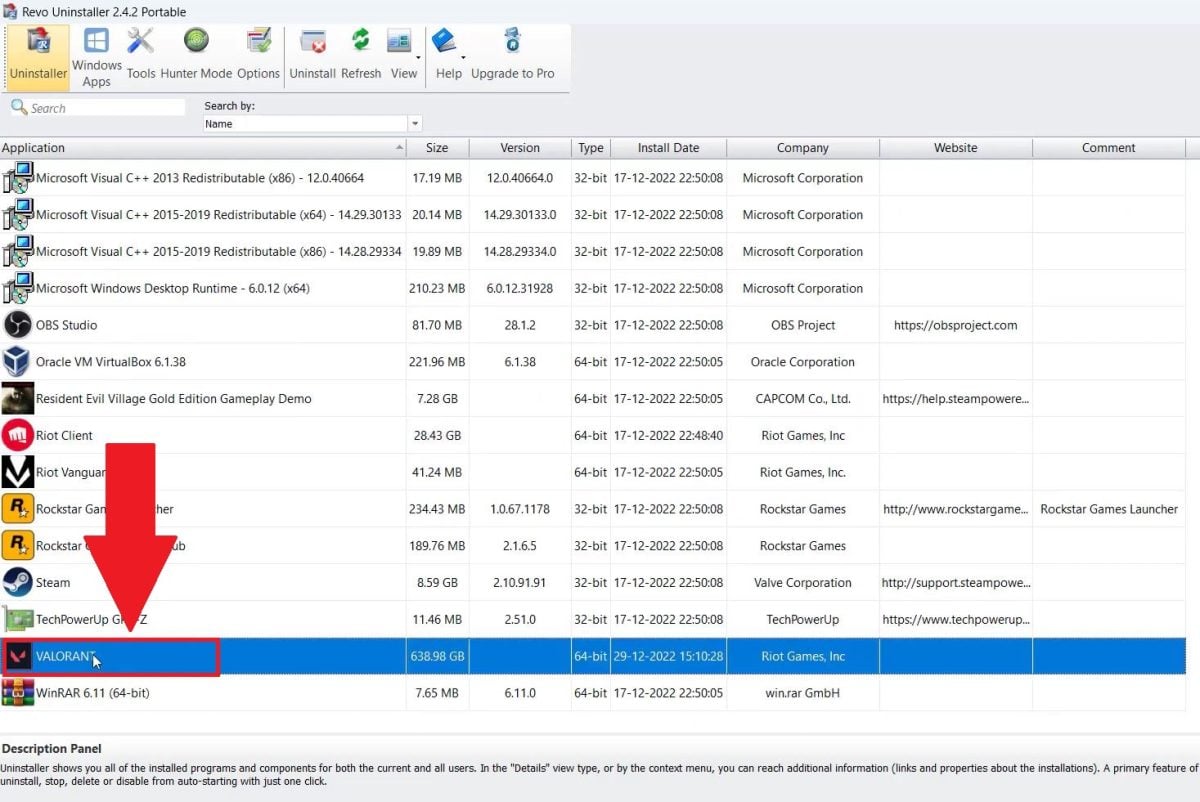
Diese Methode ist auch am effektivsten, wenn du eine Wiederansiedlung eigentlich Valorant Oder von League of Legends : Sie stellt sicher, dass vor einer Neuinstallation keine Dateien oder Registrierungseinträge auf deiner Festplatte verbleiben.
Egal, ob du die Windows-Einstellungen, den Riot-Client oder ein externes Tool verwendest: Denk daran, deinen Computer nach der Deinstallation neu zu starten, damit alle Änderungen übernommen werden.
Und für noch mehr hilfreiche Artikel zu Valorant:









 Deutsch