Pour désinstaller Valorant, la première chose à faire, c’est de fermer le Riot Client depuis la barre des tâches, puis de supprimer le jeu via Paramètres > Applications sur Windows.
Mais attention : cette étape seule ne retire pas Riot Vanguard, l’anti-triche qui s’installe en même temps et qui bloque souvent la désinstallation.
Il faut donc commencer par lui. Cette procédure vaut aussi pour les autres jeux Riot Games comme League of Legends.
1. Désactiver Riot Vanguard
Riot Vanguard est le système anti-triche développé par Riot Games pour protéger Valorant.
Il se lance dès le démarrage de ton système, au niveau le plus profond de Windows. Tant qu’il tourne en arrière-plan, il bloque la désinstallation chez beaucoup de joueurs. Il faut donc le quitter en premier, avant de supprimer quoi que ce soit.
Comment désactiver Riot Vanguard ?
- Ferme d’abord le Riot Client depuis la barre des tâches si il est ouvert.
- Regarde la barre des tâches, en bas à droite (à côté de l’horloge), pour repérer l’icône Vanguard.
- Clique sur la petite flèche pour afficher les icônes cachées si tu ne la vois pas directement.
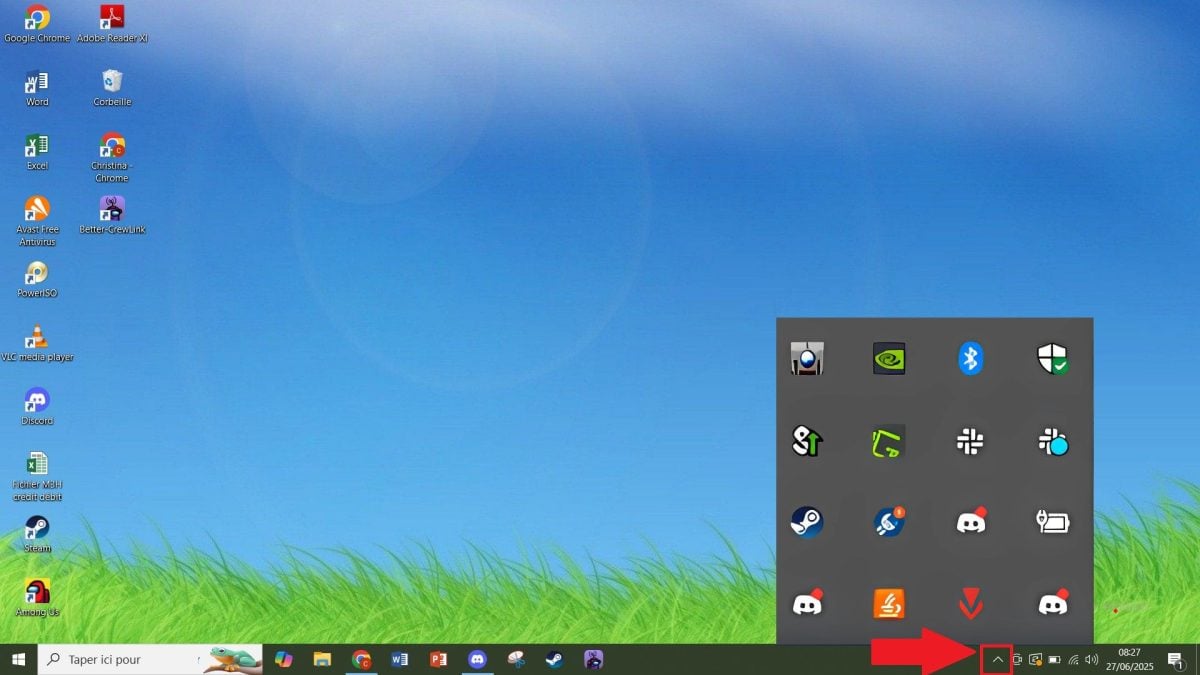
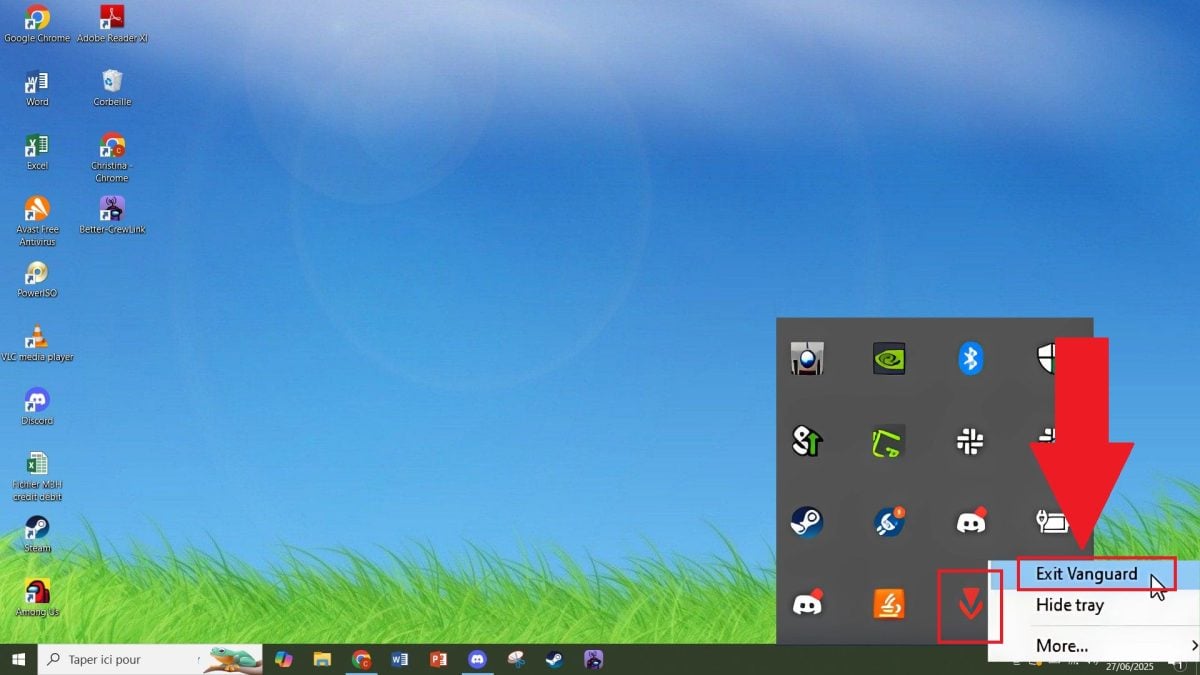
- Fais un clic droit sur l’icône Vanguard (elle ressemble à un petit bouclier).
- Dans le menu, sélectionne « Exit Vanguard » ou « Quitter ».
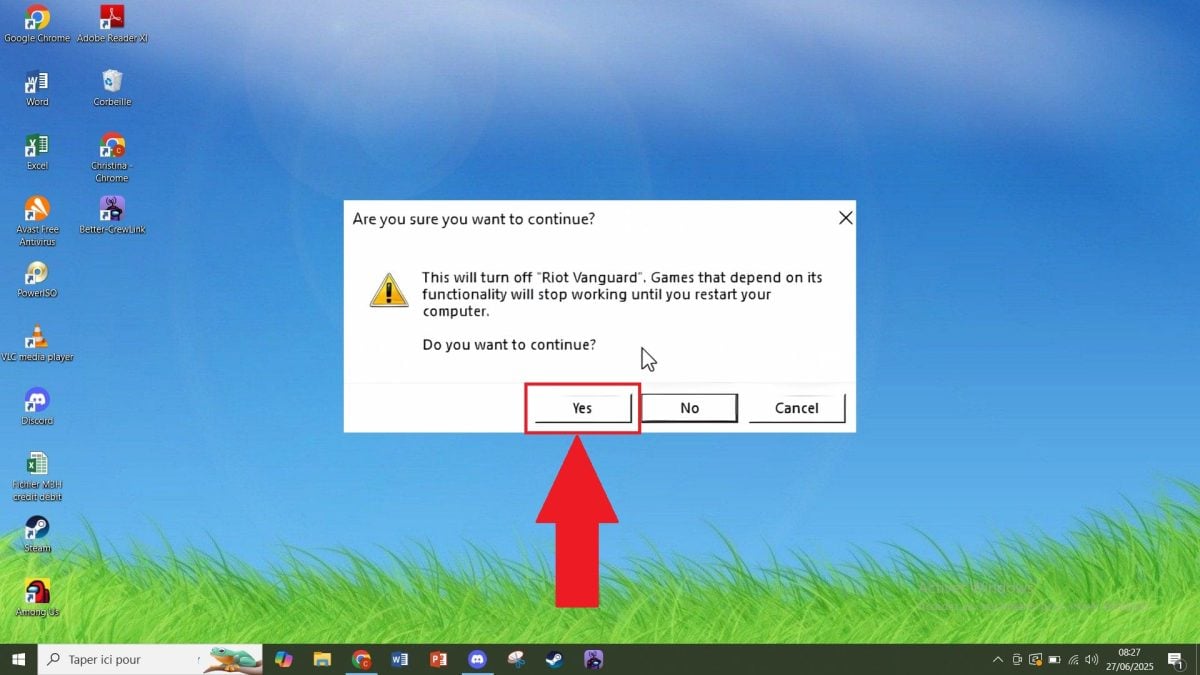
- Confirme l’action si une fenêtre te demande l’autorisation, en cliquant sur Oui.
Comment désinstaller Riot Vanguard ?
Quitter Vanguard suffit parfois. Mais chez certains joueurs, il faut le désinstaller complètement pour pouvoir supprimer le jeu ensuite. Voici comment faire depuis les paramètres de Windows :
- Ouvre le menu Démarrer.
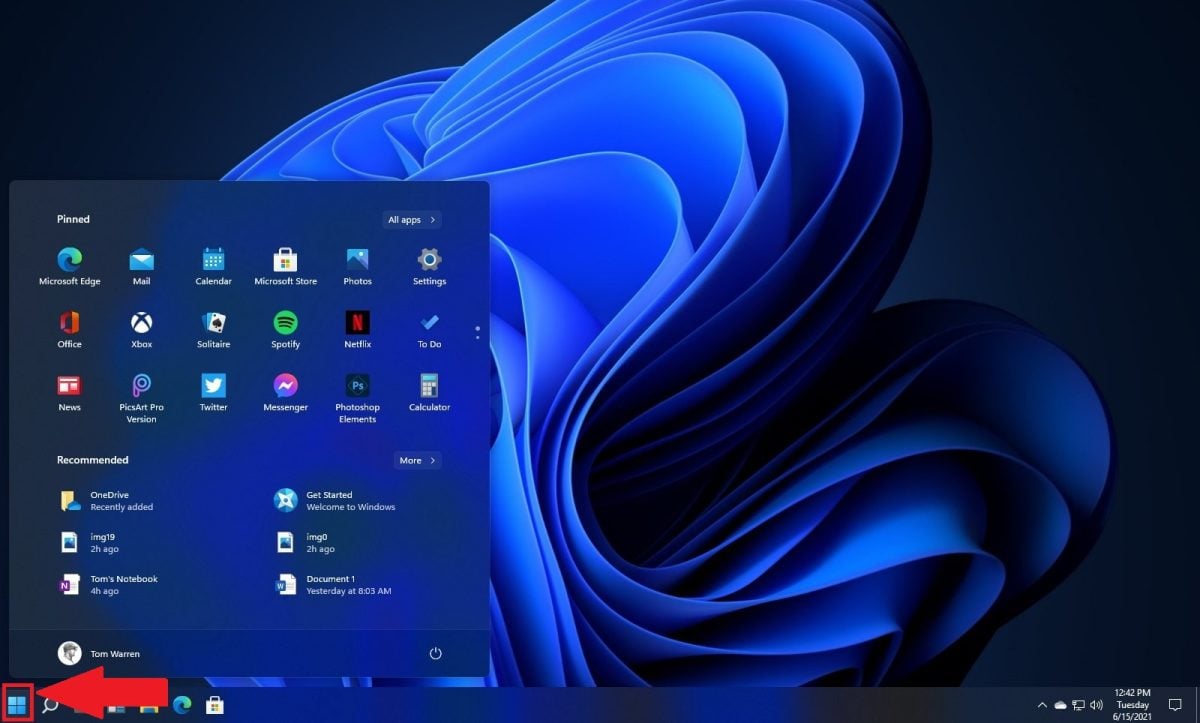
- Va dans Paramètres, puis Applications et Applications et fonctionnalités.
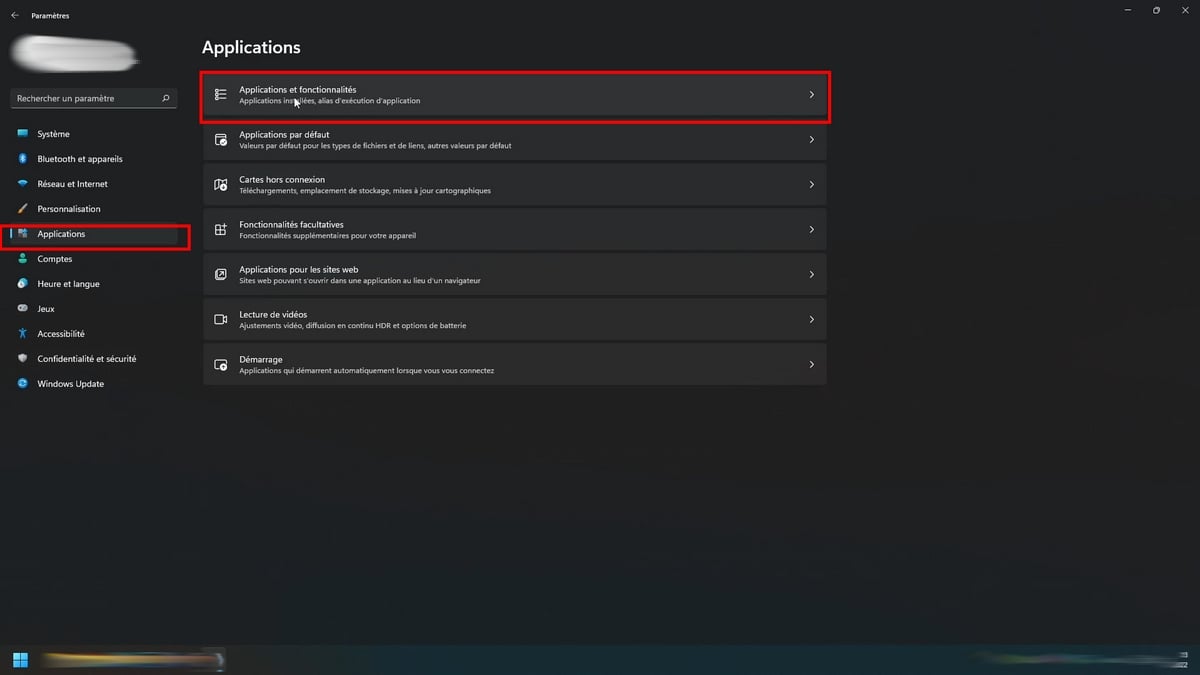
- Fais défiler la liste jusqu’à « Riot Vanguard », ou recherche directement « Vanguard ».
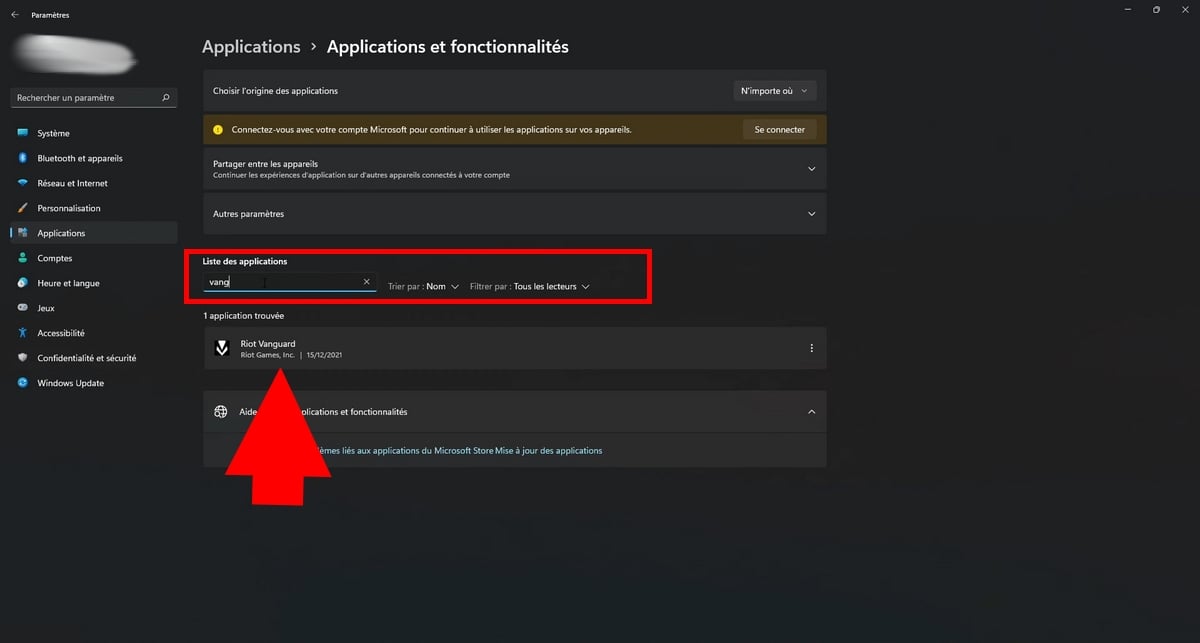
- Clique dessus (ou sur les trois petits points à côté), puis sur Désinstaller.

- Redémarre ton ordinateur une fois la désinstallation terminée.
À noter : si Vanguard n’apparaît pas dans la liste, vérifie d’abord qu’il a bien été désactivé (comme vu juste avant), puis relance cette méthode.
2. Désinstaller Valorant : les différentes méthodes
Une fois Riot Vanguard désactivé ou désinstallé, tu peux passer à la suppression de Valorant. Plusieurs méthodes existent : via le Panneau de configuration (sur Windows 10 et 11), via le Riot Client, ou avec un outil tiers pour éliminer les fichiers et dossiers résiduels. Tes données de jeu locales seront supprimées dans tous les cas.
Comment désinstaller Valorant sur PC ?
Sur Windows 11 :
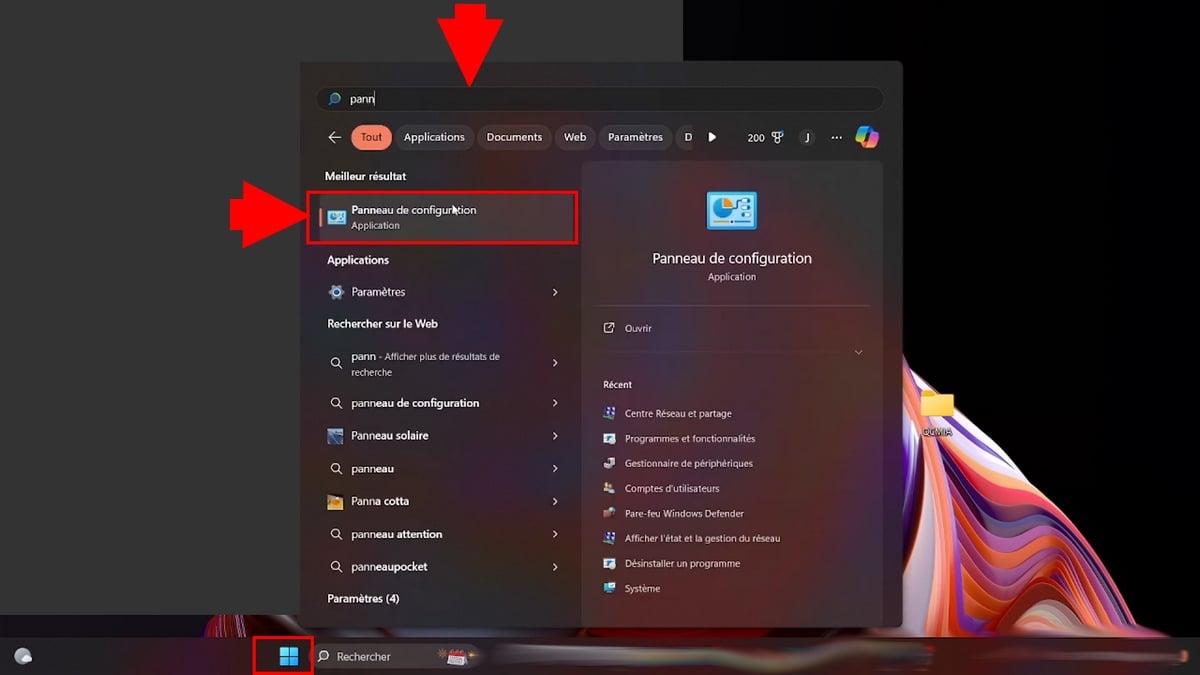
- Ouvre le menu Démarrer, puis tape « Panneau de configuration ».
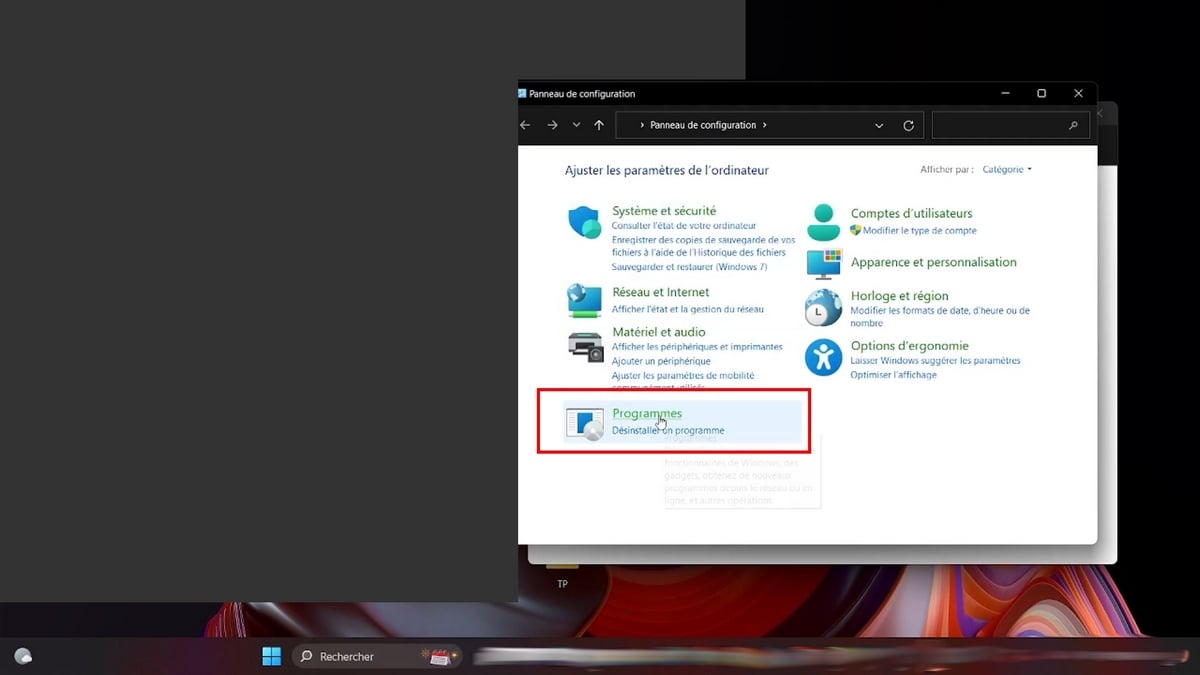
- Clique sur Programmes, puis sur « Programmes et fonctionnalités ».
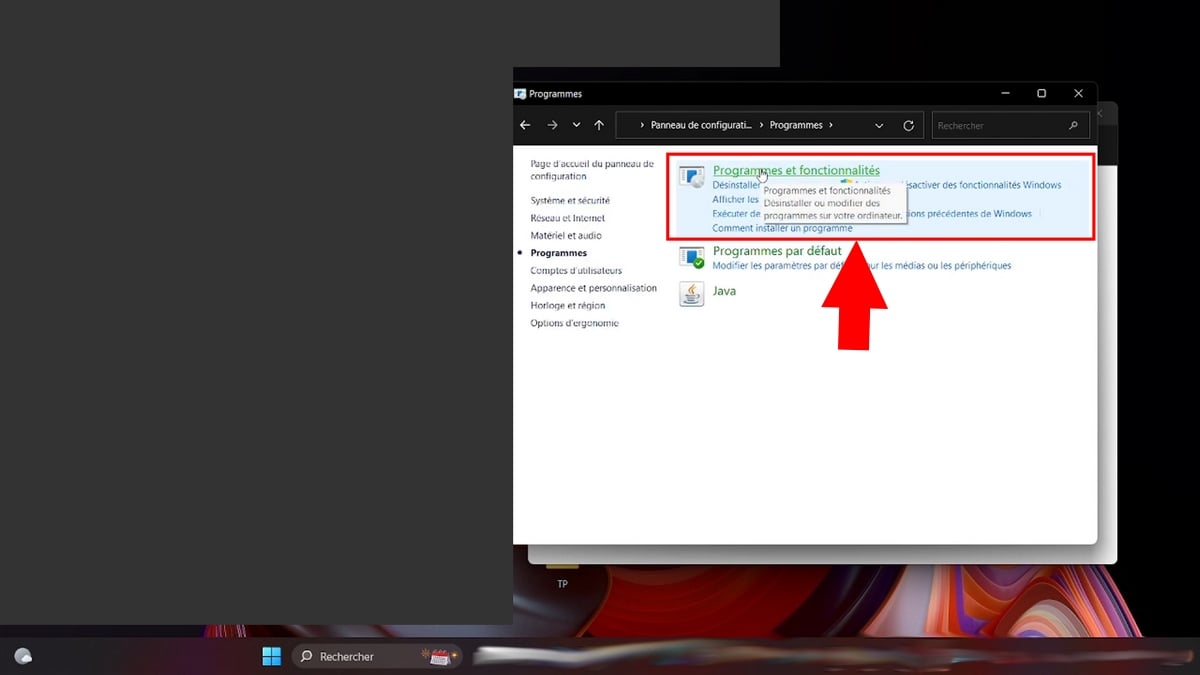
- Repère Valorant dans la liste, clique dessus, puis choisis « Désinstaller ».
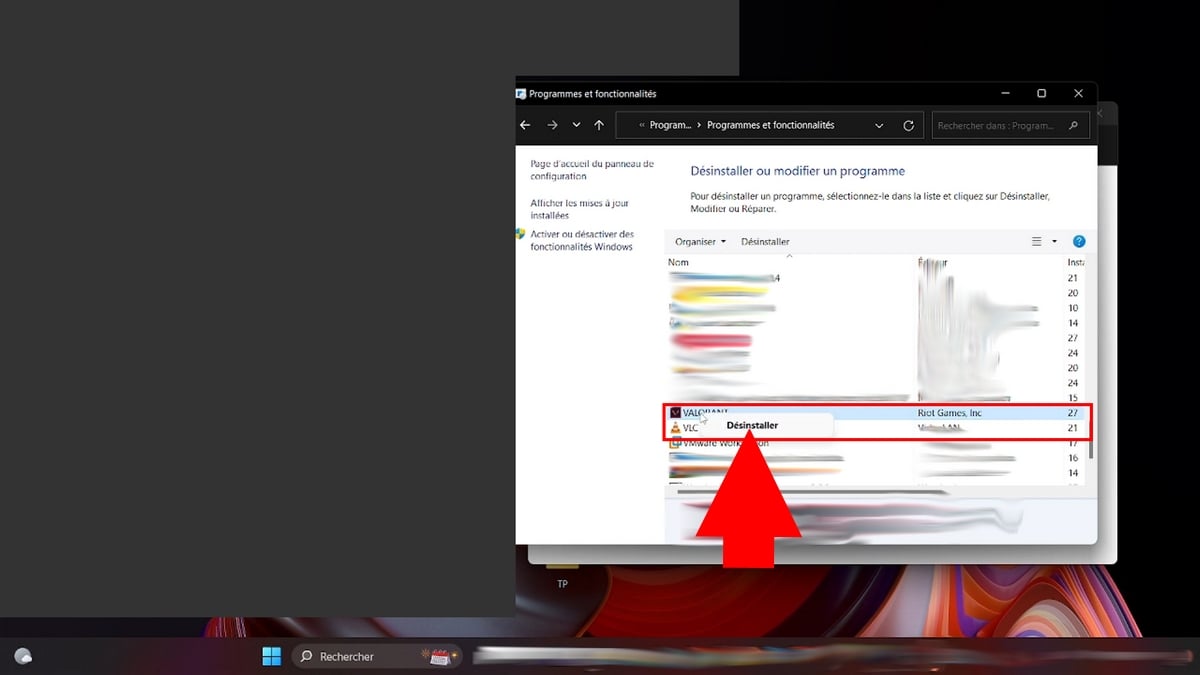
- Suis les instructions à l’écran jusqu’à la fin du processus.
- Redémarre ton ordinateur pour que la suppression soit bien prise en compte.
Si Riot Vanguard apparaît encore dans la liste, répète l’opération sur lui aussi. C’est la seule façon de tout nettoyer complètement, y compris les entrées de registre et les dossiers résiduels sur le disque.
Sur Windows 10 :
La procédure est quasi identique à celle de Windows 11.
- Clique sur le menu Démarrer et tape « Panneau de configuration » dans la barre de recherche.
- Ouvre Programmes, puis « Programmes et fonctionnalités ».
- Retrouve Valorant dans la liste, fais un clic droit dessus et choisis Désinstaller.
- Suis les indications affichées jusqu’à la fin de la procédure.
Comment désinstaller Valorant via le Riot Client ?
Si tu as installé le jeu depuis le Riot Client, tu peux aussi gérer la désinstallation directement depuis cette interface. La méthode est moins visible, mais elle fonctionne.
- Ouvre le Riot Client depuis le raccourci du bureau ou via le menu Démarrer.

- Connecte-toi à ton compte Riot si ce n’est pas déjà fait.
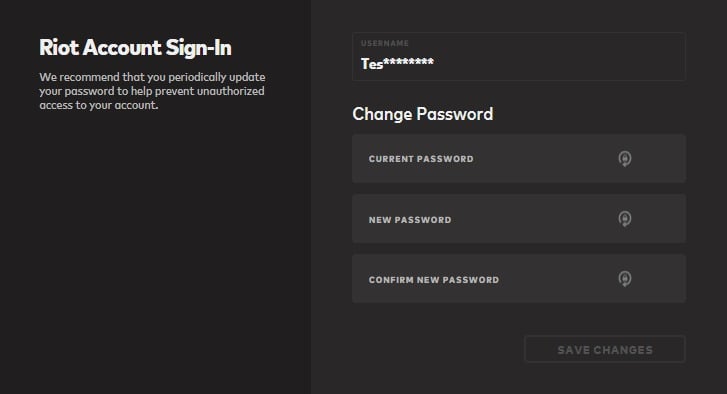
- Sur l’écran principal, ouvre la page de Valorant, puis clique sur l’icône trois points (…) à côté du jeu.

- Sélectionne « Désinstaller ».
- Valide la confirmation pour lancer la désinstallation.
- Une fois terminé, ferme le Riot Client.
Pratique si tu préfères tout gérer depuis Riot sans passer par les menus système. Cette méthode fonctionne de la même façon pour League of Legends et les autres jeux Riot.
Désinstaller Valorant via un logiciel de désinstallation tiers
Si les méthodes précédentes échouent, ou si tu veux être sûr de ne laisser aucun fichier résiduel, utilise un outil de désinstallation tiers. Ces logiciels suppriment un programme et toutes les traces qu’il laisse dans le registre et les dossiers système sur le disque.
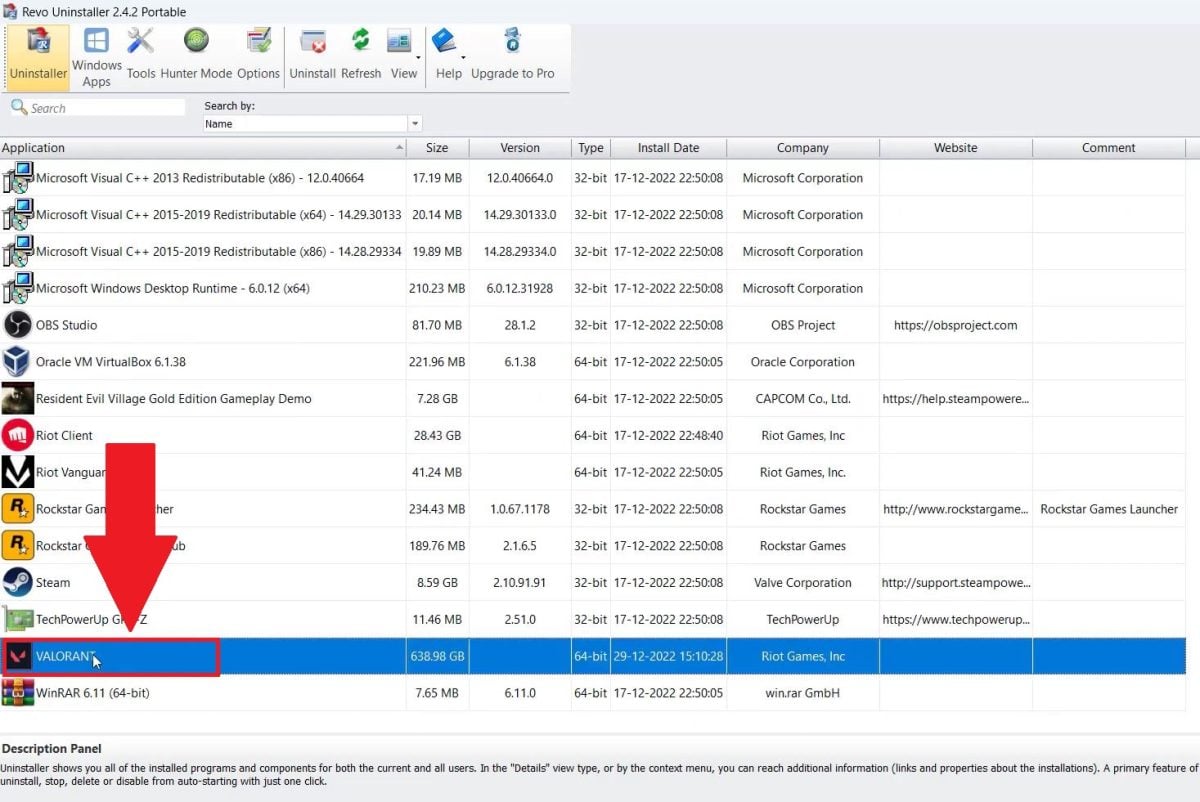
Le plus simple reste Revo Uninstaller Free, un outil entièrement gratuit recommandé par de nombreux joueurs et professionnels du support technique.
- Télécharge Revo Uninstaller Free depuis le site officiel.
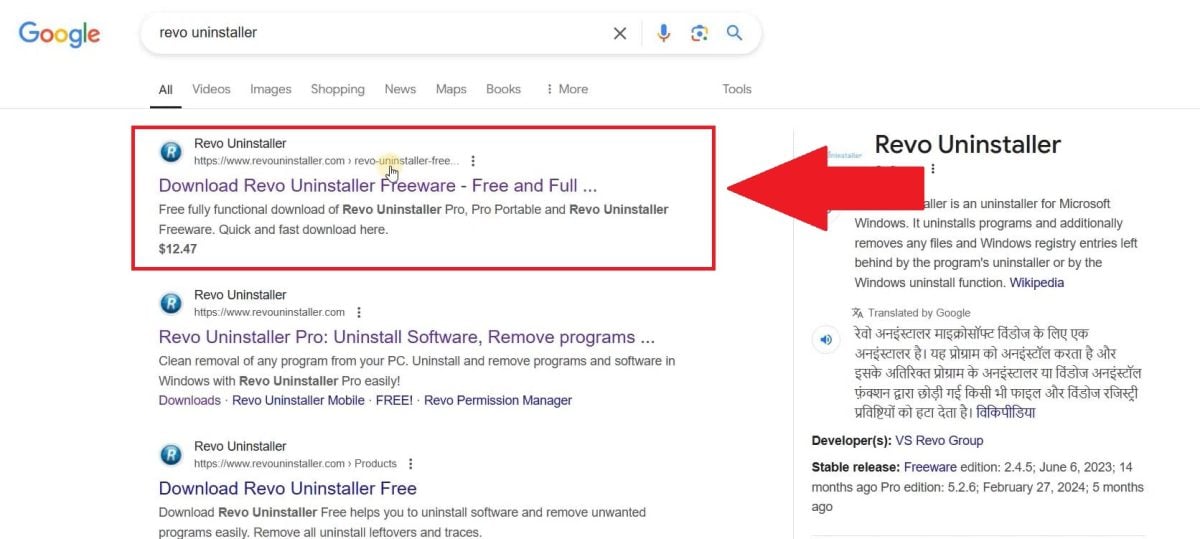
- Installe-le, puis lance l’application.

- Dans la liste des logiciels détectés, repère Valorant. Fais de même avec Riot Vanguard et le Riot Client si tu veux tout supprimer du disque.
Cette méthode est aussi la plus efficace si tu prévois une réinstallation propre de Valorant ou de League of Legends : elle garantit qu’aucun dossier ni entrée de registre ne subsiste sur ton disque avant de tout réinstaller.
Que tu passes par les paramètres Windows, le client Riot ou un outil externe, pense à redémarrer votre ordinateur après la désinstallation pour que tout soit bien pris en compte.
Et pour toujours plus d’articles utiles sur Valorant :









 Français