Untuk menghapus instalasi Meningkatkan, hal pertama yang harus dilakukan adalah menutup Riot Client dari bilah tugas, lalu menghapus game tersebut melalui Pengaturan > Aplikasi pada jendela.
Namun perlu diperhatikan: langkah ini saja tidak akan menghilangkan Riot Vanguard, fitur anti-kecurangan yang terpasang bersamaan dan sering kali menghalangi proses penghapusan aplikasi.
Jadi, kita harus memulainya dari situ. Prosedur ini juga berlaku untuk permainan lainnya Riot Games sebagai League of Legends.
1. 1. Nonaktifkan Pelopor Kerusuhan
Riot Vanguard adalah sistem anti-kecurangan dikembangkan oleh Riot Games untuk melindungi Valorant.
Program ini berjalan begitu sistemmu dinyalakan, di tingkat paling dalam dari Windows. Selama aplikasi ini masih berjalan di latar belakang, proses penghapusan aplikasi akan terhambat bagi banyak pemain. Oleh karena itu, Anda harus menutup aplikasi ini terlebih dahulu sebelum menghapus apa pun.
Bagaimana cara menonaktifkan Riot Vanguard?
- Tutup dulu Riot Client dari bilah tugas jika aplikasi tersebut sedang terbuka.
- Lihatlah bilah tugas, di pojok kanan bawah (di sebelah jam), untuk menemukan ikon tersebut Pelopor.
- Klik panah kecil tersebut untuk menampilkan ikon-ikon yang tersembunyi jika kamu tidak langsung melihatnya.
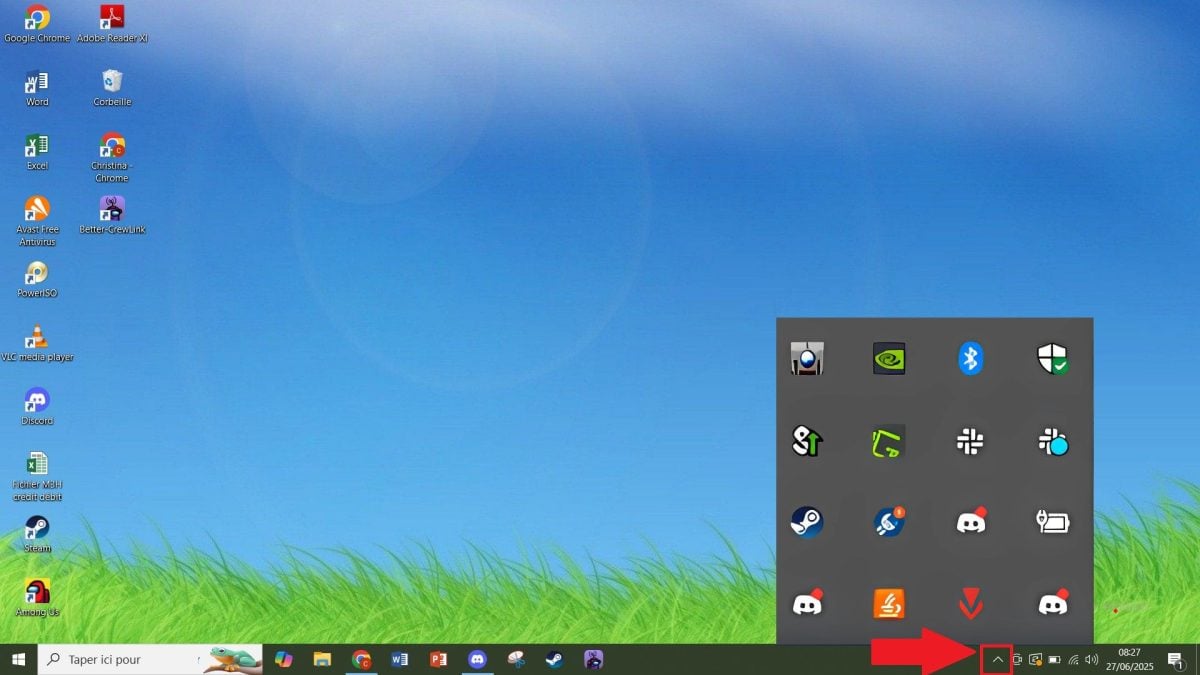
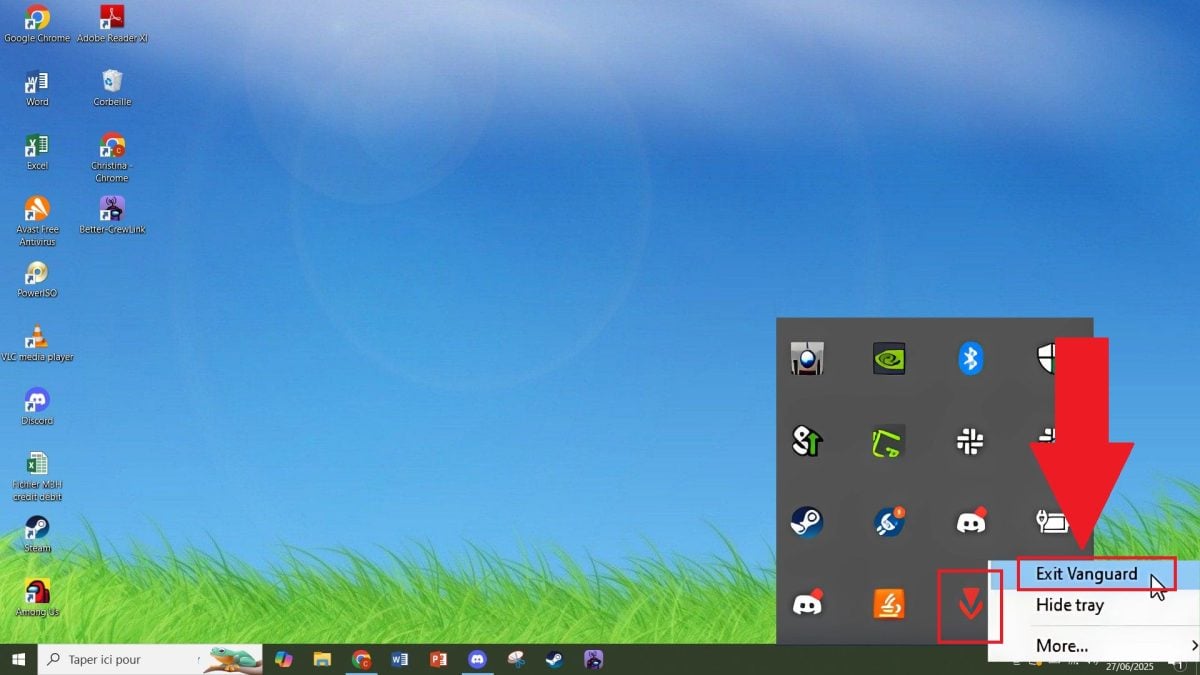
- Lakukan klik kanan pada ikon Vanguard (berbentuk seperti perisai kecil).
- Di menu, pilih " Exit Vanguard » atau «Keluar».
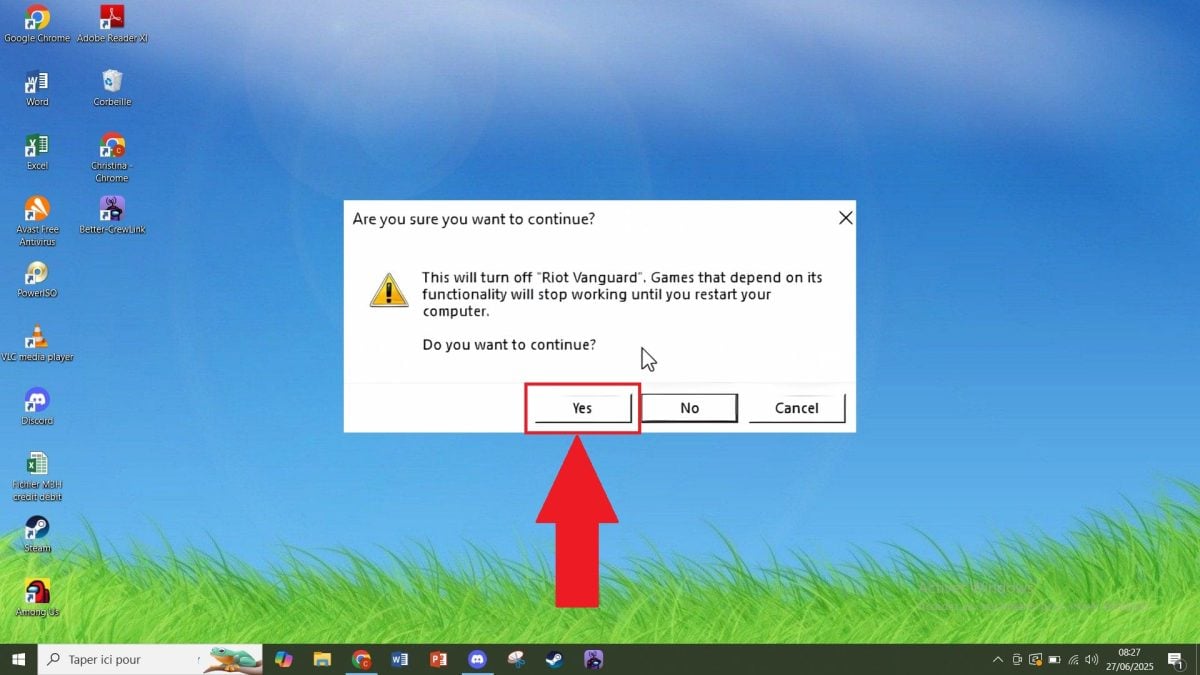
- Konfirmasi jika muncul jendela yang meminta izin, klik Ya.
Bagaimana cara menghapus instalasi Riot Vanguard?
Pergi. Vanguard kadang-kadang sudah cukup. Namun, bagi sebagian pemain, hal itu harus menghapus instalasi sepenuhnya agar nantinya dapat menghapus game tersebut. Berikut ini cara melakukannya dari pengaturan Windows :
- Buka menu Mulai.
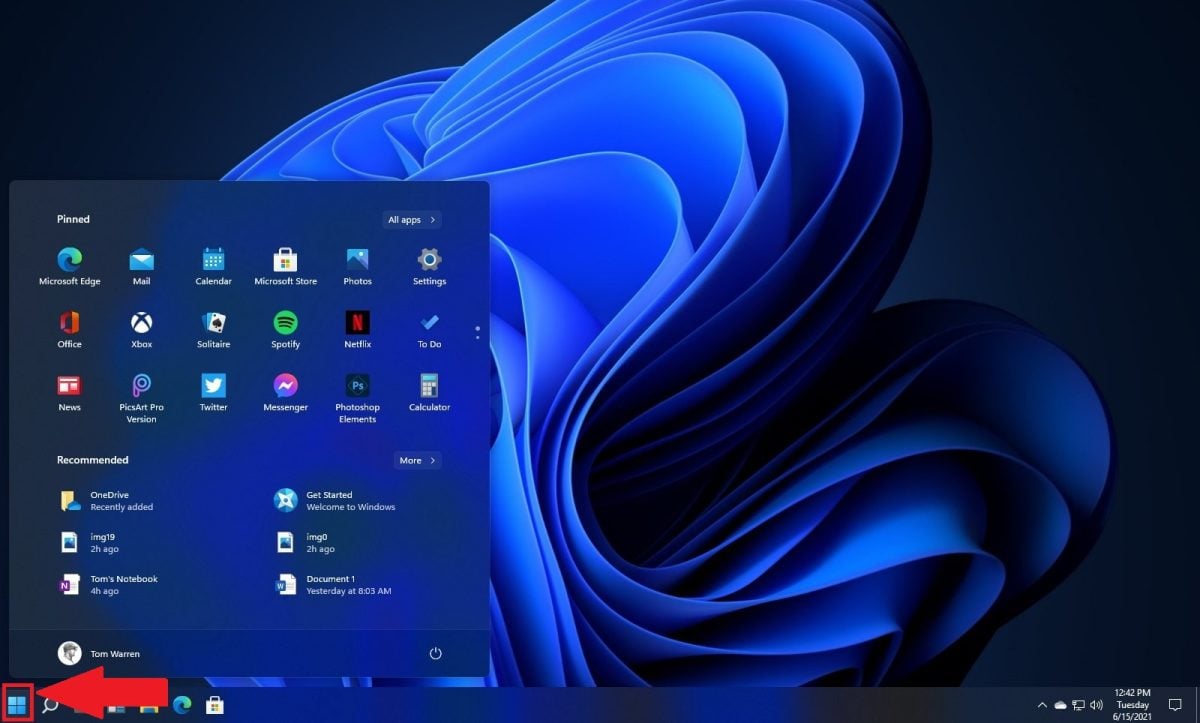
- Pergi ke Parameter, kemudian Aplikasi dan Aplikasi dan fungsi.
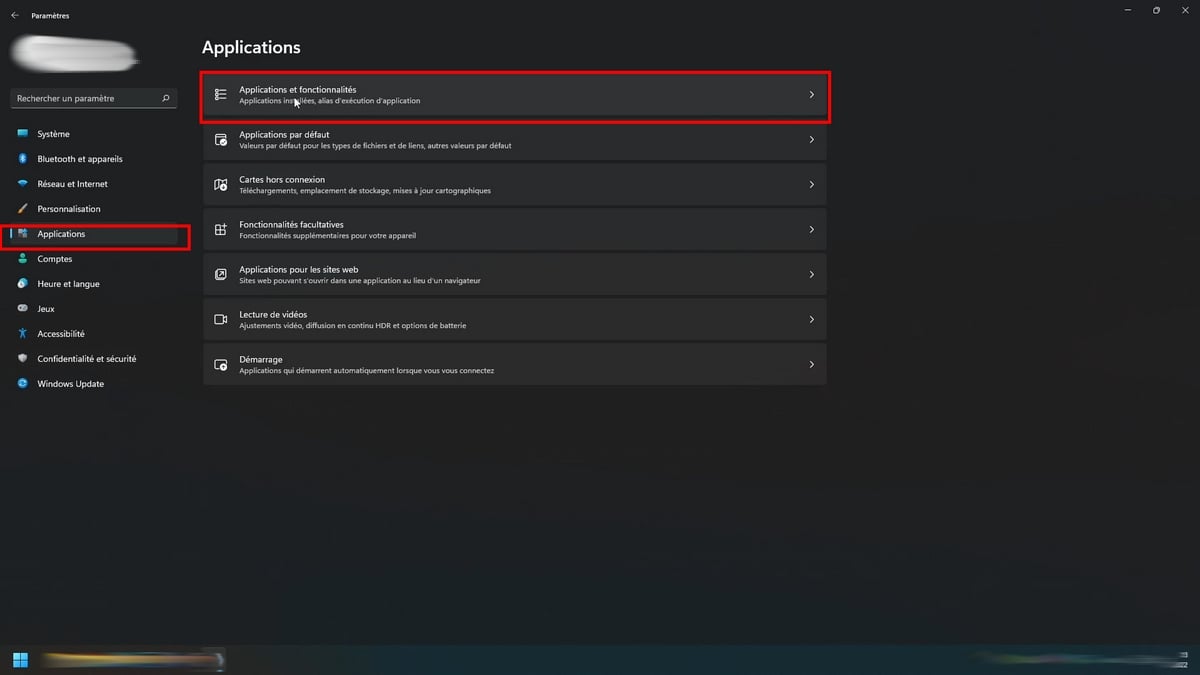
- Gulir daftar hingga " Riot Vanguard », atau cari langsung «Vanguard».
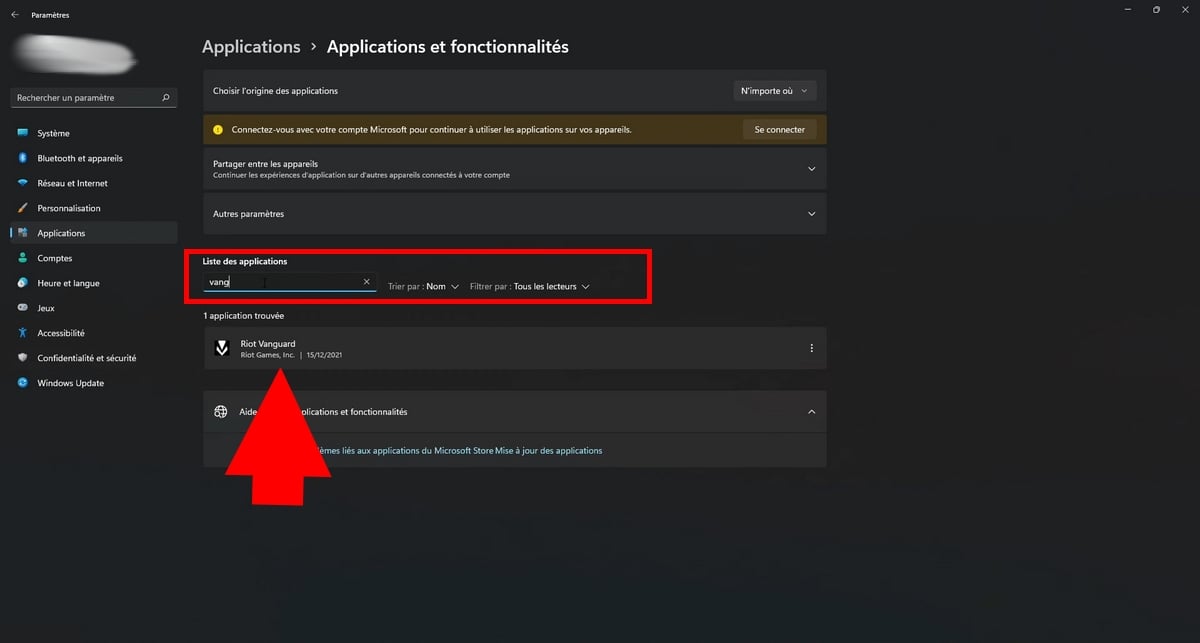
- Klik di sini (atau pada tiga poin kecil (di sebelahnya), lalu klik Copot pemasangan.

- Mulai ulang komputer Anda setelah proses penghapusan instalasi selesai.
Harap dicatat: jika Vanguard jika tidak muncul dalam daftar, periksa terlebih dahulu apakah memang sudah dinonaktifkan (seperti yang baru saja kita lihat), lalu jalankan kembali metode tersebut.
2. Menghapus instalan Valorant: metode yang berbeda
Sekali Riot Vanguard dinonaktifkan atau dicabut, kamu bisa melanjutkan ke penghapusan Valorant. Ada beberapa cara: melalui Panel Kontrol (di Windows 10 dan 11), melalui Riot Client, atau dengan sebuah alat pihak ketiga untuk menghapus file dan folder sisa. Data game lokalmu akan dihapus dalam semua kasus.
Bagaimana cara menghapus instalasi Valorant di PC?
Pada Windows 11 :
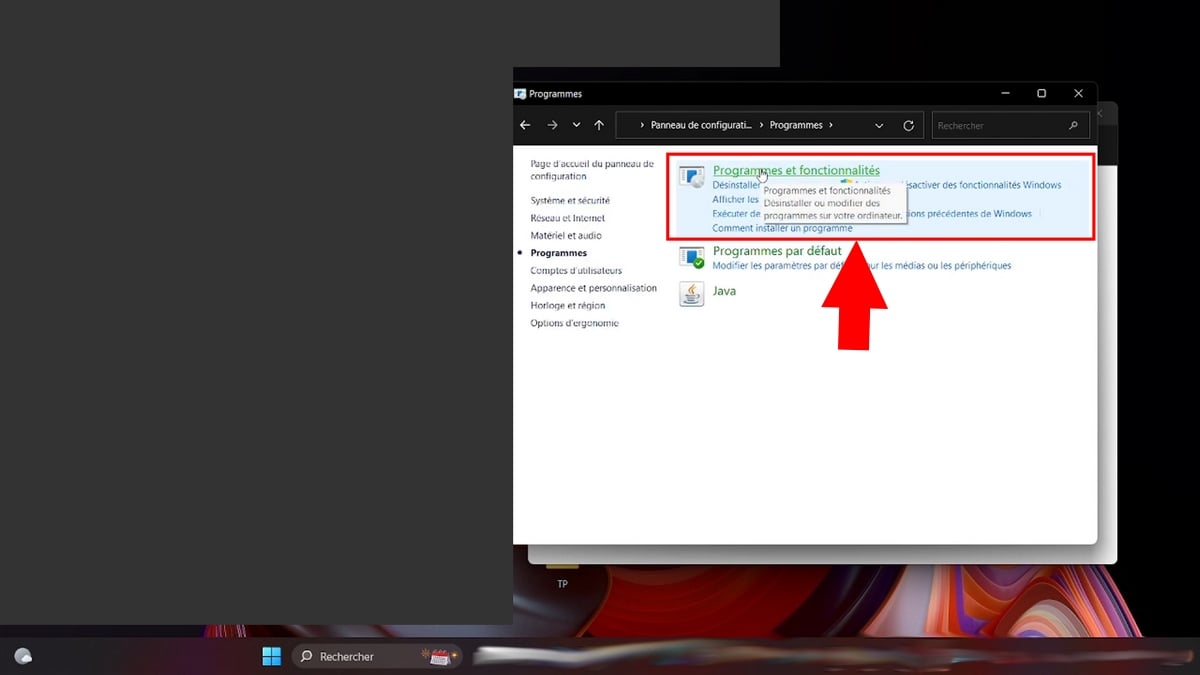
- Buka menu Mulai, lalu ketik «Panel Konfigurasi».
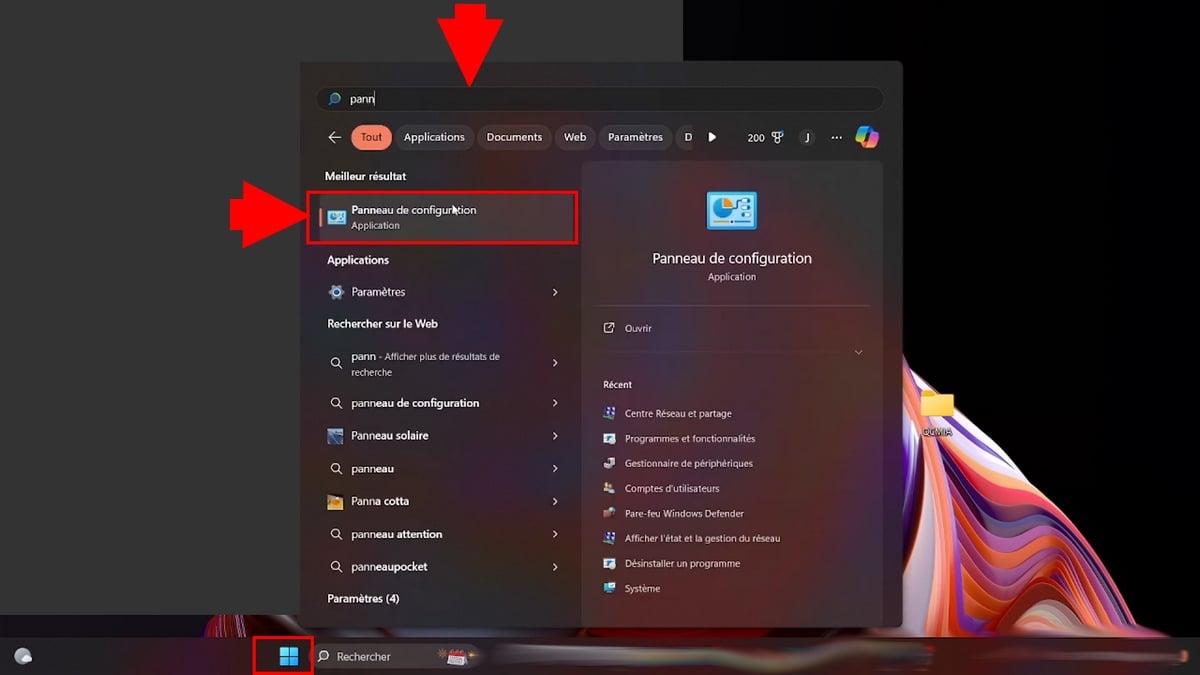
- Klik pada Programkemudian pada «Program dan fitur».
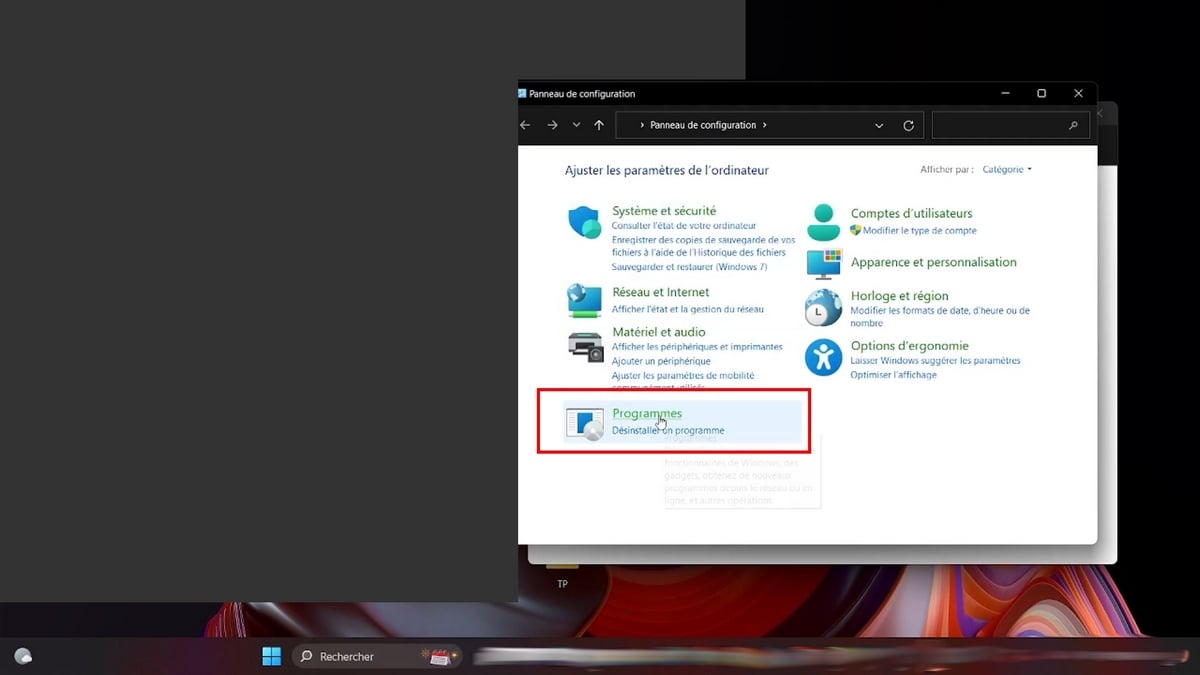
- Referensi Valorant di daftar, klik item tersebut, lalu pilih «Hapus Instalasi».
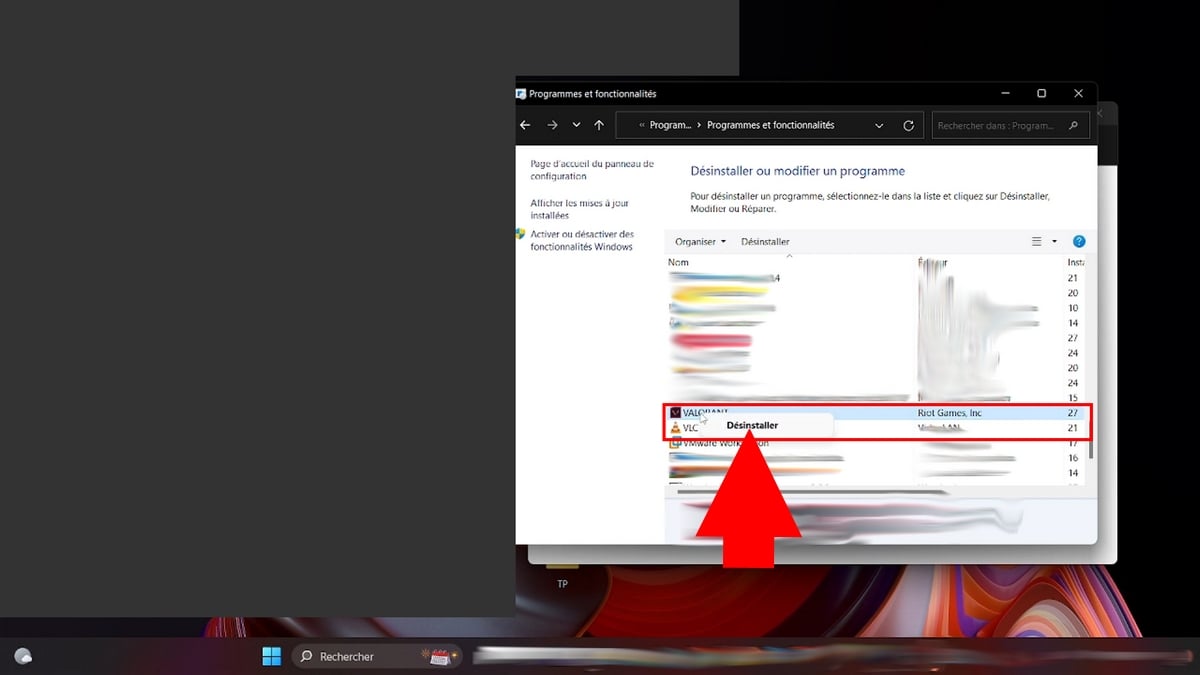
- Ikuti petunjuk yang muncul di layar hingga proses selesai.
- Mulai ulang komputer Anda agar penghapusan tersebut benar-benar diterapkan.
Apakah Riot Vanguard masih muncul dalam daftar, ulangi langkah tersebut pada entri tersebut juga. Ini adalah satu-satunya cara untuk menghapus semuanya secara tuntas, termasuk entri-entri dari daftar dan file-file yang tersisa di disk.
Pada Windows 10 :
Prosedurnya hampir sama dengan prosedur pada Windows 11.
- Klik menu tersebut Mulai dan ketik «Panel Konfigurasi» di bilah pencarian.
- Buka Program, kemudian «Program dan fitur».
- Menemukan Valorant di daftar tersebut, klik kanan pada item tersebut dan pilih Copot pemasangan.
- Ikuti petunjuk yang ditampilkan hingga proses selesai.
Bagaimana cara menghapus instalasi Valorant melalui Riot Client?
Jika kamu telah menginstal game tersebut dari Riot Client, kamu juga bisa menghapus instalasi langsung dari antarmuka ini. Cara ini memang kurang terlihat, tapi tetap berfungsi.
- Buka Riot Client dari pintasan di desktop atau melalui menu Start.

- Masuk ke akunmu Akun Riot jika Anda belum melakukannya.
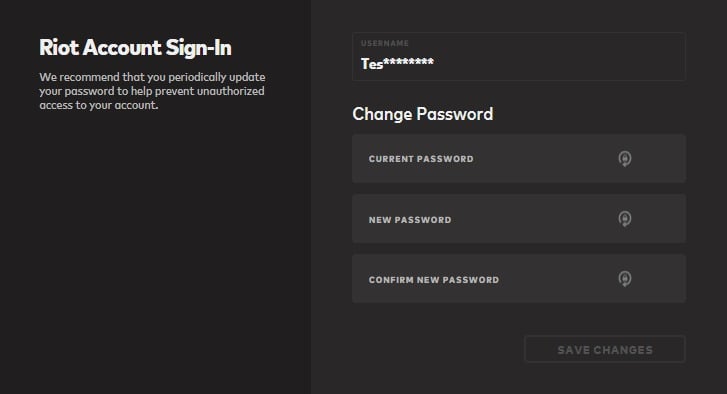
- Di layar utama, buka halaman Valorant, lalu klik ikon tiga poin (…) di samping permainan.

- Pilih «Hapus Instalasi».
- Konfirmasikan untuk memulai proses penghapusan instalasi.
- Setelah selesai, tutup Riot Client.
Berguna jika kamu lebih suka mengatur semuanya dari Riot tanpa harus melalui menu sistem. Cara ini juga berlaku untuk League of Legends dan permainan lainnya Riot.
Menghapus instalasi Valorant menggunakan perangkat lunak penghapus instalasi pihak ketiga
Jika cara-cara sebelumnya tidak berhasil, atau jika kamu ingin memastikan tidak ada yang tertinggal file sisa, gunakan sebuah alat penghapus instalasi pihak ketiga. Perangkat lunak ini menghapus sebuah program beserta semua jejak yang ditinggalkannya di dalam daftar dan folder sistem di disk.
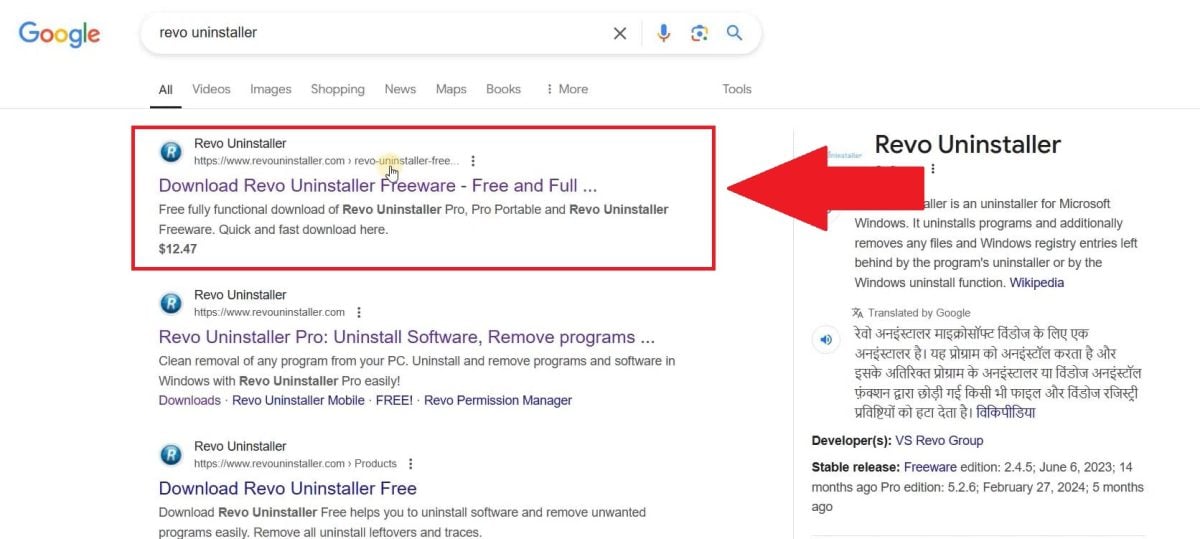
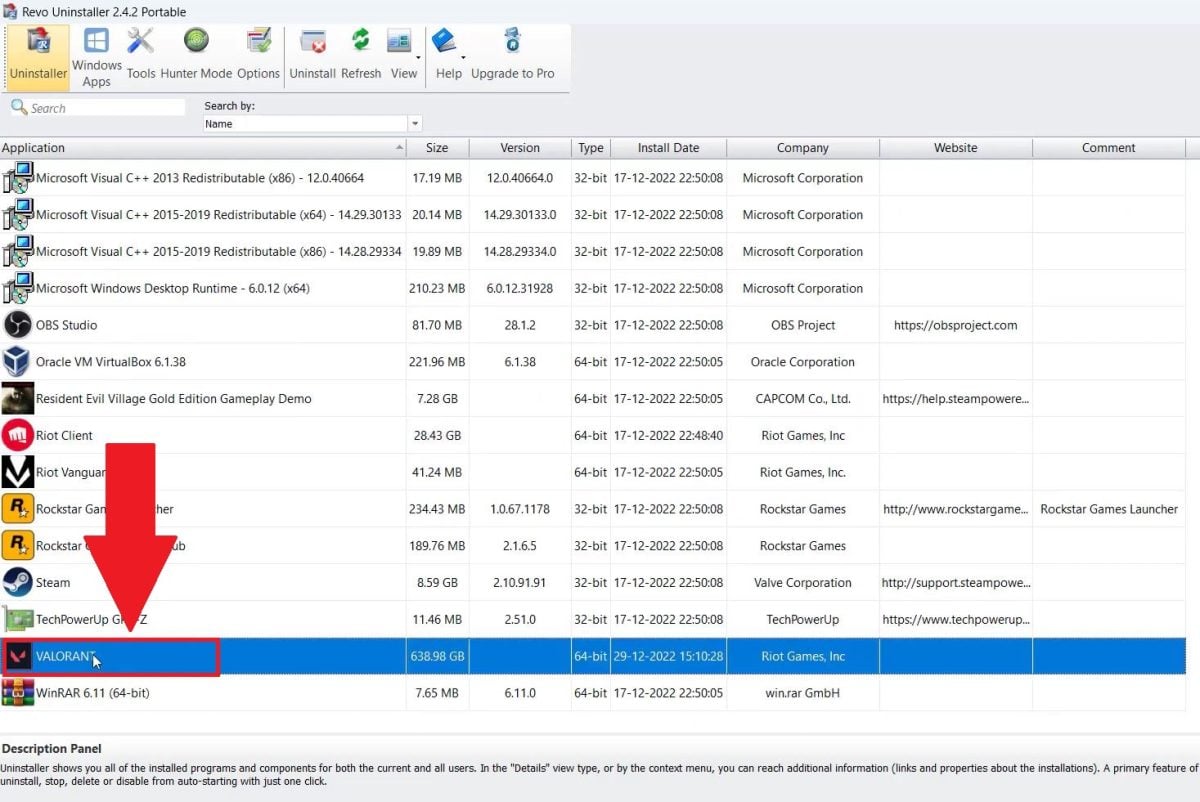
Cara paling mudah tetaplah Revo Uninstaller Free, sebuah alat yang sepenuhnya Gratis direkomendasikan oleh banyak pemain dan tenaga ahli dukungan teknis.
- Unduh Revo Uninstaller Free dari situs web resmi.
- Instal aplikasi tersebut, lalu jalankan.

- Pada daftar perangkat lunak yang terdeteksi, cari Valorant. Lakukan hal yang sama dengan Riot Vanguard dan Riot Client jika kamu ingin menghapus semua data dari disk.
Metode ini juga merupakan yang paling efektif jika kamu berencana untuk pemasangan ulang khas dari Valorant atau League of Legends : Fitur ini memastikan tidak ada file maupun entri registri yang tersisa di hard disk-mu sebelum melakukan penginstalan ulang secara keseluruhan.
Baik Anda melakukannya melalui pengaturan Windows, klien Riot, atau alat eksternal, pastikan untuk me-restart komputer Anda setelah proses penghapusan instalasi agar semua perubahan diterapkan dengan benar.
Dan untuk artikel-artikel bermanfaat lainnya tentang Valorant:









 Bahasa Indonesia