Per disinstallare valoroso, la prima cosa da fare è chiudere il Riot Client dalla barra delle applicazioni, quindi eliminare il gioco tramite Impostazioni > Applicazioni Su finestre.
Ma attenzione: questa fase da sola non elimina Riot Vanguard, il sistema anti-cheat che viene installato contemporaneamente e che spesso impedisce la disinstallazione.
Bisogna quindi iniziare da quello. Questa procedura vale anche per gli altri giochi Riot Games come League of Legends.
1. Disattivare l'Avanguardia antisommossa
Riot Vanguard è il sistema anti-frode sviluppato da Riot Games per proteggere Valorant.
Si avvia non appena il sistema si avvia, al livello più profondo di Windows. Finché rimane in esecuzione in background, impedisce la disinstallazione a molti giocatori. È quindi necessario chiuderlo prima di eliminare qualsiasi cosa.
Come si disattiva Riot Vanguard?
- Chiudi prima il Riot Client dalla barra delle applicazioni, se è aperto.
- Guarda questa barra delle applicazioni, in basso a destra (accanto all'orologio), per individuare l'icona Avanguardia.
- Clicca sulla freccetta per visualizzare le icone nascoste se non le vedi subito.
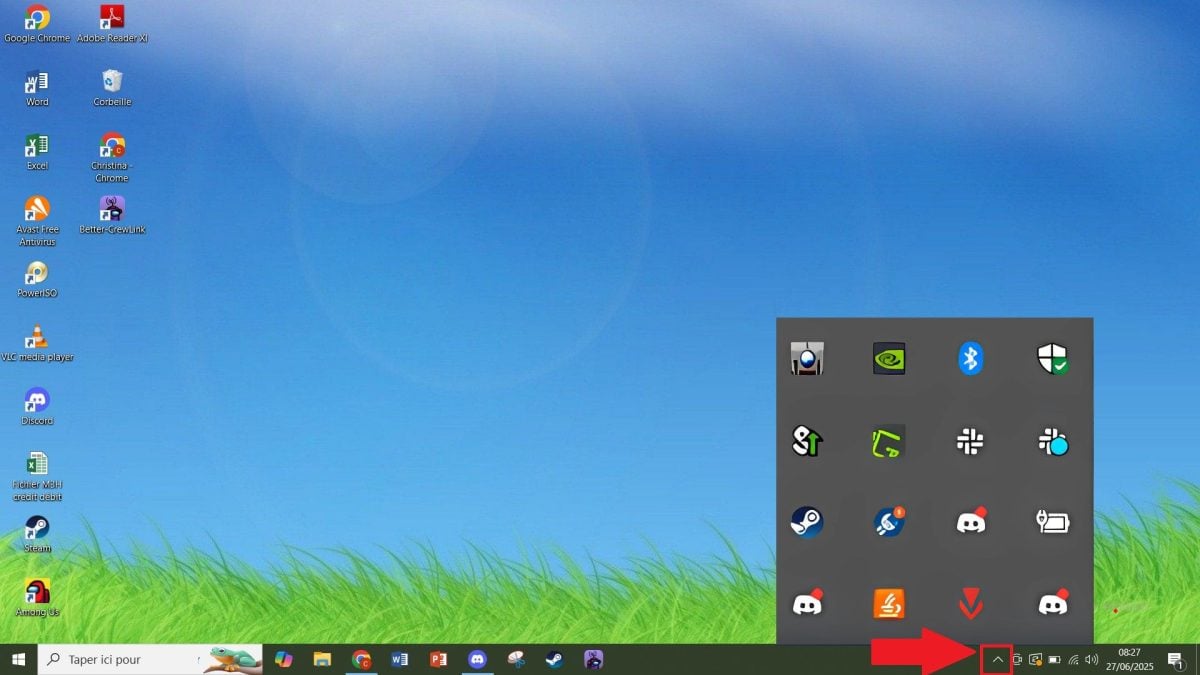
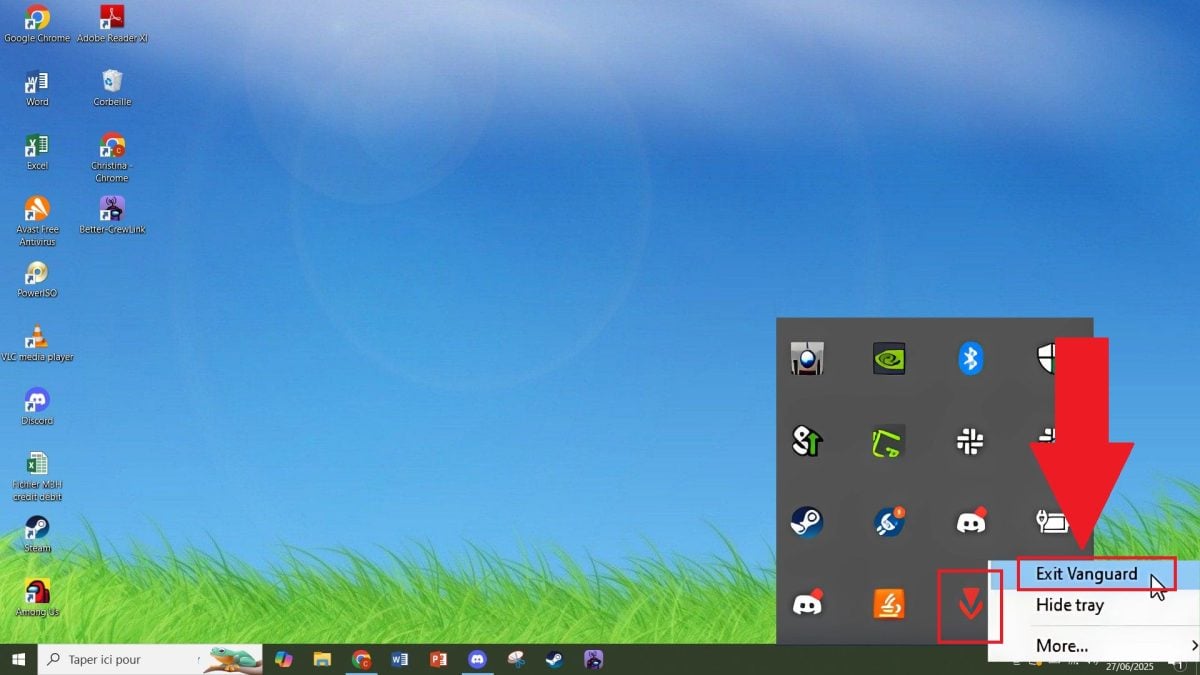
- Fai un cliccate con il tasto destro del mouse sull'icona Vanguard (assomiglia a un piccolo scudo).
- Nel menu, seleziona " Exit Vanguard » oppure «Esci».
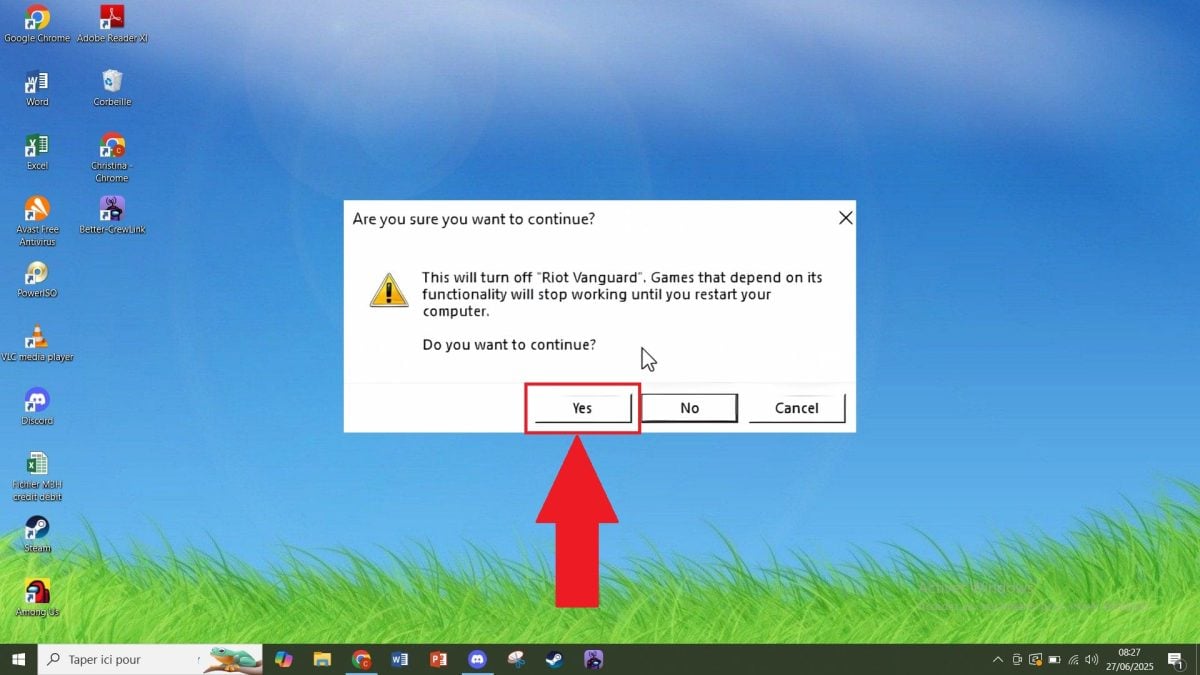
- Conferma se una finestra ti chiede l'autorizzazione, clicca su sì.
Come faccio a disinstallare Riot Vanguard?
Lasciare Vanguard a volte basta. Ma per alcuni giocatori, bisogna disinstallare completamente per poter poi eliminare il gioco. Ecco come procedere dalle impostazioni di Windows :
- Apri il menu Avvio.
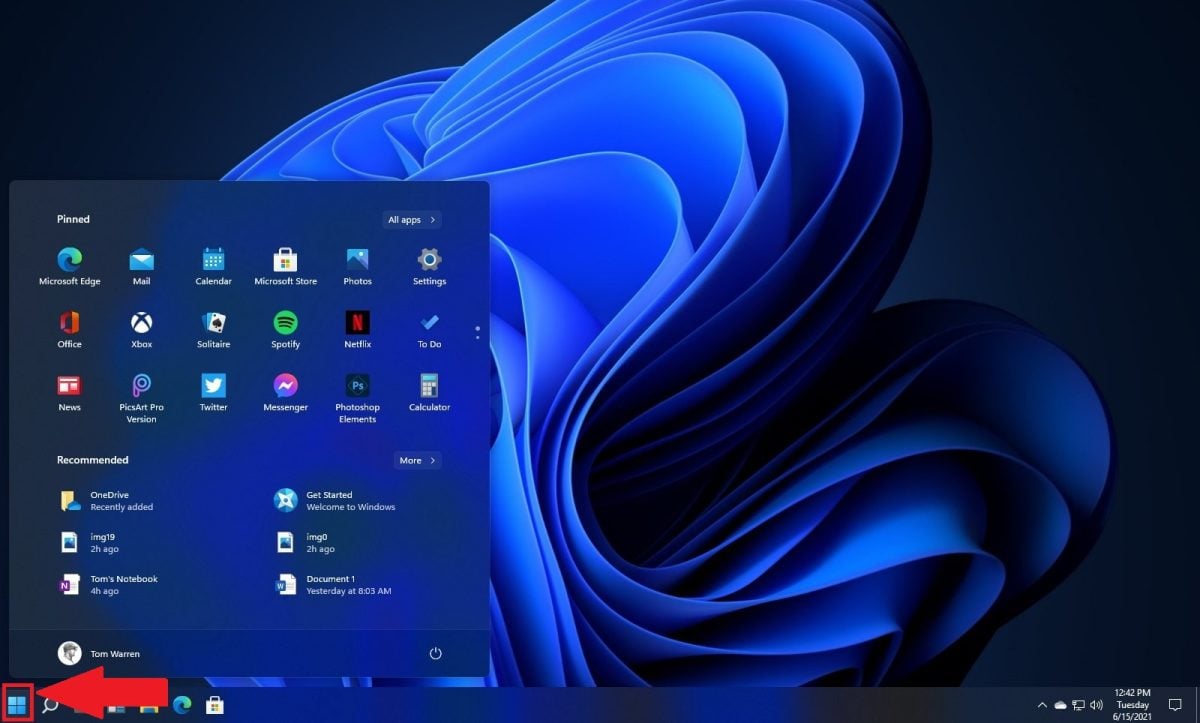
- Vai a Impostazioni, poi Applicazioni e Applicazioni e funzioni.
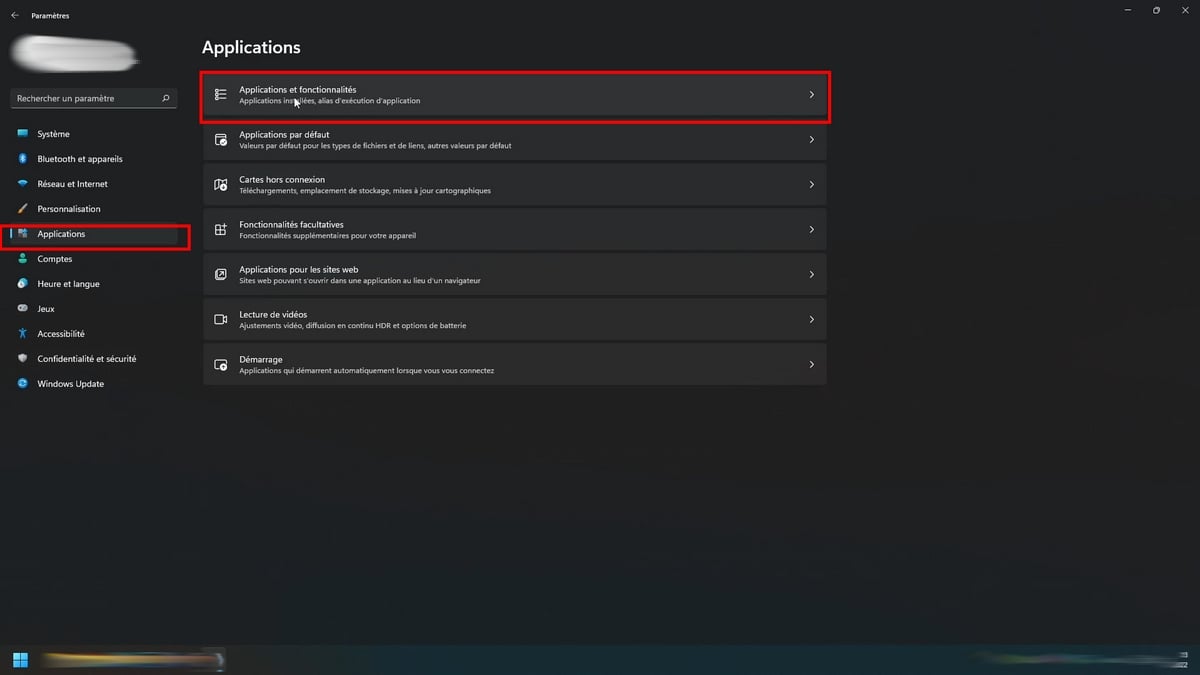
- Scorri l'elenco fino a " Riot Vanguard », oppure cerca direttamente «Vanguard».
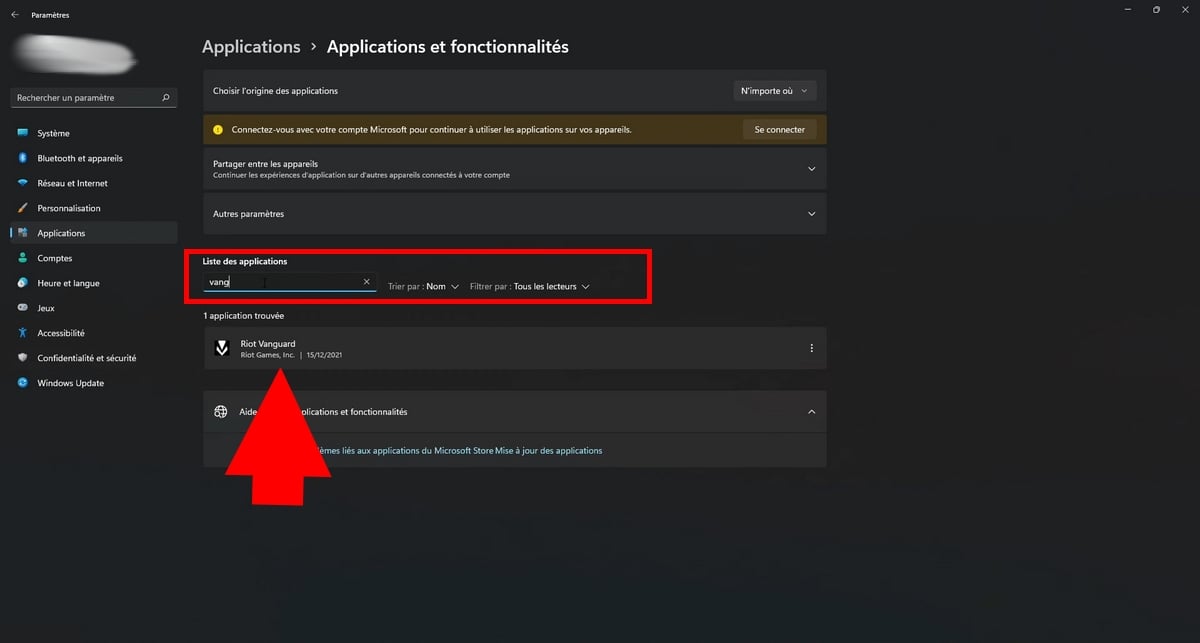
- Cliccaci sopra (o sui tre piccoli punti accanto), quindi su Disinstallare.

- Riavvia il computer una volta completata la disinstallazione.
Da notare : Se Vanguard se non compare nell'elenco, verifica innanzitutto che sia stato effettivamente Disabilitato (come visto poco fa), quindi richiama questo metodo.
2. Disinstallazione di Valorant: i diversi metodi
Una volta Riot Vanguard disattivato o disinstallato, puoi procedere alla rimozione di Valorant. Esistono diversi metodi: tramite il Pannello di controllo (su Windows 10 e 11), tramite il Riot Client, oppure con un strumento di terze parti per eliminare i file e le cartelle residui. I tuoi dati di gioco locali verranno comunque cancellati.
Come si disinstalla Valorant dal PC?
SU Windows 11 :
- Apri il menu Avvio, poi digita «Pannello di controllo».
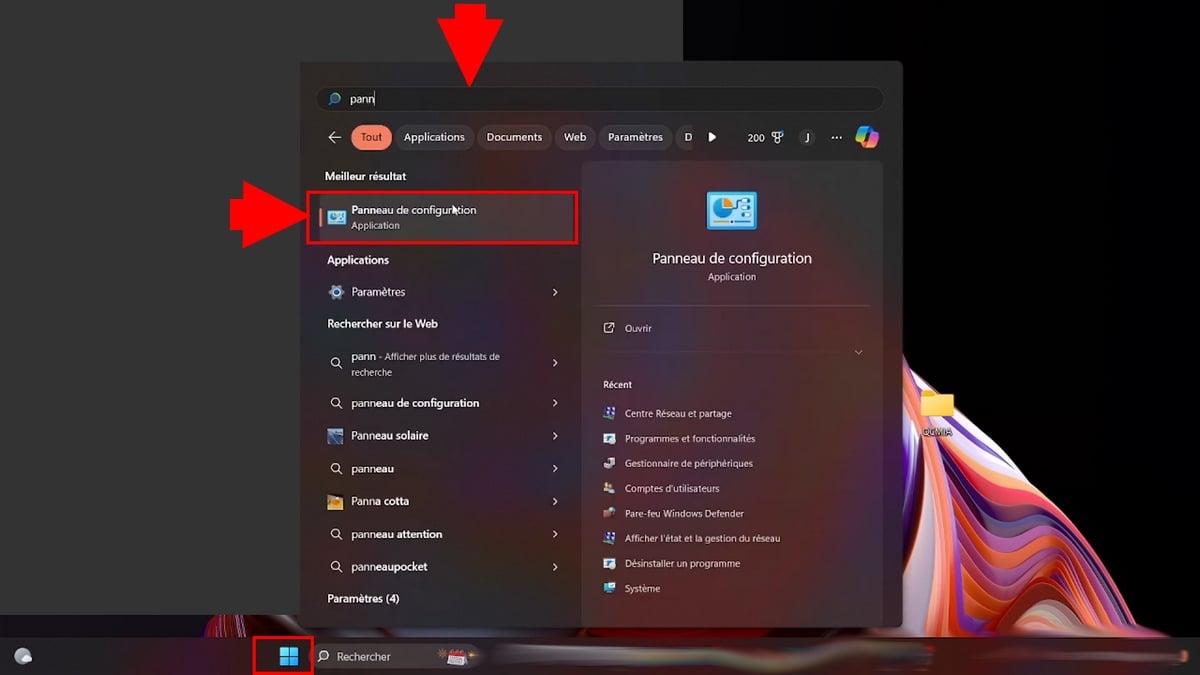
- Fare clic su Programmipoi su «Programmi e funzionalità».
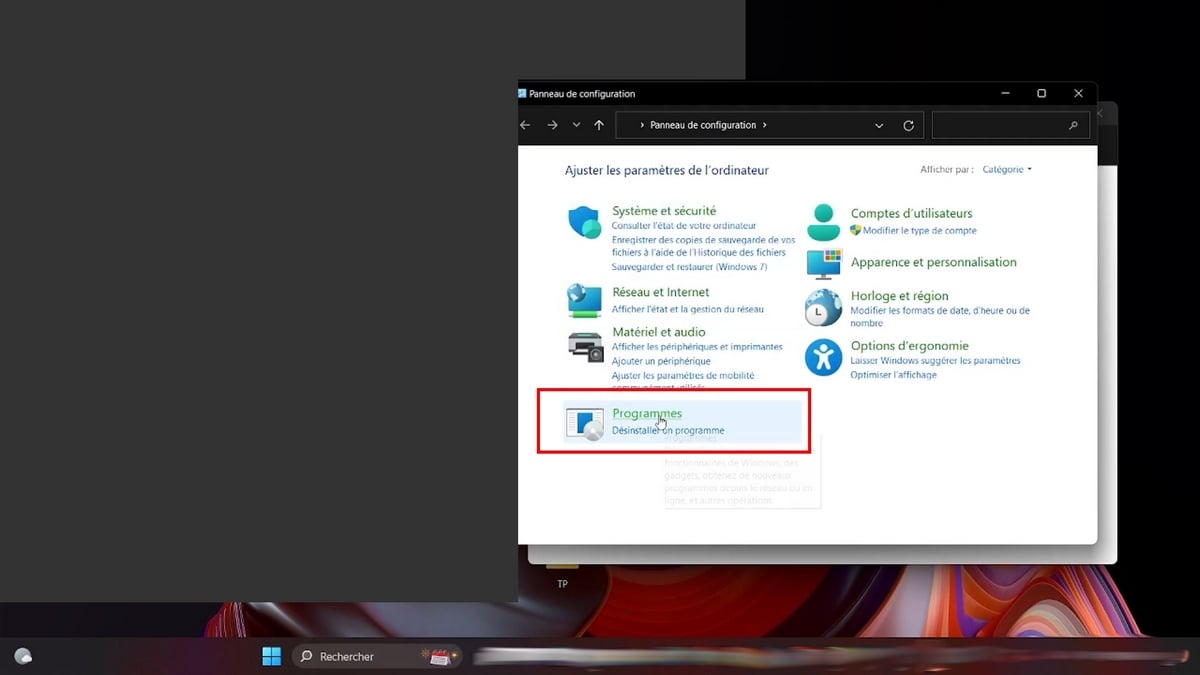
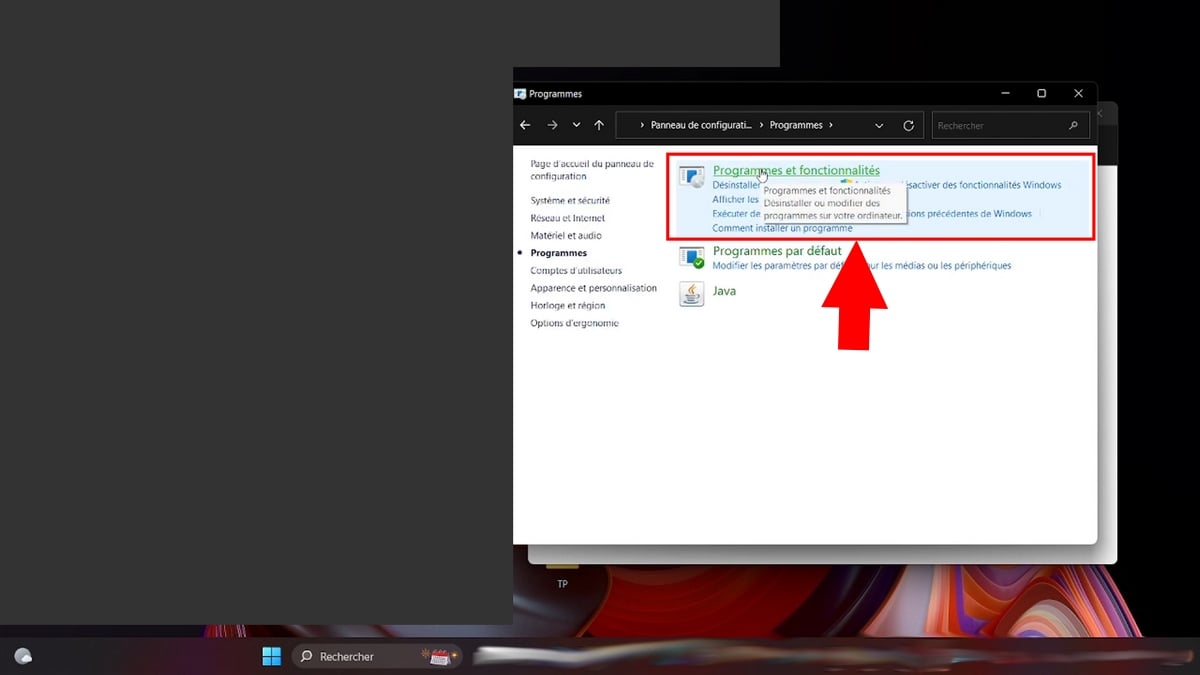
- Segno Valorant nell'elenco, cliccaci sopra, quindi seleziona «Disinstalla».
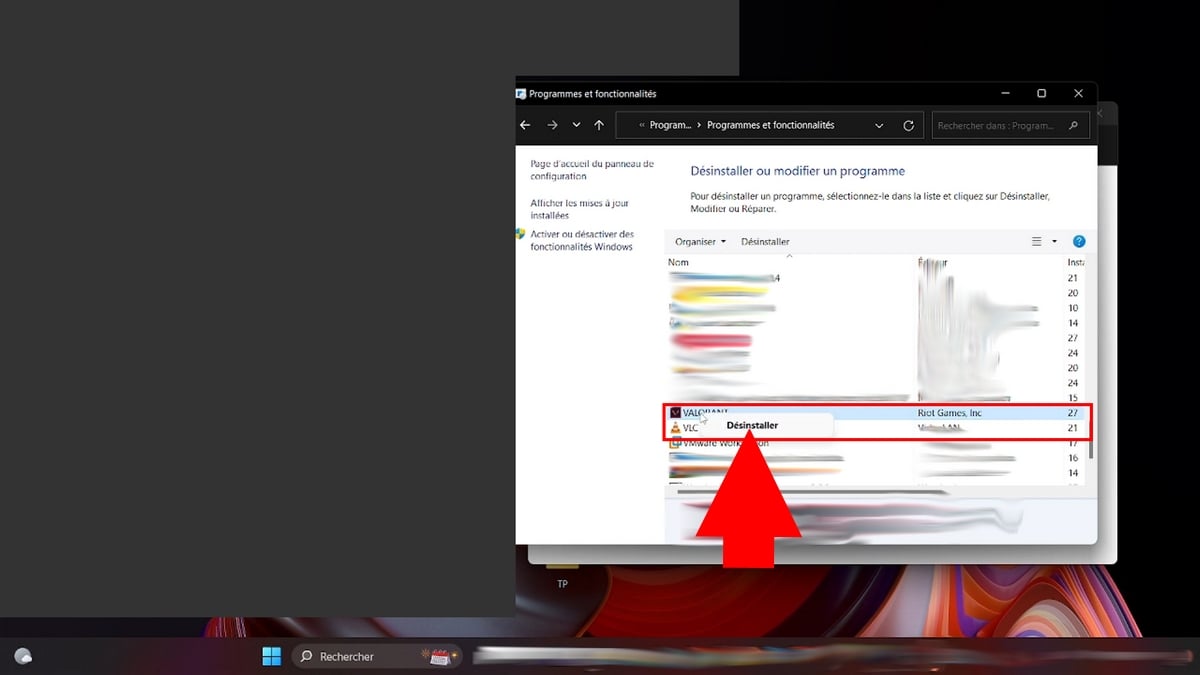
- Segui le istruzioni sullo schermo fino al termine della procedura.
- Riavvia il tuo computer affinché la cancellazione venga effettivamente registrata.
Se Riot Vanguard se compare ancora nell'elenco, ripeti l'operazione anche su di esso. È l'unico modo per ripulire tutto completamente, comprese le voci di Registrati e i file residui presenti sul disco.
SU Windows 10 :
La procedura è praticamente identica a quella di Windows 11.
- Clicca sul menu Avvio e premi «Pannello di controllo» nella barra di ricerca.
- Aperto Programmi, poi «Programmi e funzionalità».
- Trova Valorant nell'elenco, fai clic con il tasto destro del mouse su di esso e seleziona Disinstallare.
- Segui le istruzioni visualizzate fino al termine della procedura.
Come disinstallare Valorant tramite il Riot Client?
Se hai installato il gioco da Riot Client, puoi anche gestire la disinstallazione direttamente da questa interfaccia. Il metodo è meno evidente, ma funziona.
- Apri il Riot Client dal collegamento sul desktop o tramite il menu Start.

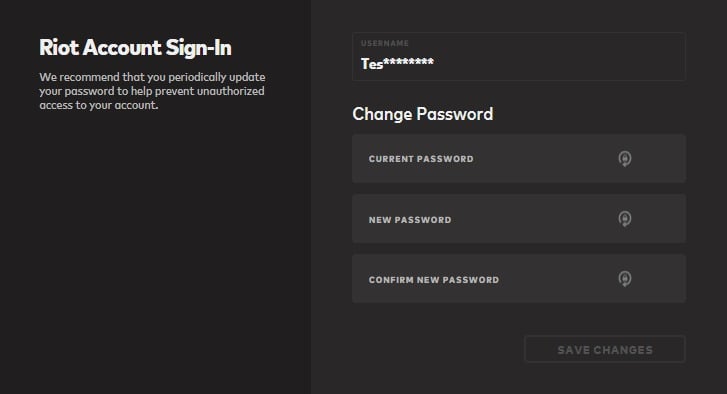
- Accedi al tuo account Riot se non l'hai già fatto.
- Nella schermata principale, apri la pagina di Valorant, quindi clicca sull'icona tre punti (…) oltre al gioco.

- Seleziona «Disinstalla».
- Conferma per avviare la disinstallazione.
- Una volta finito, chiudi il Riot Client.
Comodo se preferisci gestire tutto da Riot senza passare dai menu di sistema. Questo metodo funziona allo stesso modo per League of Legends e gli altri giochi Riot.
Disinstallare Valorant tramite un programma di disinstallazione di terze parti
Se i metodi precedenti non funzionano, oppure se vuoi essere sicuro di non tralasciare nulla file residuo, utilizza un strumento di disinstallazione di terze parti. Questi software rimuovono un programma e tutte le tracce che esso lascia nel Registrati e le cartelle di sistema presenti sul disco.
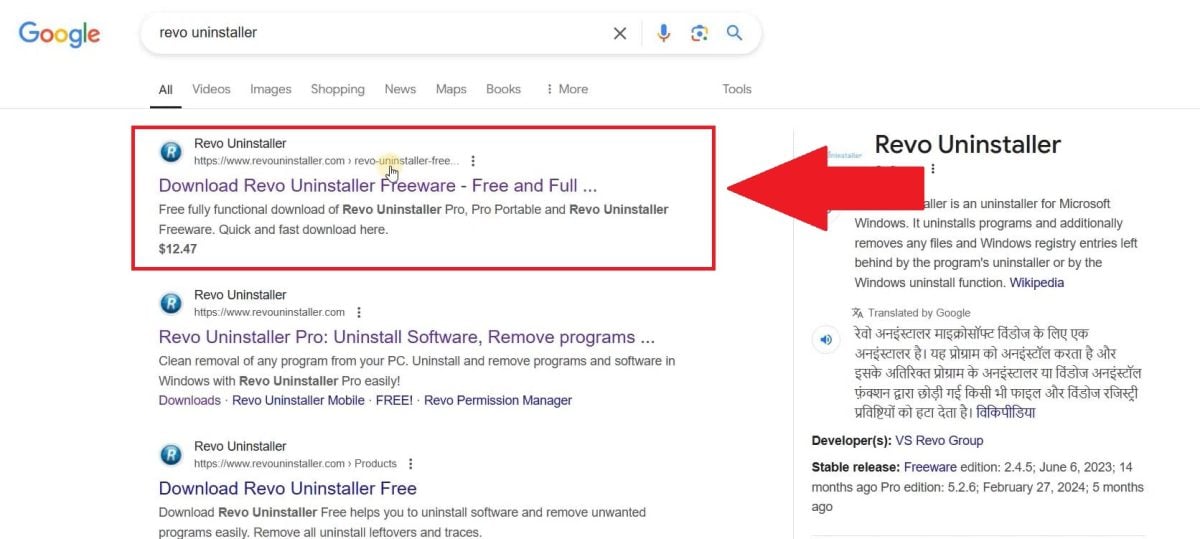
La soluzione più semplice rimane Revo Uninstaller Free, uno strumento completamente gratuito consigliato da numerosi giocatori e professionisti dell'assistenza tecnica.
- Scarica Revo Uninstaller Free dal sito web ufficiale.
- Installalo, poi avvia l'applicazione.

- Nell'elenco dei programmi rilevati, individua Valorant. Fai lo stesso con Riot Vanguard e il Riot Client se vuoi cancellare tutto dal disco.
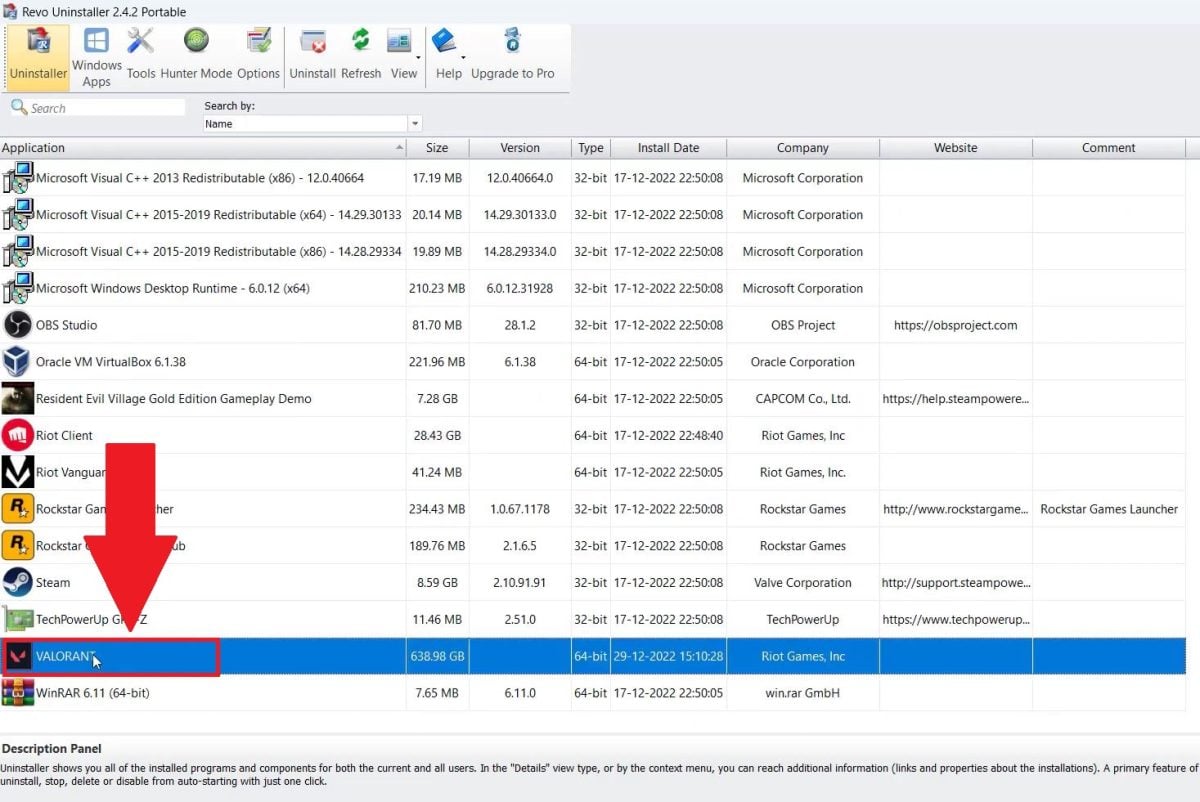
Questo metodo è anche il più efficace se hai in programma una reinstallazione proprio di Valorant o di League of Legends : garantisce che sul tuo disco non rimanga alcun file né voce di registro prima di reinstallare tutto.
Che tu utilizzi le impostazioni di Windows, il client Riot o uno strumento esterno, ricordati di riavviare il computer dopo la disinstallazione affinché le modifiche vengano applicate correttamente.
E per altri articoli utili su Valorant:









 Italiano