Para desinstalar valorant, a primeira coisa a fazer é fechar o Riot Client a partir da barra de tarefas e, em seguida, eliminar o jogo através de Definições > Aplicações sobre janelas.
Mas atenção: esta etapa, por si só, não elimina Riot Vanguard, o sistema anti-batota que se instala ao mesmo tempo e que, muitas vezes, impede a desinstalação.
Por isso, é preciso começar por ele. Este procedimento aplica-se também aos outros jogos Riot Games Como League of Legends.
1. Desativar a Vanguarda Anti-Motins
Riot Vanguard é o sistema anti-batota desenvolvido por Riot Games para proteger o Valorant.
É executado logo que o teu sistema arranca, ao nível mais profundo de Windows. Enquanto estiver a funcionar em segundo plano, impede a desinstalação em muitos jogadores. Por isso, é necessário fechá-lo primeiro, antes de eliminar qualquer coisa.
Como faço para desativar o Riot Vanguard?
- Fecha primeiro o Riot Client a partir da barra de tarefas, se estiver aberto.
- Olha para ela barra de tarefas, no canto inferior direito (ao lado do relógio), para localizar o ícone Vanguarda.
- Clica na seta pequena para ver os ícones ocultos, caso não os vejas à primeira vista.
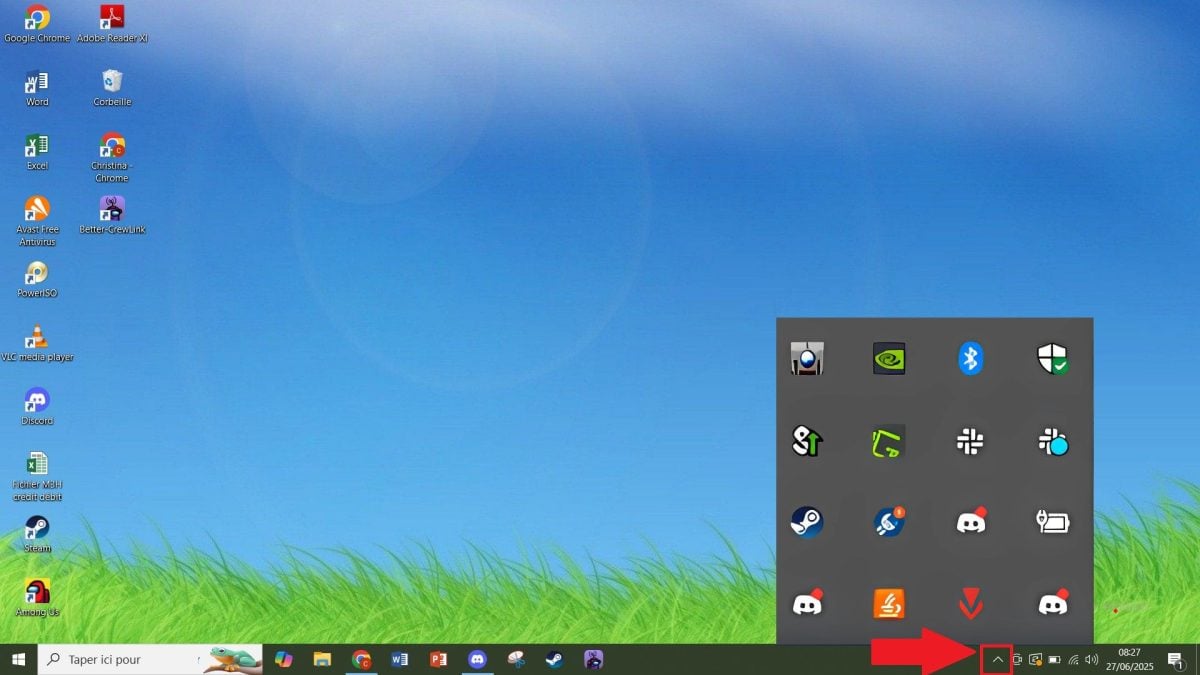
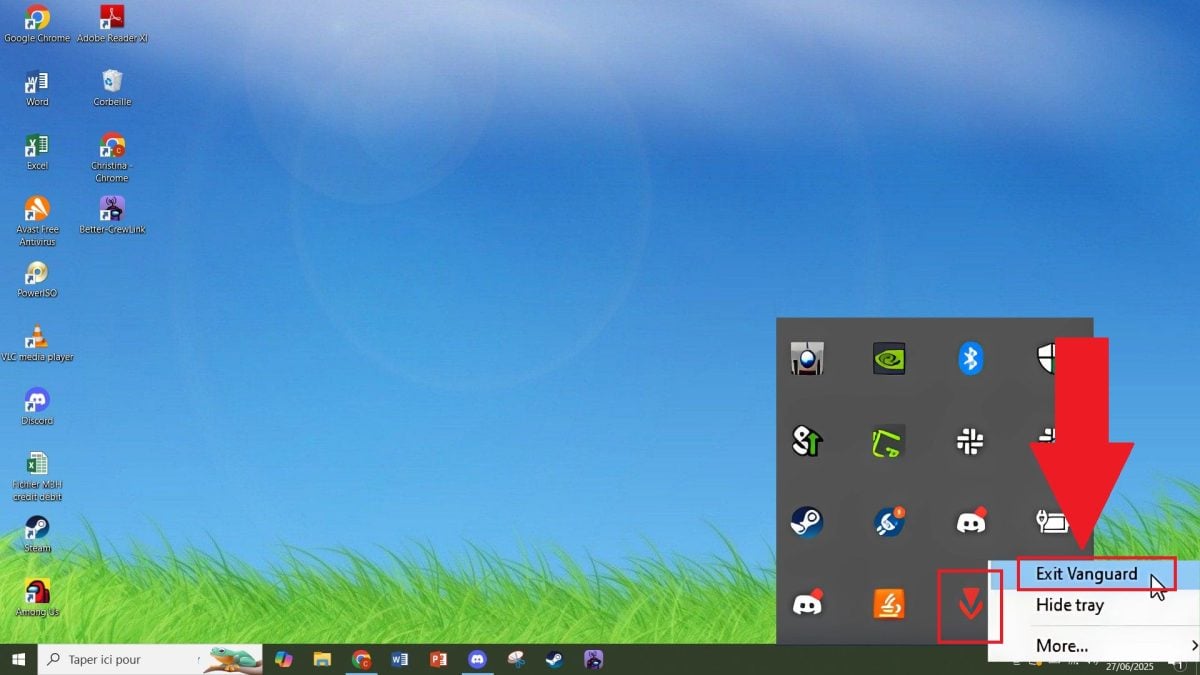
- Faz um clique com o botão direito do rato no ícone da Vanguard (parece um pequeno escudo).
- No menu, seleciona " Exit Vanguard » ou «Sair».
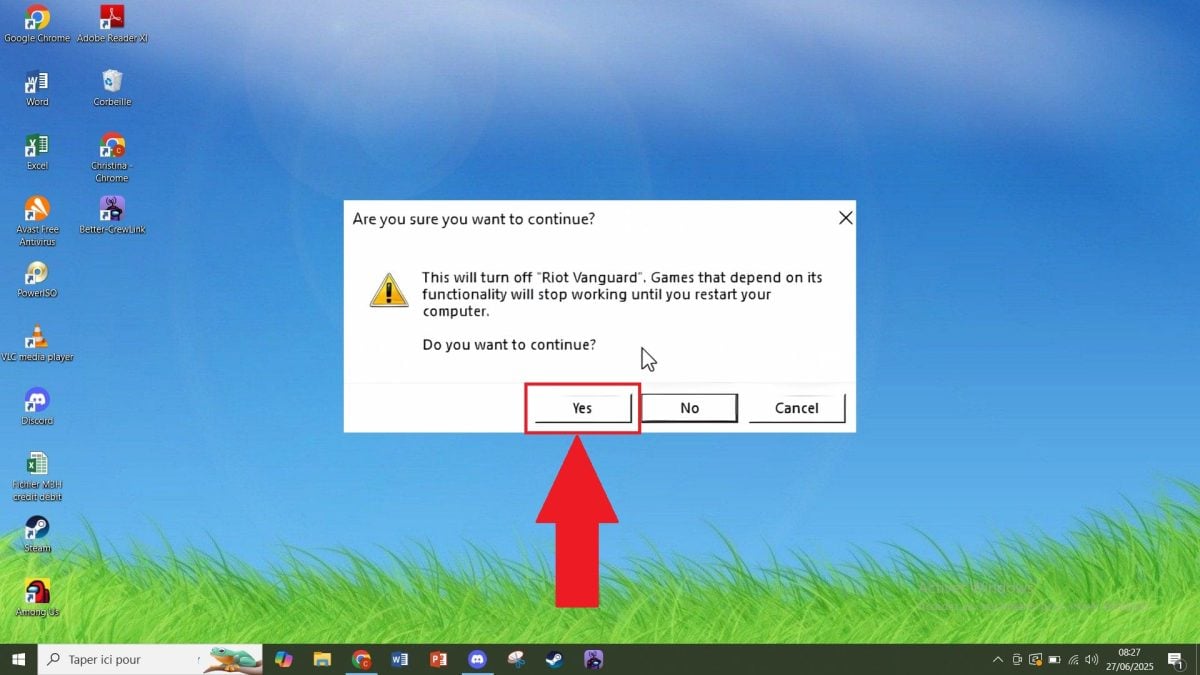
- Confirmar a ação, caso uma janela te peça autorização, clicando em Sim.
Como faço para desinstalar o Riot Vanguard?
Deixar Vanguard às vezes basta. Mas, no caso de alguns jogadores, é preciso desinstalar completamente para poder eliminar o jogo posteriormente. Eis como fazê-lo a partir das definições de Windows :
- Abrir o menu Para iniciar.
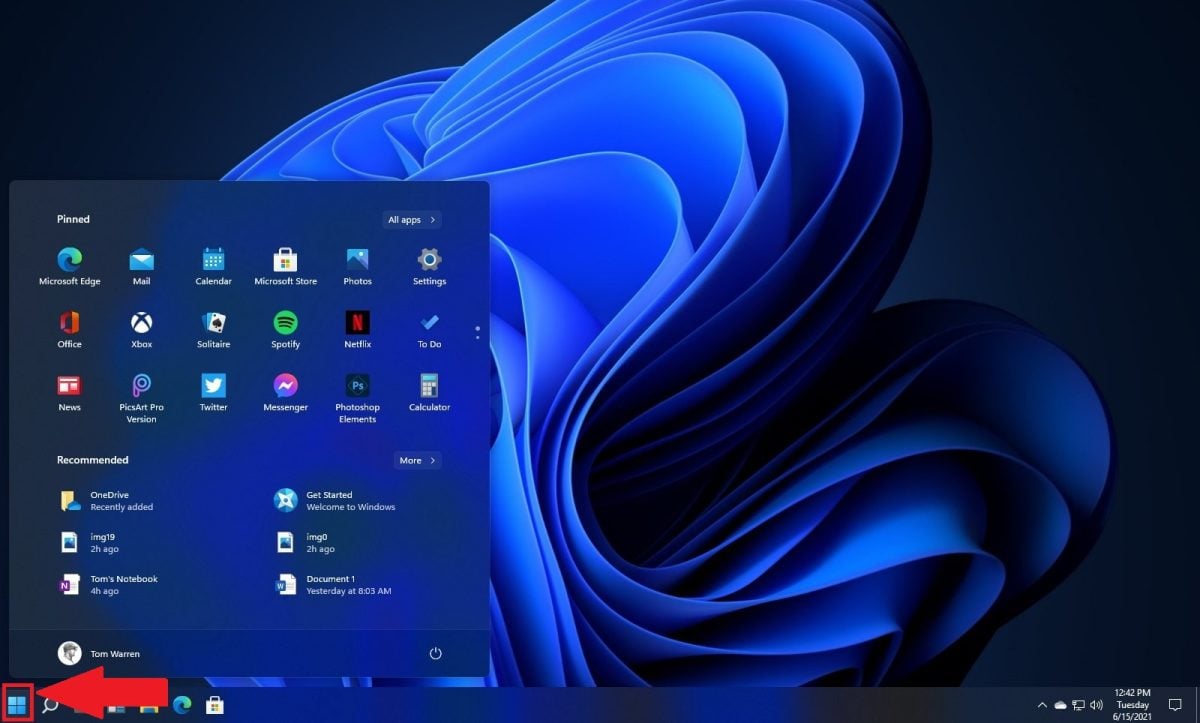
- Vai para Configurações, então Aplicações e Aplicações e funções.
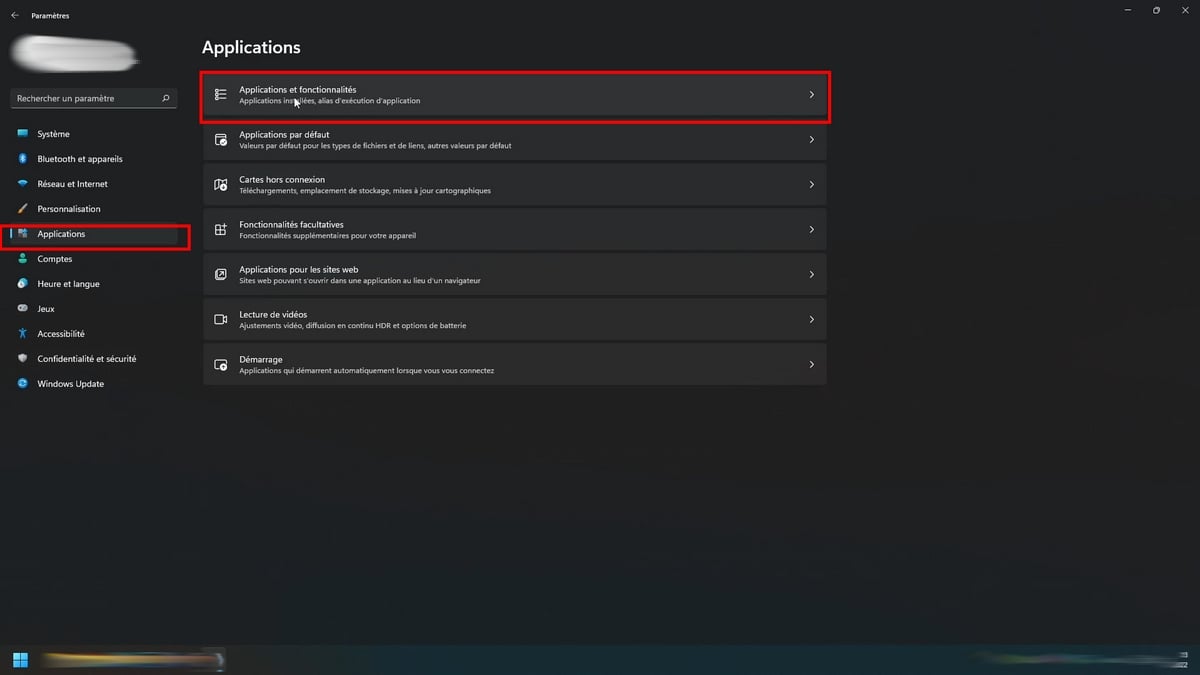
- Percorra a lista até " Riot Vanguard », ou procure diretamente por «Vanguard».
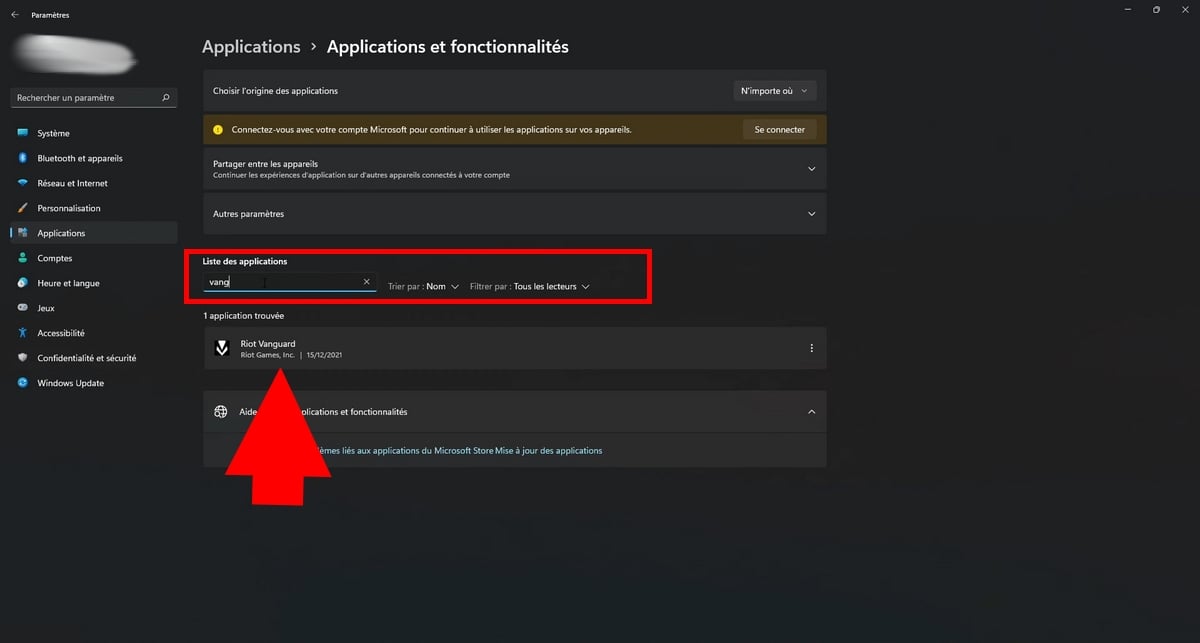
- Clica nisso (ou nos três pequenos pontos ao lado), e depois em Desinstalar.

- Reiniciar o teu computador assim que a desinstalação estiver concluída.
Anotar : E se Vanguard Se não aparecer na lista, verifica primeiro se foi mesmo desabilitado (como vimos há pouco), e, em seguida, reexecuta esse método.
2. Desinstalação do Valorant: os diferentes métodos
Uma vez Riot Vanguard desativado ou desinstalado, podes passar à eliminação de Valorant. Existem vários métodos: através do Painel de controlo (no Windows 10 e 11), através do Riot Client, ou com um ferramenta de terceiros para eliminar os ficheiros e pastas remanescentes. Os teus dados locais do jogo serão eliminados em todos os casos.
Como desinstalar o Valorant no PC?
Sobre Windows 11 :
- Abrir o menu Para iniciar, e depois digita «Painel de controlo».
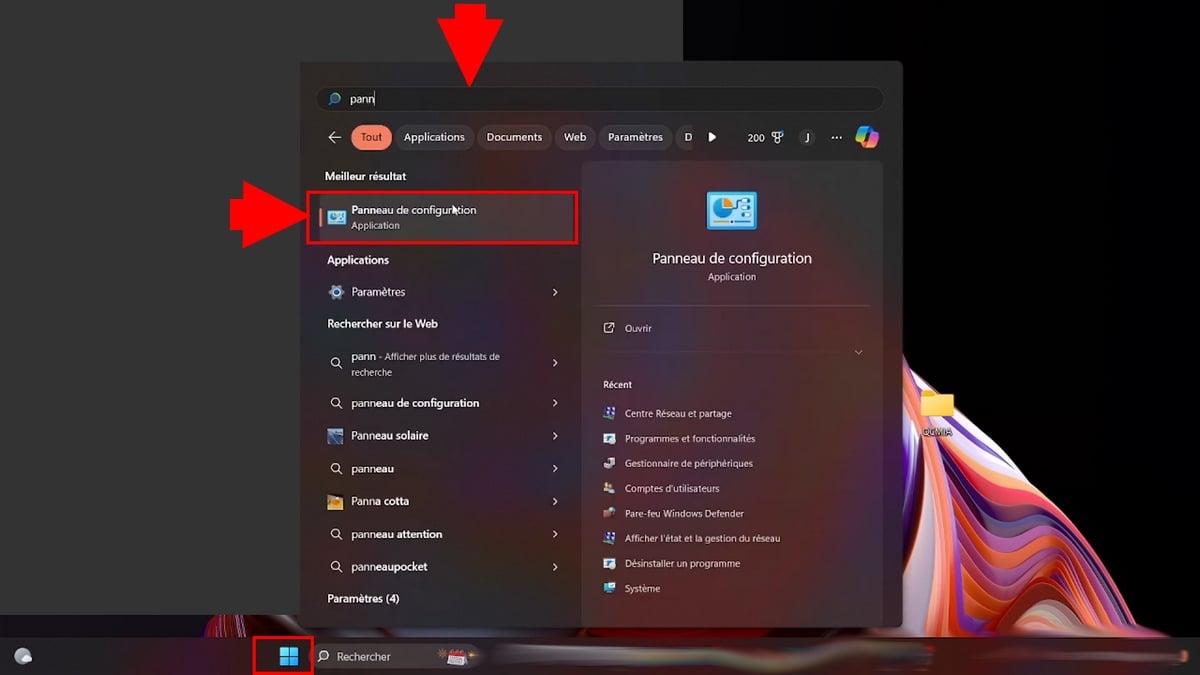
- Clique em Programasem seguida «Programas e funcionalidades».
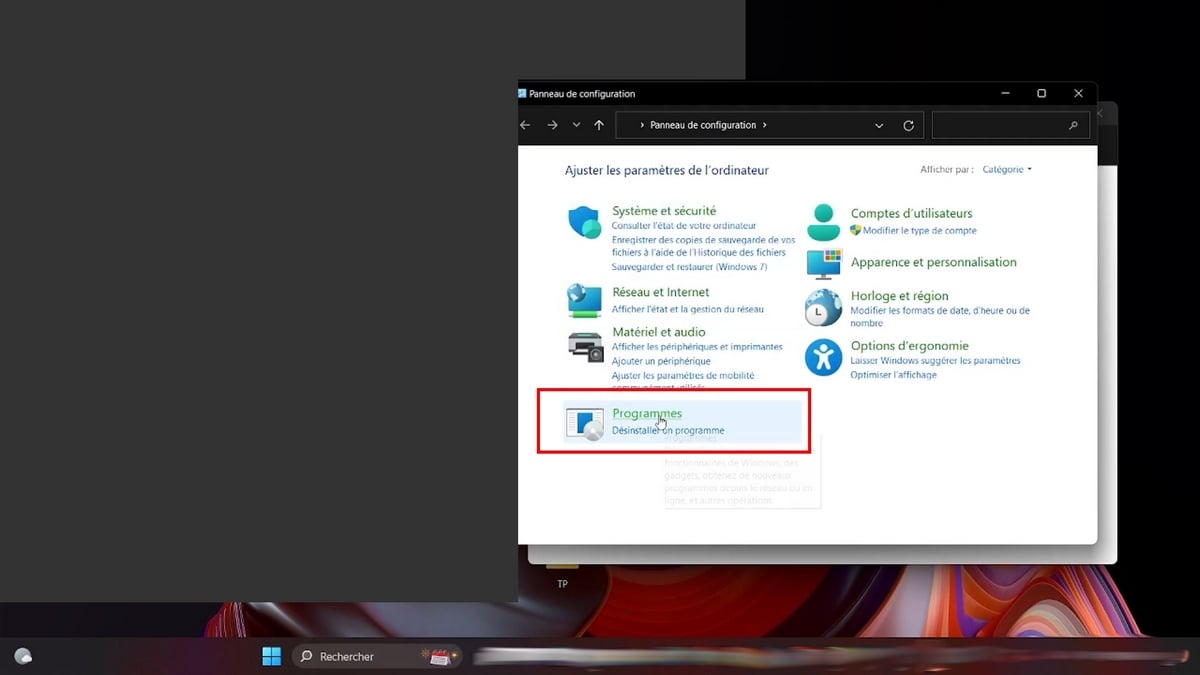
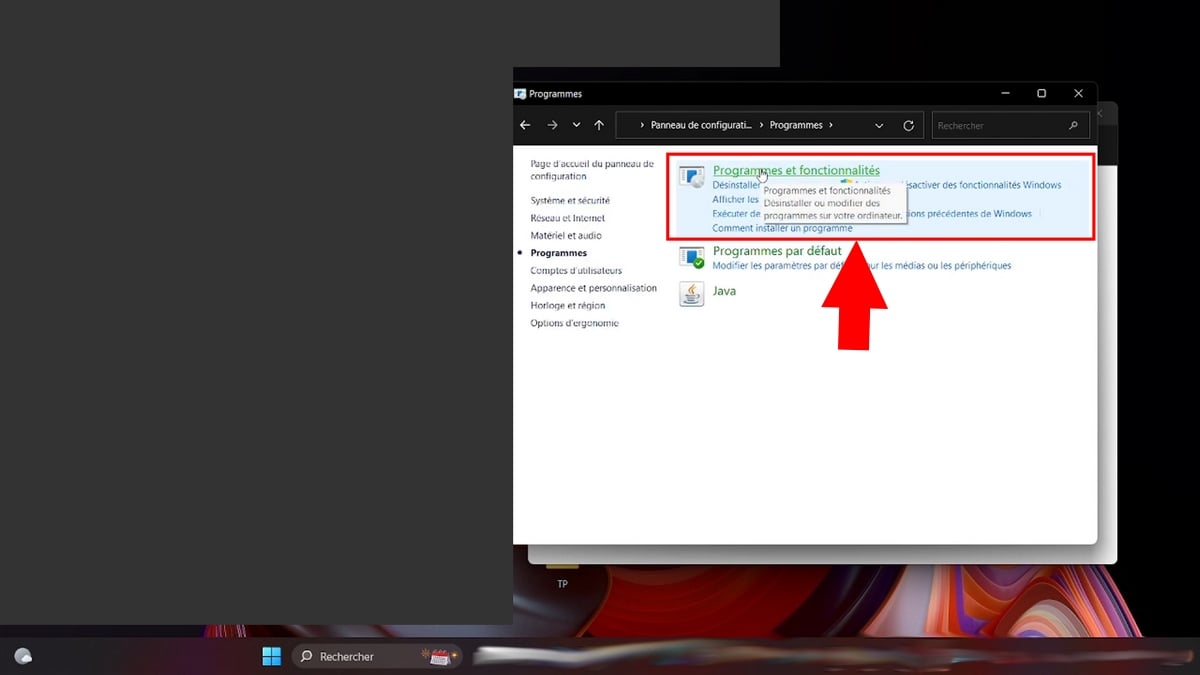
- Marca Valorant na lista, clica nela e, em seguida, escolhe «Desinstalar».
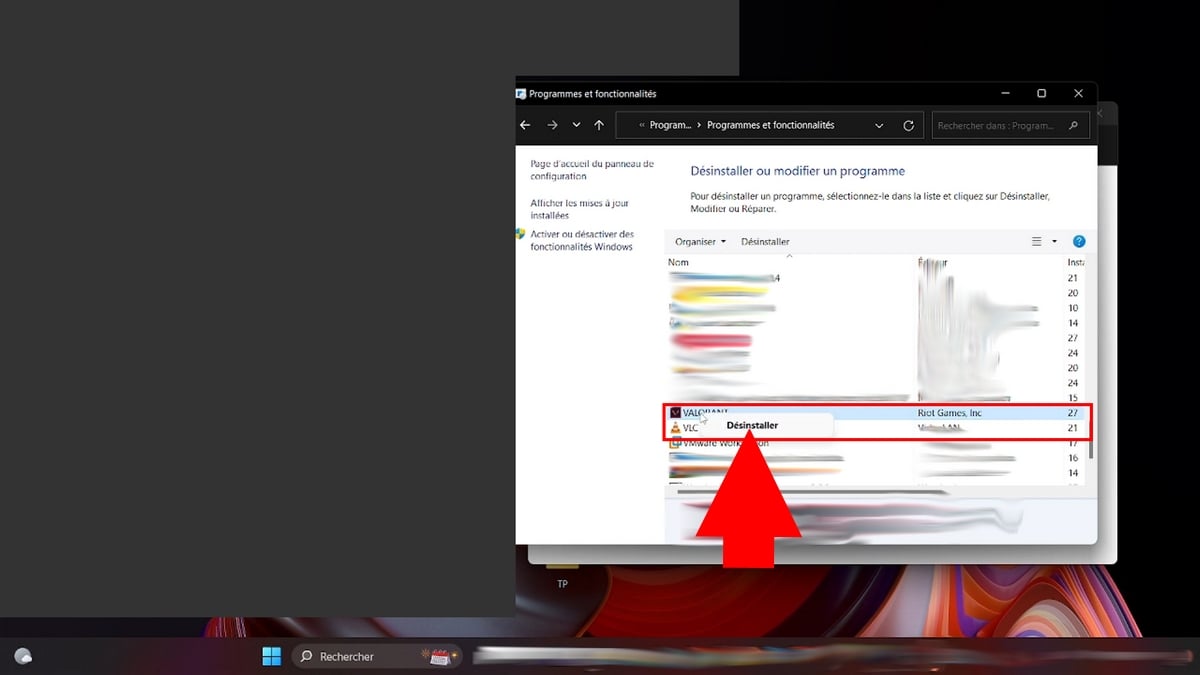
- Segue as instruções no ecrã até ao final do processo.
- Reiniciar o teu computador para que a eliminação seja efetivamente registada.
Se Riot Vanguard Se ainda aparecer na lista, repita o procedimento também para esse elemento. É a única forma de limpar tudo completamente, incluindo as entradas de registro e os ficheiros remanescentes no disco.
Sobre Windows 10 :
O procedimento é praticamente idêntico ao de Windows 11.
- Clique no menu Para iniciar e digita «Painel de controlo» na barra de pesquisa.
- Aberto Programas, então «Programas e funcionalidades».
- Achar Valorant na lista, clica com o botão direito do rato e seleciona Desinstalar.
- Siga as instruções apresentadas até ao final do procedimento.
Como desinstalar o Valorant através do Riot Client?
Se instalaste o jogo a partir do Riot Client, também podes gerir a desinstalação diretamente a partir desta interface. O método é menos visível, mas funciona.
- Abre o Riot Client a partir do atalho no ambiente de trabalho ou através do menu Iniciar.

- Inicia sessão na tua conta Riot se ainda não o fez.
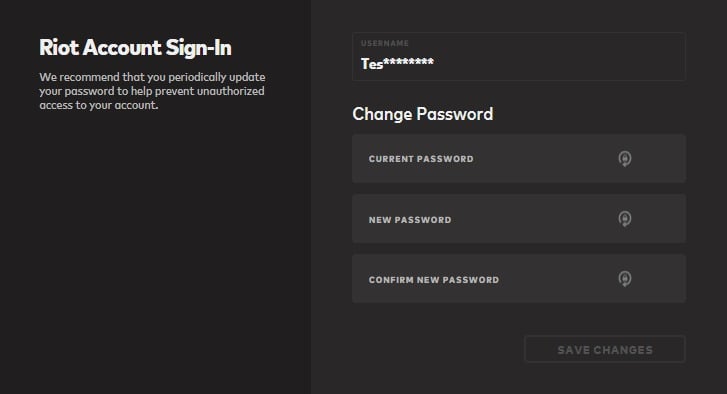
- No ecrã principal, abre a página de Valorant, e depois clica no ícone três pontos (…) além do jogo.

- Selecionar «Desinstalar».
- Confirme para iniciar a desinstalação.
- Quando terminares, fecha o Riot Client.
É prático se preferires gerir tudo a partir de Riot sem ter de recorrer aos menus do sistema. Este método funciona da mesma forma para League of Legends e os outros jogos Riot.
Desinstalar o Valorant através de um programa de desinstalação de terceiros
Se os métodos anteriores falharem, ou se quiseres ter a certeza de que não deixas nenhum ficheiro residual, utiliza um ferramenta de desinstalação de terceiros. Estes programas eliminam uma aplicação e todos os vestígios que esta deixa no registro e as pastas do sistema no disco.
O mais simples continua a ser Revo Uninstaller Free, uma ferramenta totalmente gratuitamente recomendado por muitos jogadores e profissionais do apoio técnico.
- Descarregar Revo Uninstaller Free do sítio Web oficial.
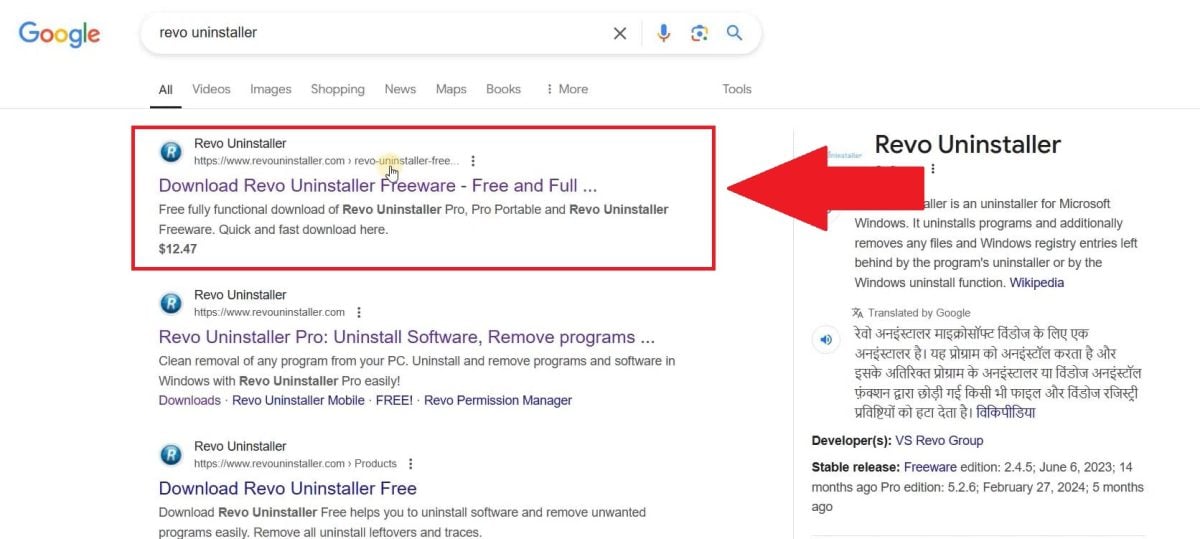
- Instala-o e, em seguida, abre a aplicação.

- Na lista de programas detetados, identifique Valorant. Faz o mesmo com Riot Vanguard e a Riot Client se quiseres apagar tudo do disco.
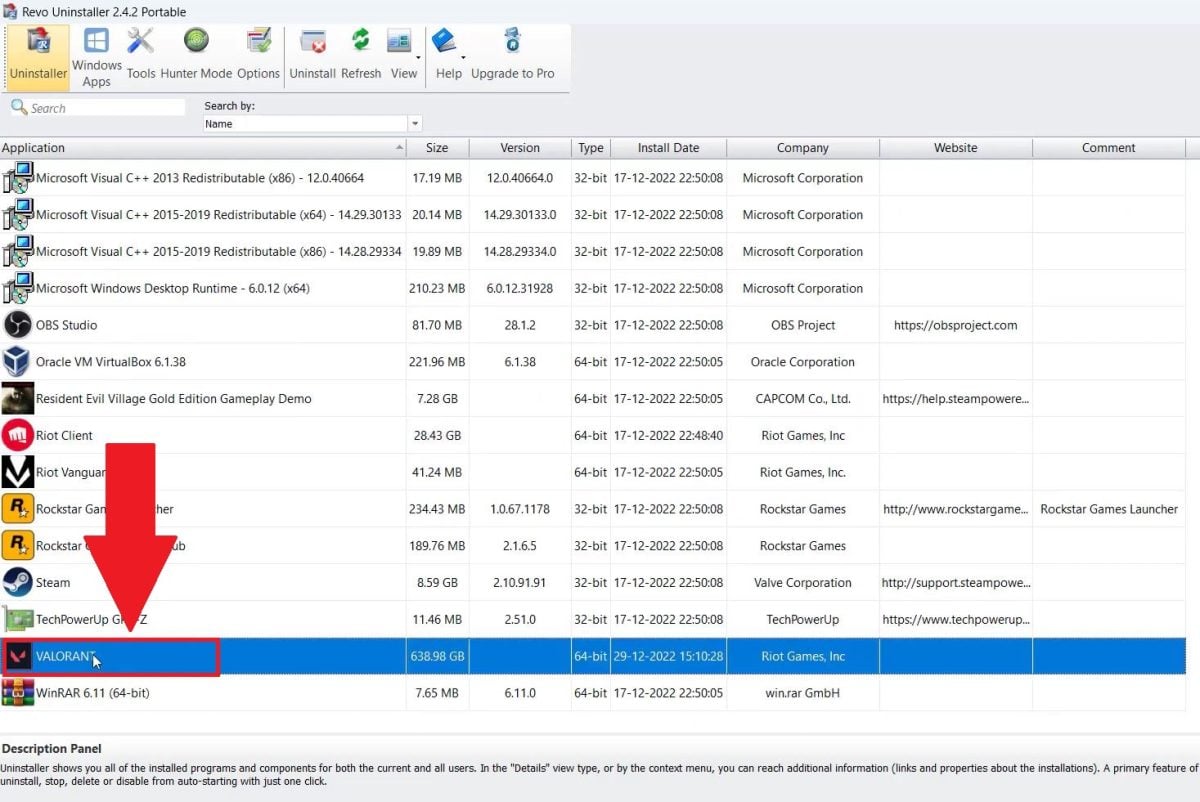
Este método é também o mais eficaz se estiveres a planear uma reinstalação próprio de Valorant ou de League of Legends : garante que não fica nenhum ficheiro nem entrada no registo no teu disco antes de reinstalar tudo.
Quer seja através das definições do Windows, do cliente Riot ou de uma ferramenta externa, não te esqueças de reiniciar o computador após a desinstalação para que todas as alterações sejam efetivamente aplicadas.
E para mais artigos úteis sobre o Valorant:









 Português